 English
 Deutsch
 Hrvatski
 Nederlands

A számlán található QR-kód segítségével gyorsan és egyszerűen kiegyenlítheti a számláját. A folyamat menete a következő:
A QR-kód beolvasása: Olvassa be a QR-kódot a telefonja kamerájával vagy egy QR-kód olvasó programmal.
Fontos: Ez a kód egy speciális weboldal hivatkozását tartalmazza, ezért nem beolvasható banki mobilalkalmazásokkal (pl. OTP MobilBank). Ügyeljen arra is, hogy a kód tisztán, jól láthatóan szerepeljen a kamerában.
A hivatkozás megnyitása: A modern okostelefonok kameraalkalmazása automatikusan felismeri a kódot és megjeleníti a linket. Kattintson erre a linkre!
Adatok ellenőrzése: A link megnyitása után a böngészője betölti a
saghysat.hu/simplepayoldalt, ahol a rendszer automatikusan kitölti a mezőket az Ön számlájának adataival.Fizetés indítása: Fogadja el az Általános Szerződési Feltételeket (ÁSZF), majd kattintson a „Befizetés indítása” gombra.
Biztonságos fizetés: A rendszer átirányítja Önt a SimplePay biztonságos fizetési felületére, ahol a megadott adatok ellenőrzése után elvégezheti a tényleges fizetést.
Visszairányítás és visszaigazolás: A fizetés után várjon, amíg a rendszer visszairányítja Önt a kiinduló
saghysat.hu/simplepayoldalra. Itt egy visszaszámláló jelzi, hogy a folyamat feldolgozása még tart.Sikeres fizetés esetén: Az oldal frissül, és megjeleníti a tranzakció részleteit (pl. tranzakcióazonosító).
Sikertelen fizetés esetén: Az oldal tájékoztatja Önt a sikertelenség pontos okáról.
Econ TV box újrahangolása
Nyomjuk meg a távirányítón a 4 nyíl feletti Menü gombot.
(Bizonyos távirányítókon ez a nyilak felett balra, más távirányítókon ez a nyilak alatt található meg.)
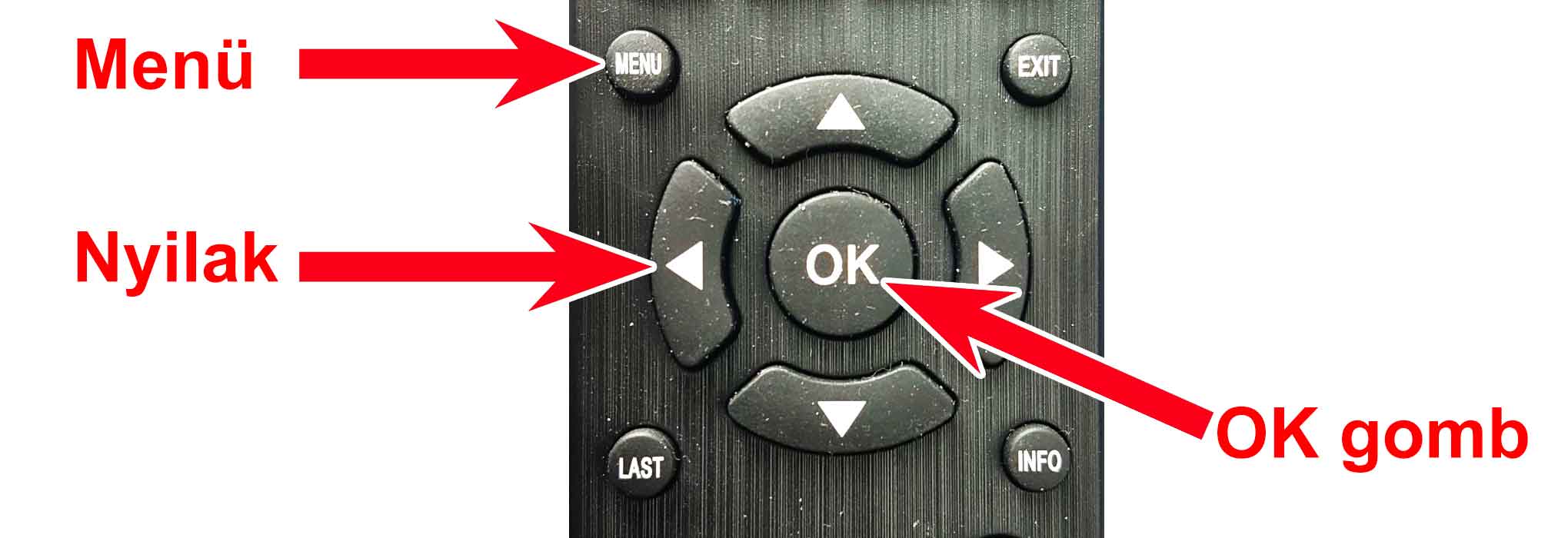
Ekkor a képernyőn megjelennek a beállítási lehetőségek. Az alsó sorban kis körök közül válasszuk ki a távirányítón a jobbra vagy a balra nyilak segítségével a kézi nagyítóval jelölt Keresés menüpontot. A távirányító OK gombjával lépjünk be a Keresés menübe.
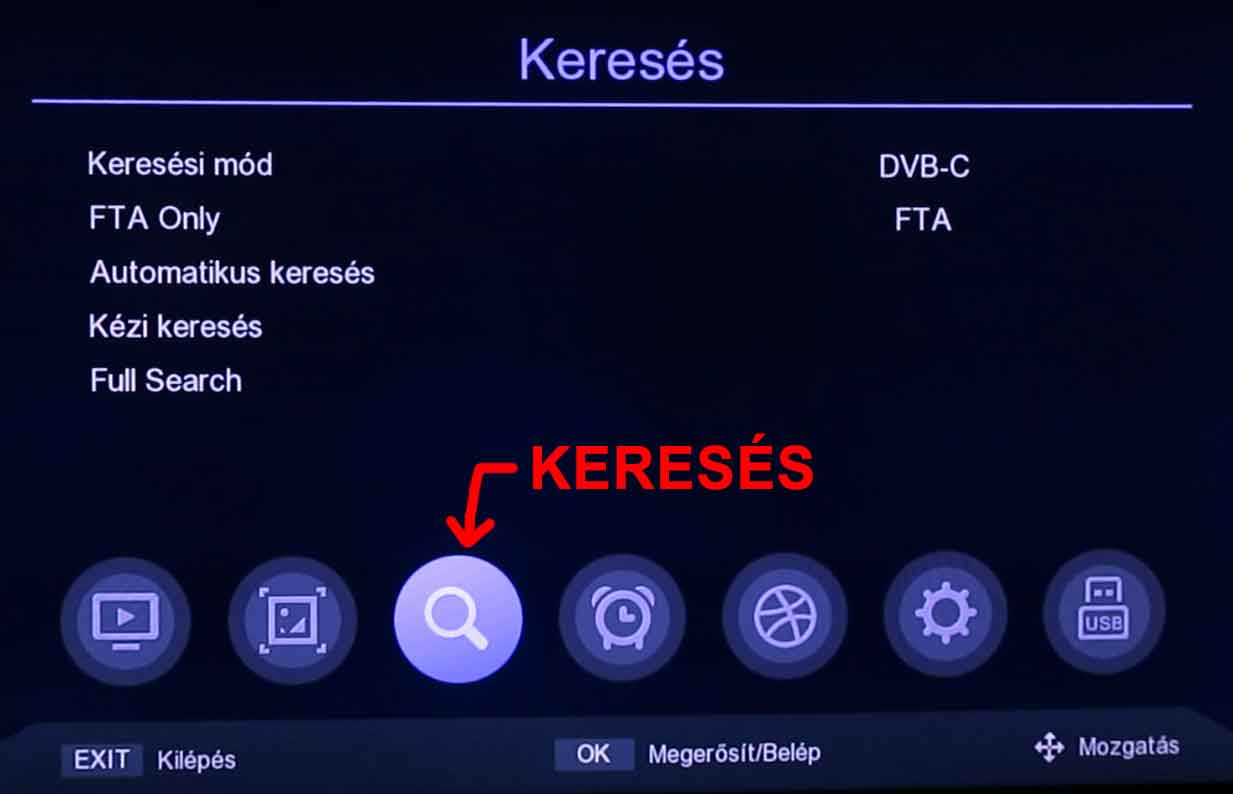
Belépve a keresés menübe a távirányító fel és a le nyilaival navigálhatunk a menüpontok között. Az egyes beállításokat a távirányító jobb és bal nyilainak segítségével változtathatjuk meg.
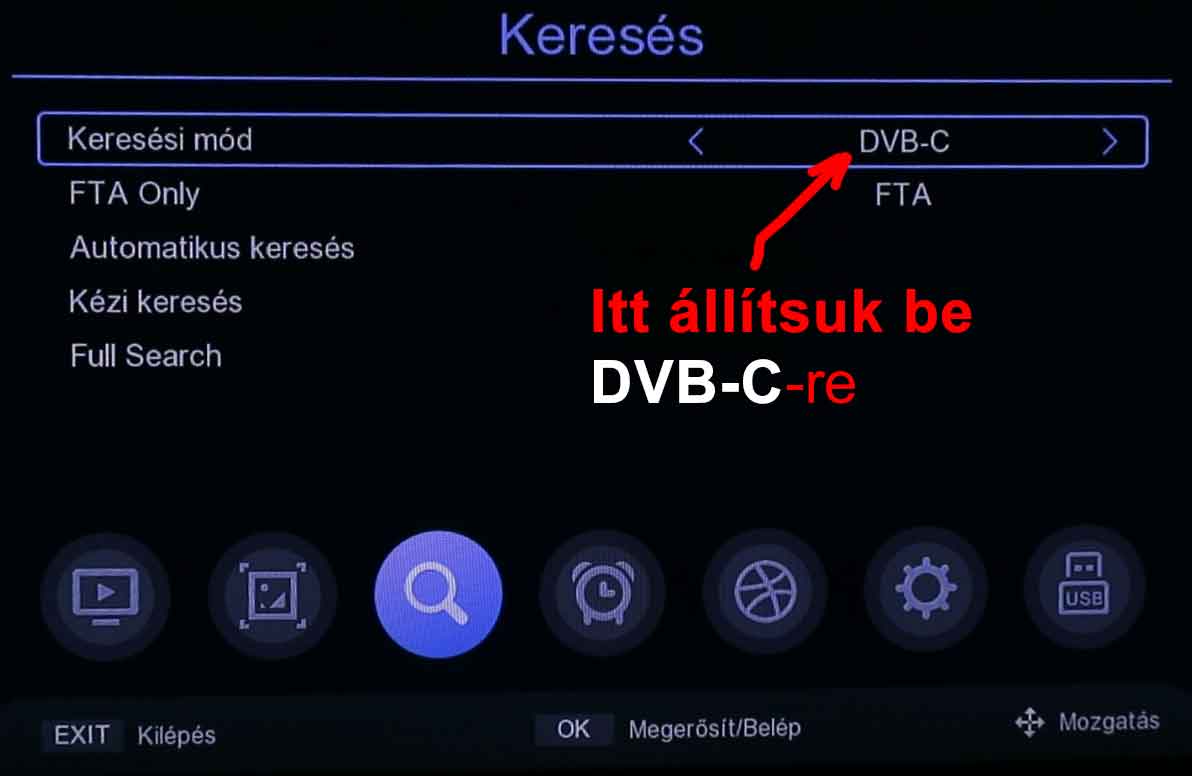
Ellenőrizzük, hogy a Keresési mód: DVB-C -re van-e állítva. Ha nem, akkor a fel vagy a le nyilakkal válasszuk ki a Keresési mód pontot majd a kiválasztás után a távirányító balra vagy a jobbra nyilat annyiszor nyomjuk meg, ameddig a DVB-C meg nem jelenik.
Ugyanígy ellenőrizzük le, hogy az FTA Search (ejtsd: szörcs) FTA-ra van-e állítva és amennyiben szükséges, akkor állítsuk be FTA-ra.
Majd válasszuk ki az Automatikus keresés-t és nyomjuk meg a távirányító OK gombját.
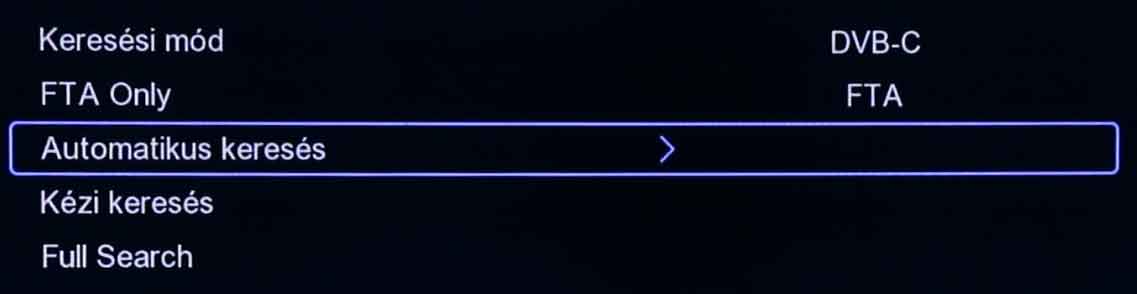
A megjelenő kérdésre, hogy "Törli az összes csatornát az automatikus kereséshez?"
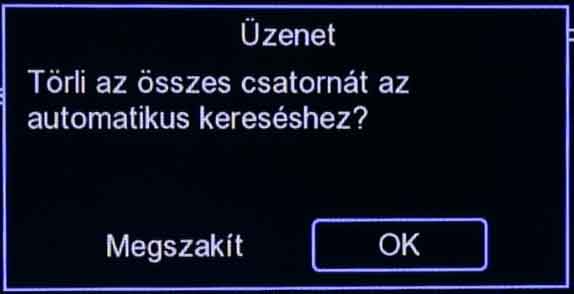
Nyomjuk meg az OK gombot a távirányító OK gombjával.
Ekkor elindul a keresési folyamat, … várjunk türelemmel.
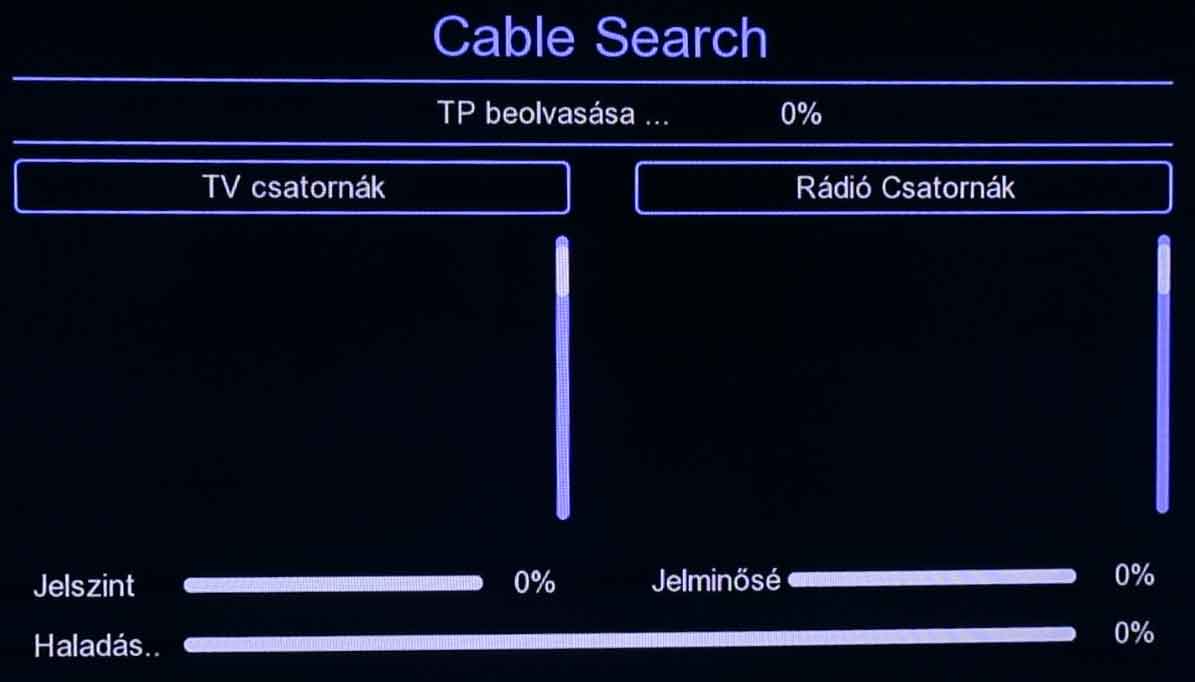
A keresés tíznél is több percig eltarthat!
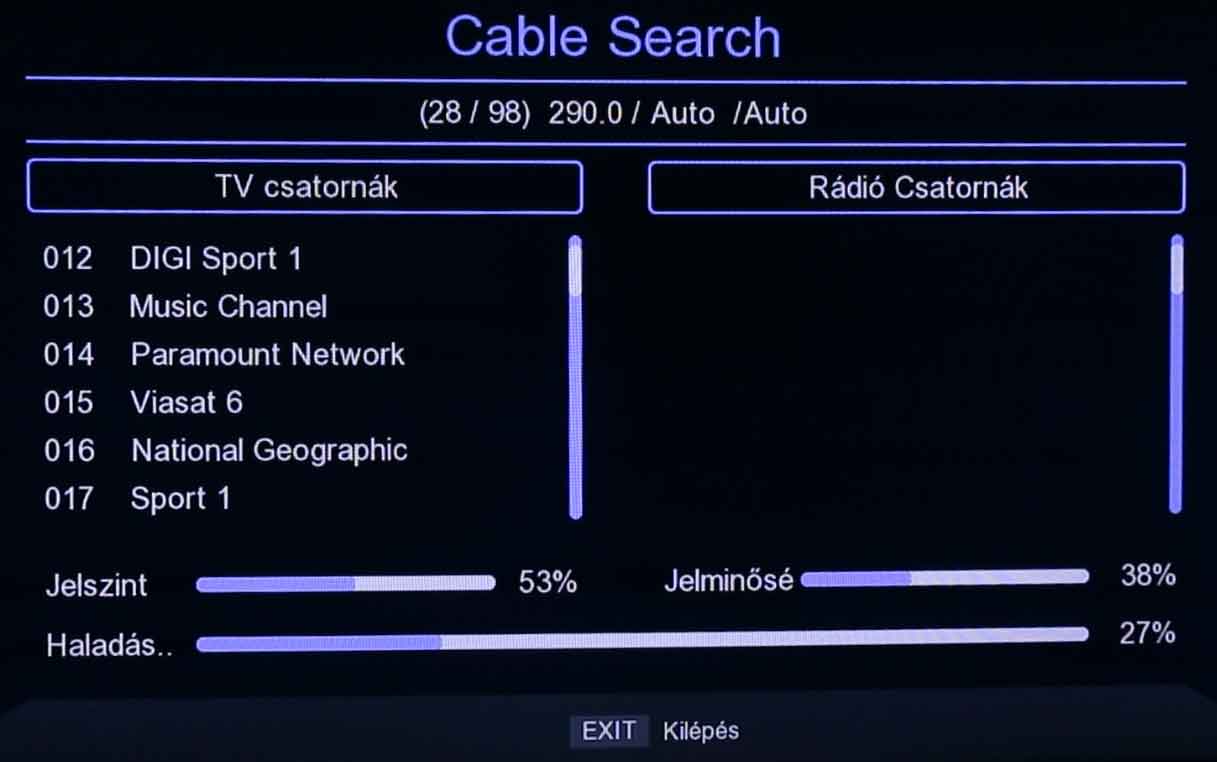
A keresés végeztével megjelenik a “Mentés, kérem várjon …” üzenőablak. Ekkor memorizálja a megtalált csatornákat.
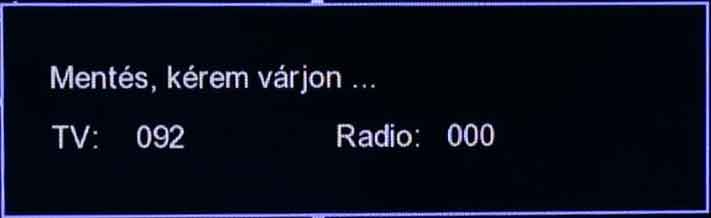
A menü automatikusan eltűnik, majd megjelenik az első TV csatorna.
A BOX-ot sikeresen újrahangoltuk!
Gratulálunk!
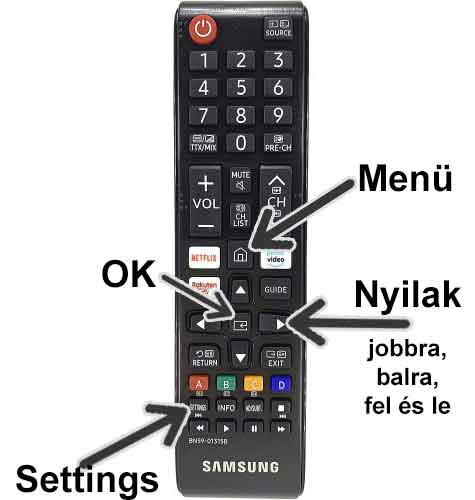
Nyomjuk meg a távirányítón a 4 nyíl feletti házikó gombot.
(Vagy ha a Settings gombot nyomjuk meg, akkor azonnal a beállítások képernyő jelenik meg. Ez esetben: kattintson ide!)
Ekkor a képernyőn megjelennek a beállítási lehetőségek.
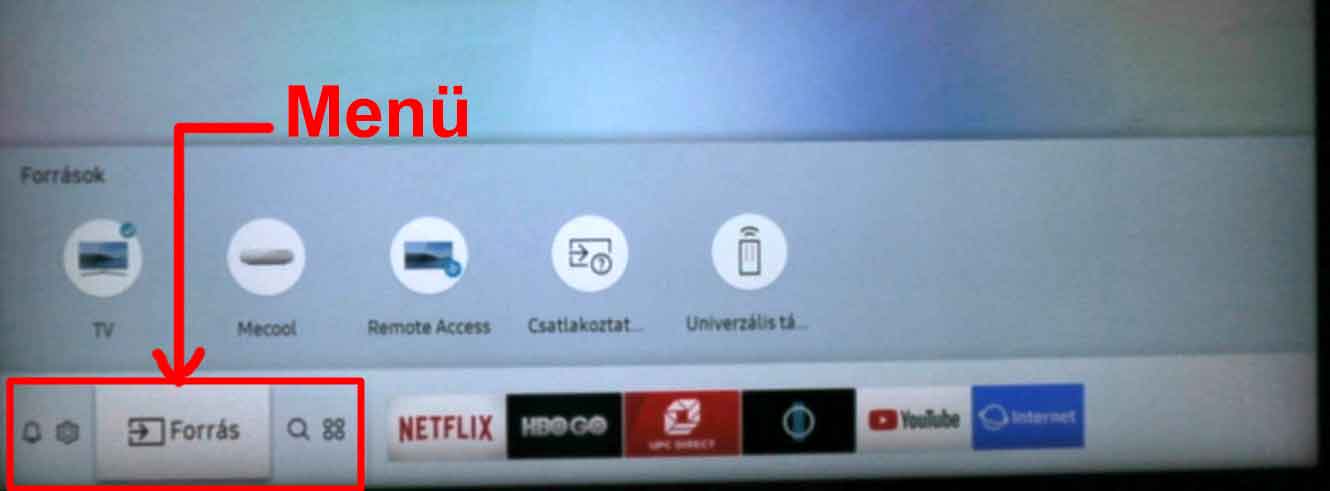
Itt a távirányító jobbra vagy balra nyilai segítségével navigáljunk a fogaskerék, beállítások ikonra.
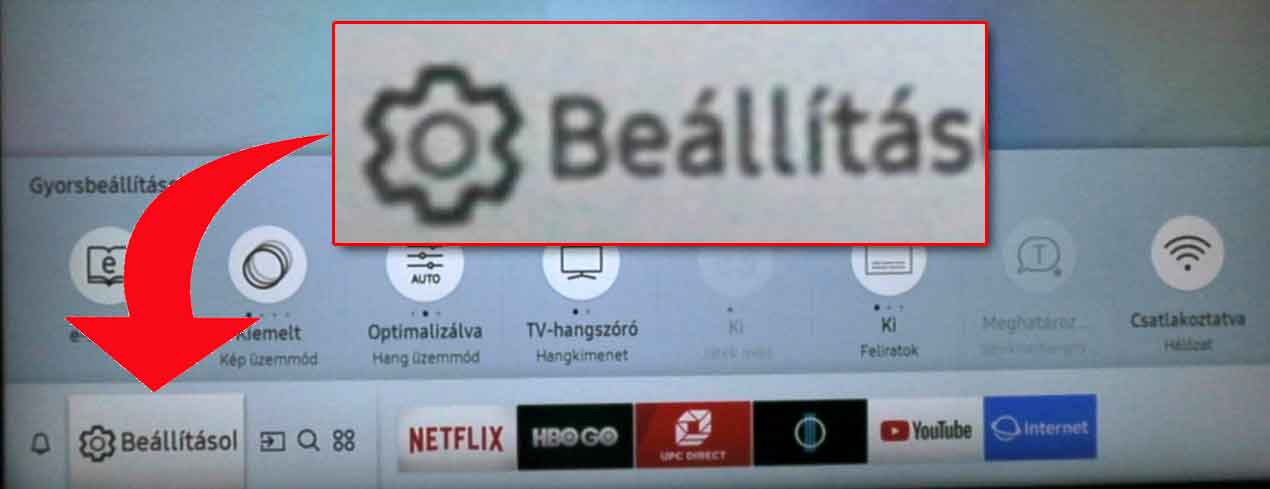
(Ha a Settings gombot nyomjuk meg, akkor azonnal az alábbi képernyő jelenik meg.)
Ekkor a következő képernyőn választhatunk a beállítások közül, mint például Kép, Hang, Adás, Általános, Terméktámogatás.
Itt a kiválasztott menüpontot jelképező köröcske mögött kis árnyék jelenik meg.
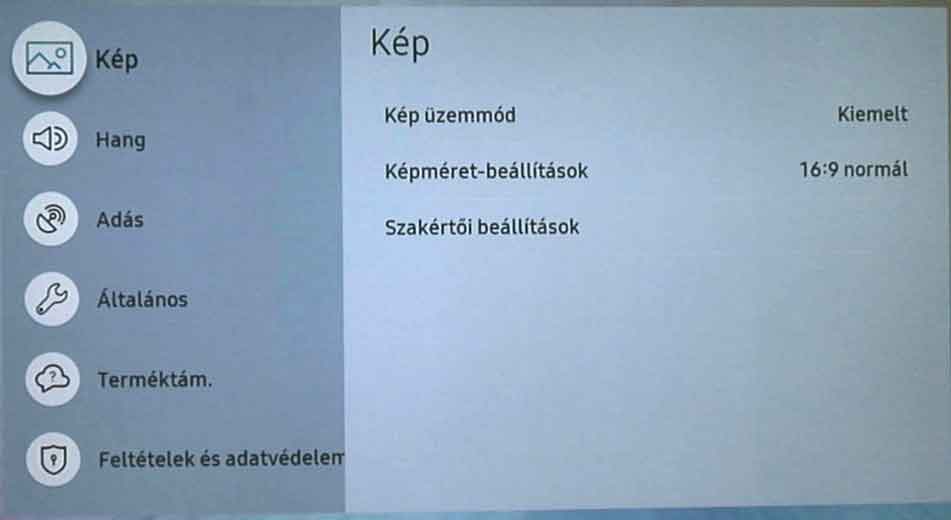
A fő pontok között a távirányító fel és le nyilai segítségével navigálhatunk. Válasszuk ki az Adás menüpontot.
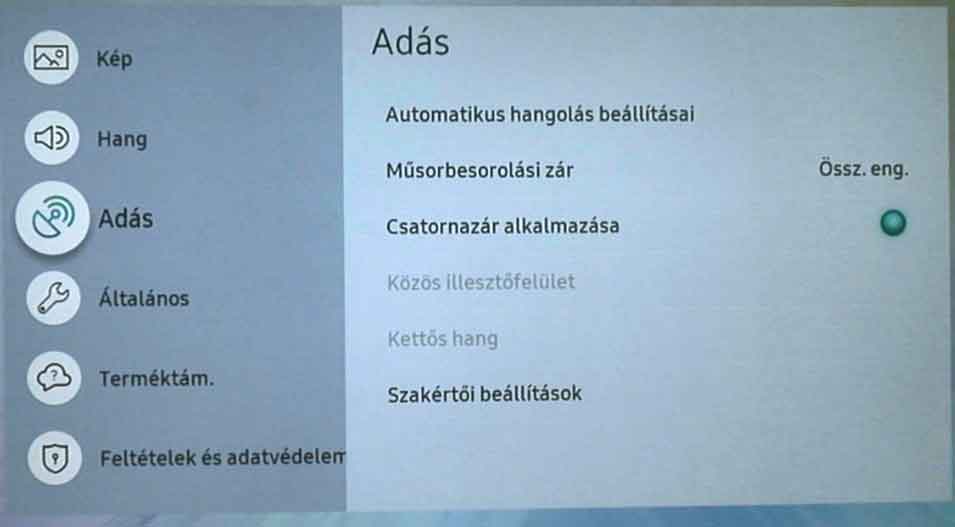
Majd nyomjuk meg a távirányító nyilainak közepén lévő OK gombot az Adás almenü megnyitásához.
Ekkor belépünk az „Adás” beállításaihoz, ahol további beállításokat találunk.
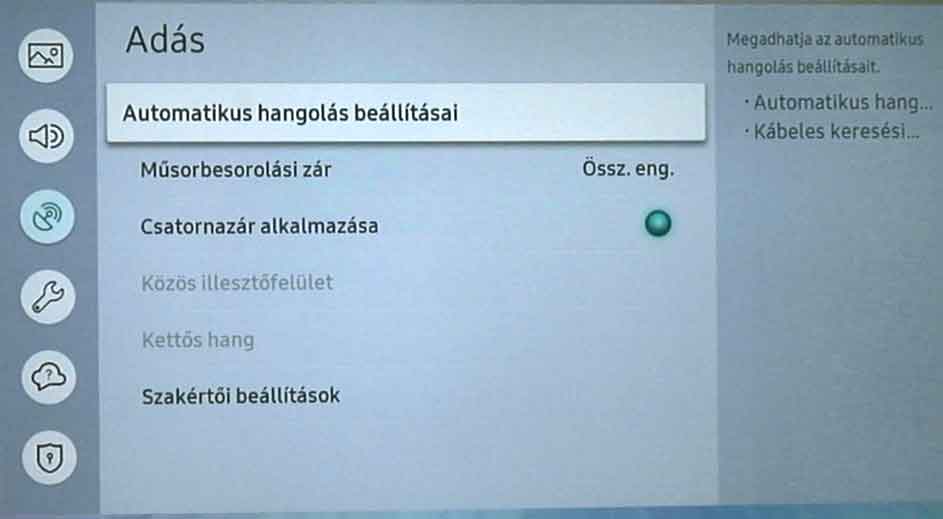
Itt a távirányító fel vagy le nyilaival navigálhatunk, de maradjunk az Automatikus hangolás beállításai menüponton, és nyomjuk meg az OK gombot a távirányítón.
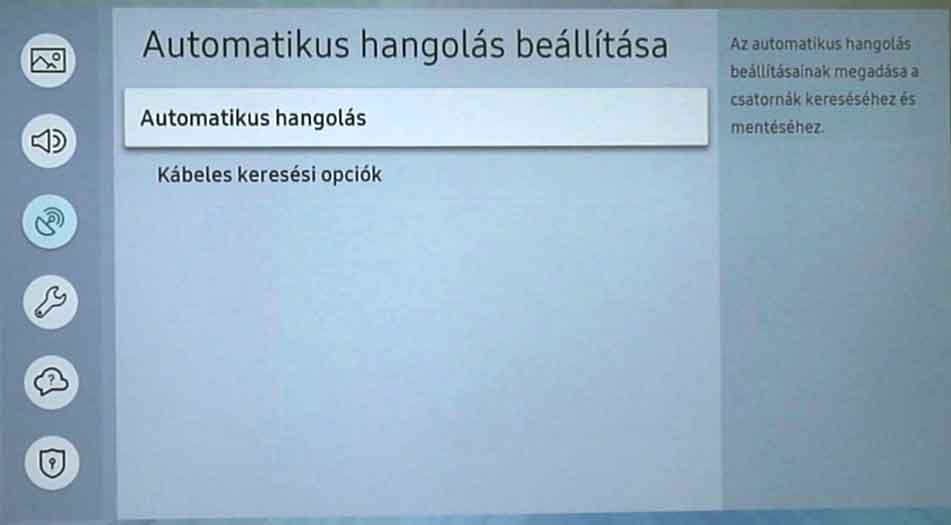
A következő képernyőn is válasszuk az Automatikus hangolás menüpontot a távirányító OK gombjával.
Ekkor kapunk egy üzenetet:
„Csatornák kereséséhez és mentéséhez nyomja meg az Indítás gombot. Megjegyzés: a kereséssel törli a meglévő csatornalistát.”
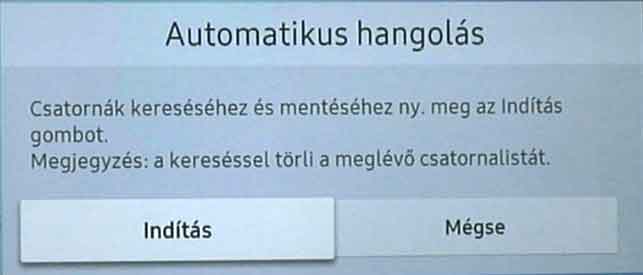
Alapértelmezetten az Indítás van kiválasztva (amit a mögöttes kis árnyék is mutat), ezt a távirányító OK gombjával nyomjuk meg.
A következő képernyőn a „Csatornakeresés” látható, ahol az „Antenna”, a „Csatorna típusa”, a „Szolgáltatóválasztás” és a „Keresési mód” pontokat tudjuk beállítani.
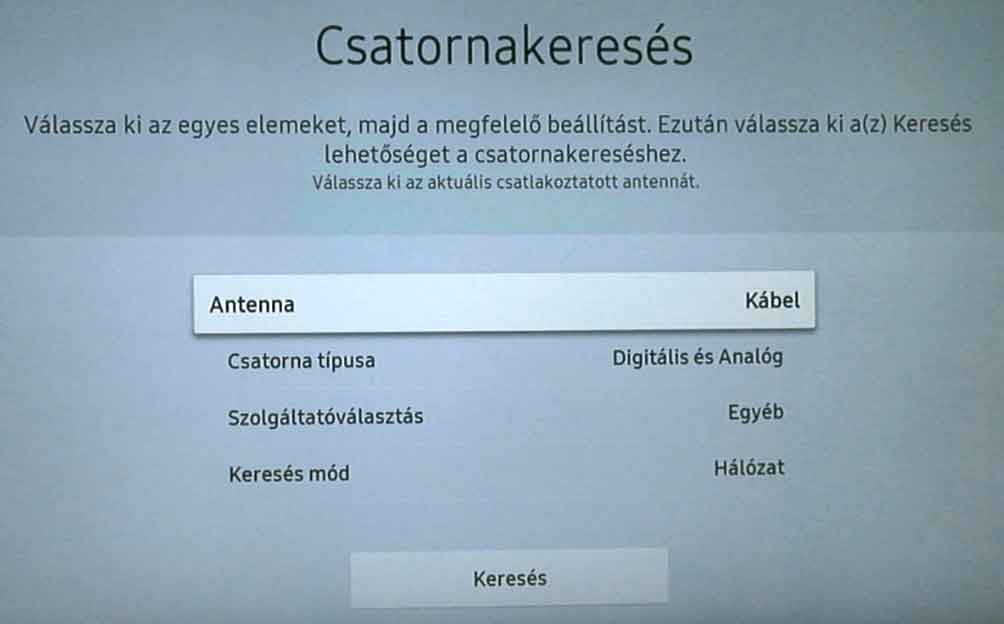
Ellenőrizzük le, hogy az Antenna ponthoz a Kábel van-e kiválasztva.
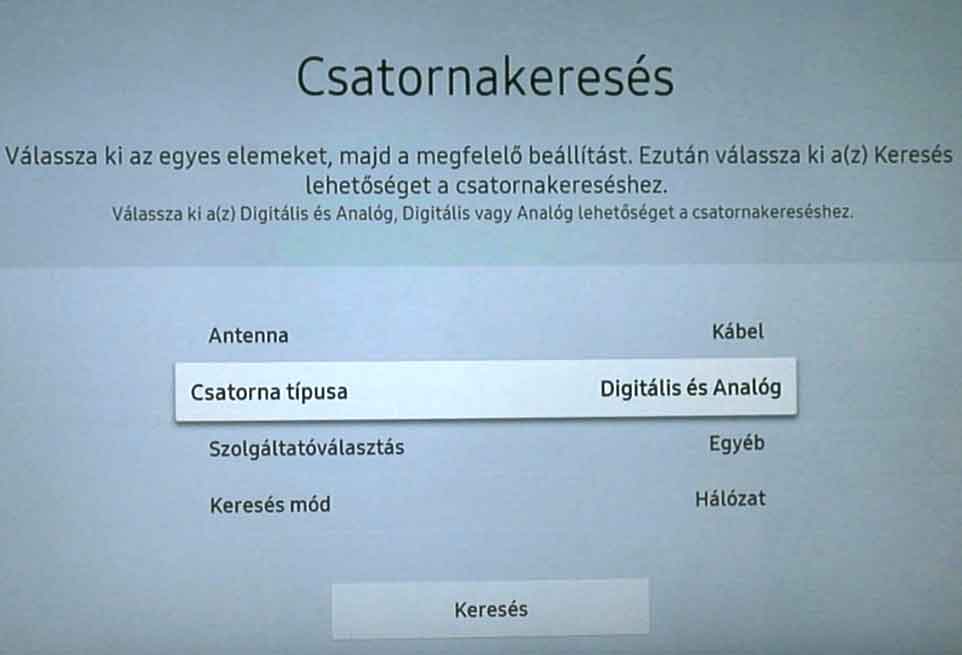
Ha igen, akkor a távirányító lefelé nyilával válasszuk ki a Csatorna típusa pontot, nyomjuk meg az OK gombot, majd a felbukkanó kis ablakban válasszuk ki a Digitális opciót, és nyomjuk meg a távirányító OK gombját a kiválasztáshoz.
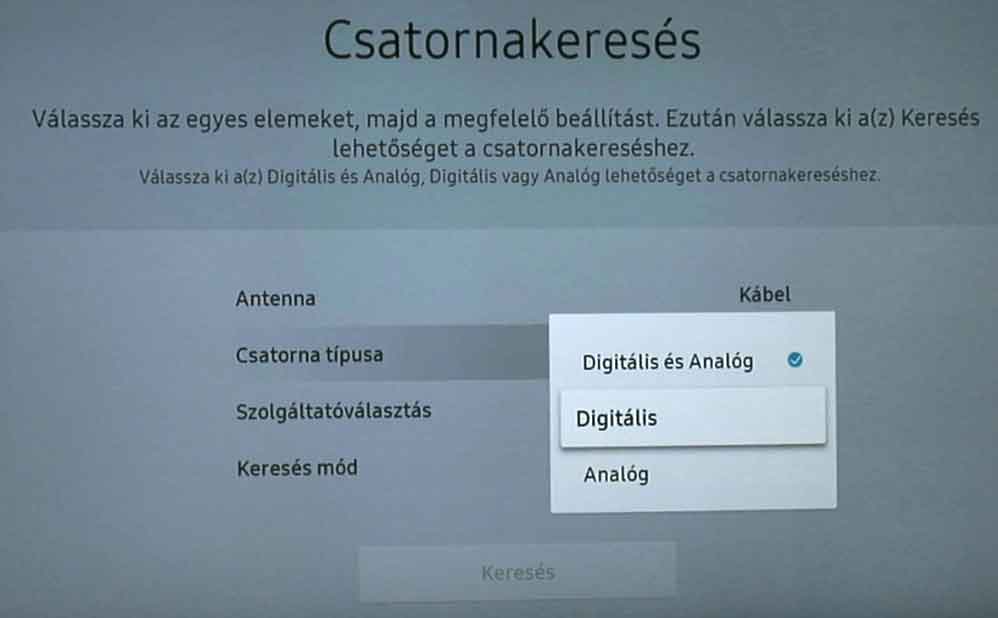
Ezzel beállítottuk az adott menüpontot. Jelen esetben a Csatorna típusát: Digitálisra.
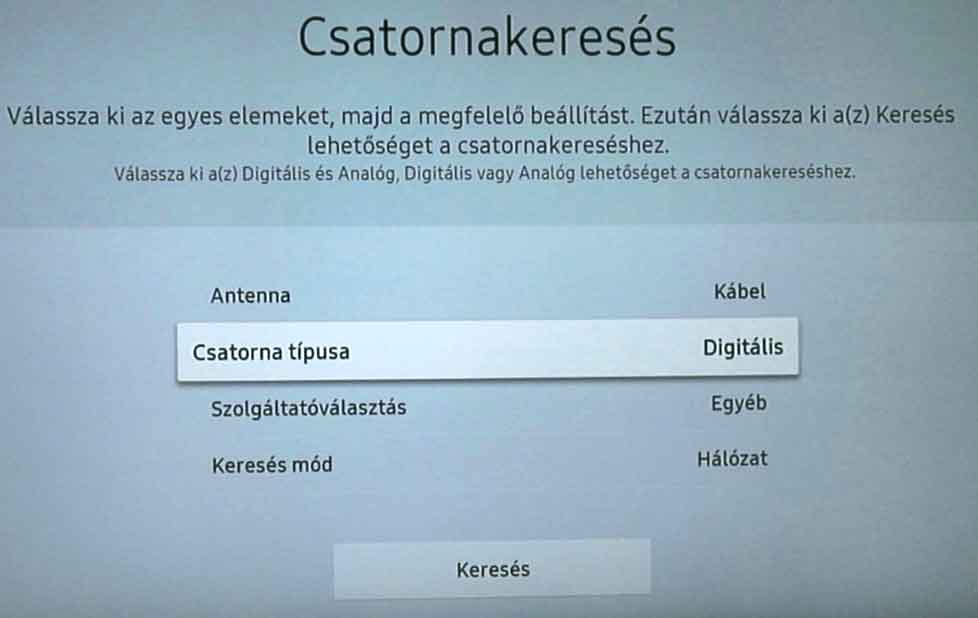
Navigáljunk az alul lévő Keresés gombra, majd nyomjuk meg.
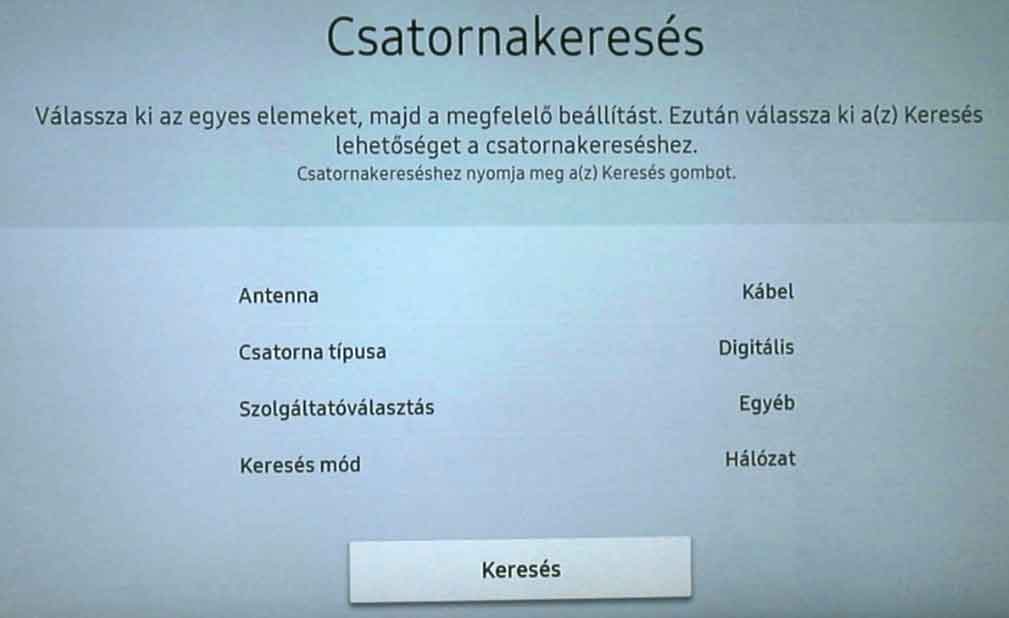
A keresés hosszú percekig is eltarthat, legyünk türelemmel. A keresés alatt a „Leáll.” (Leállítás) gombbal tudja megszakítani a keresést. NE NYOMJA MEG!
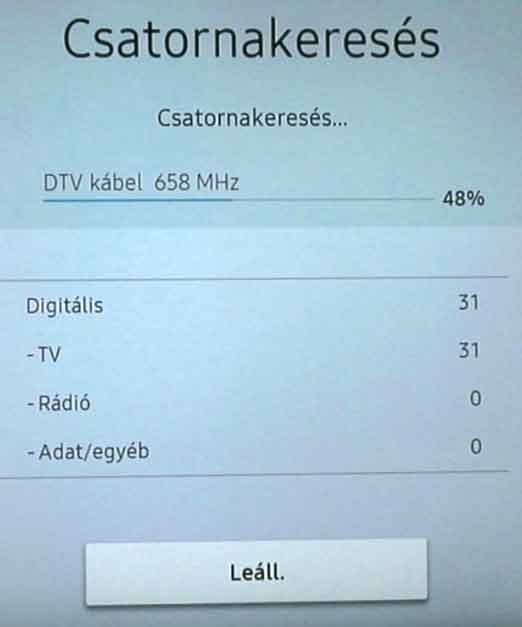
Várjunk addig, ameddig a „Leáll.”, azaz a Leállítás gomb van a képernyő alján.
A keresés végeztével két gomb jelenik meg: a „Beállítások módosítása” illetve a „Bezárás” gomb. Fentebb láthatjuk a megtalált csatornák számát.
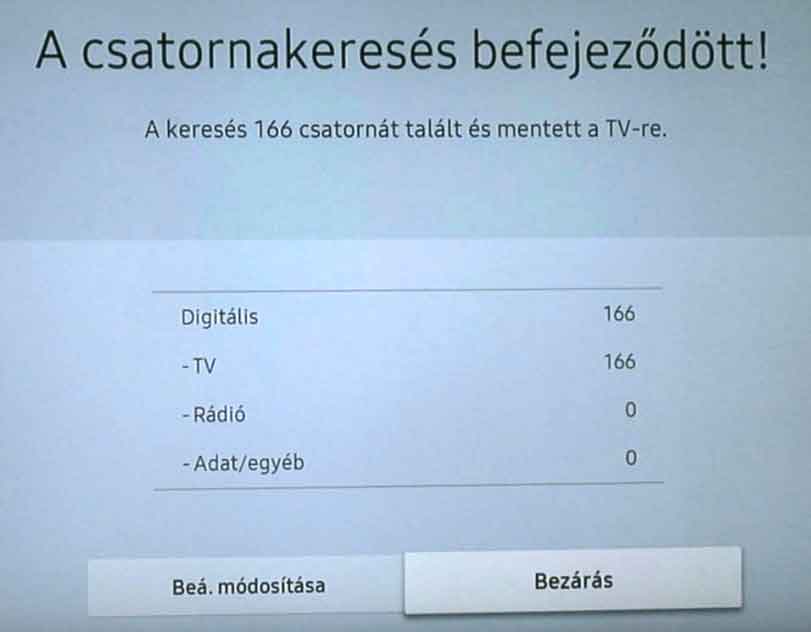
A keresés végeztével tájékoztatást kapunk a megtalált csatornákról. Nyomjuk meg a Bezárás (szürkével árnyékolt) gombot a távirányítón.
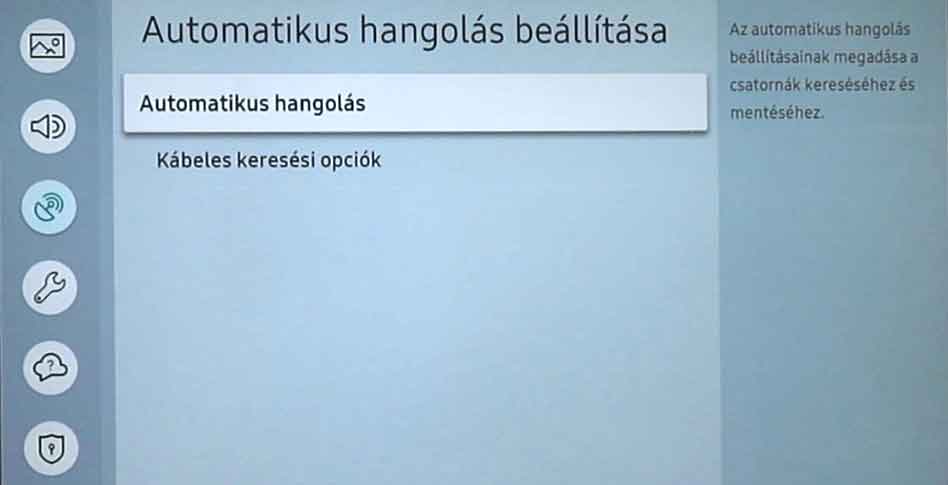
Sikeres behangolást követően megjelenik az első TV csatorna a háttérben.
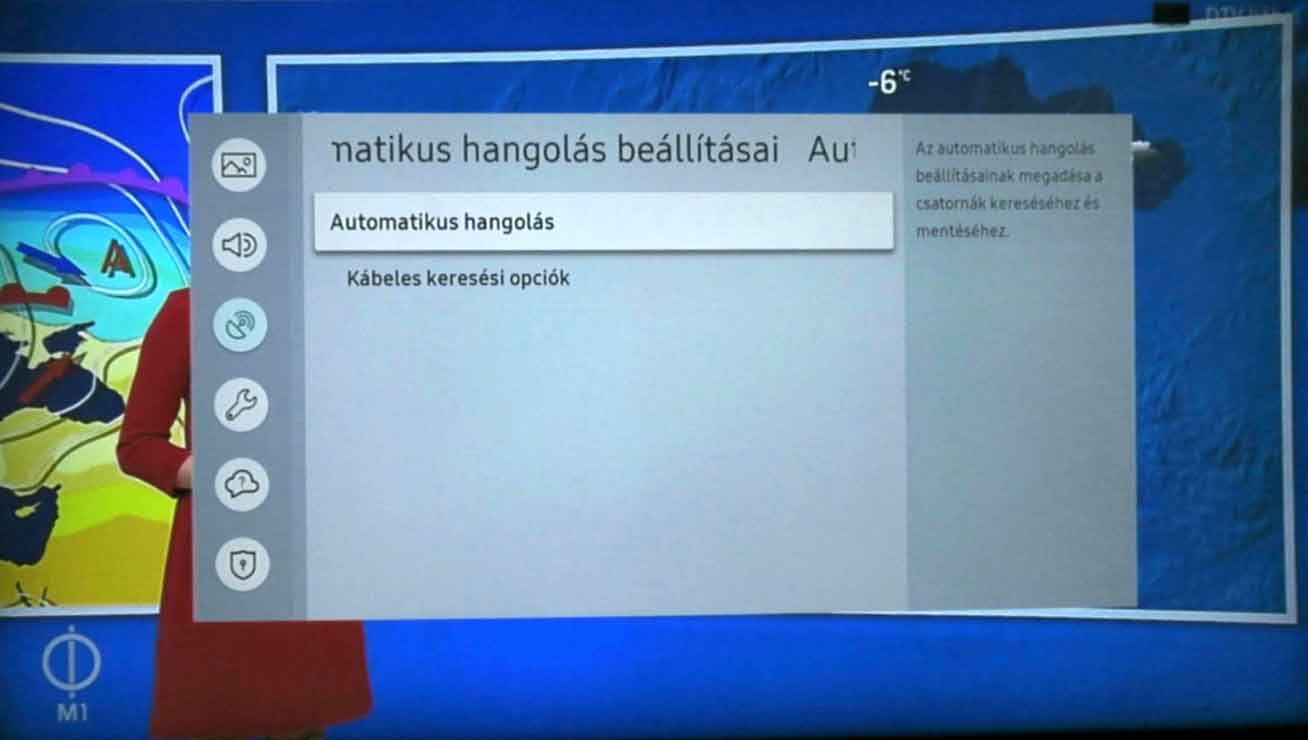
Visszaléptünk az előző képernyőre. Nyomjuk meg a távirányítón az Exit, bizonyos távirányítókon a Vissza vagy Back feliratú gombokat a Beállítások ablak eltüntetéséhez.
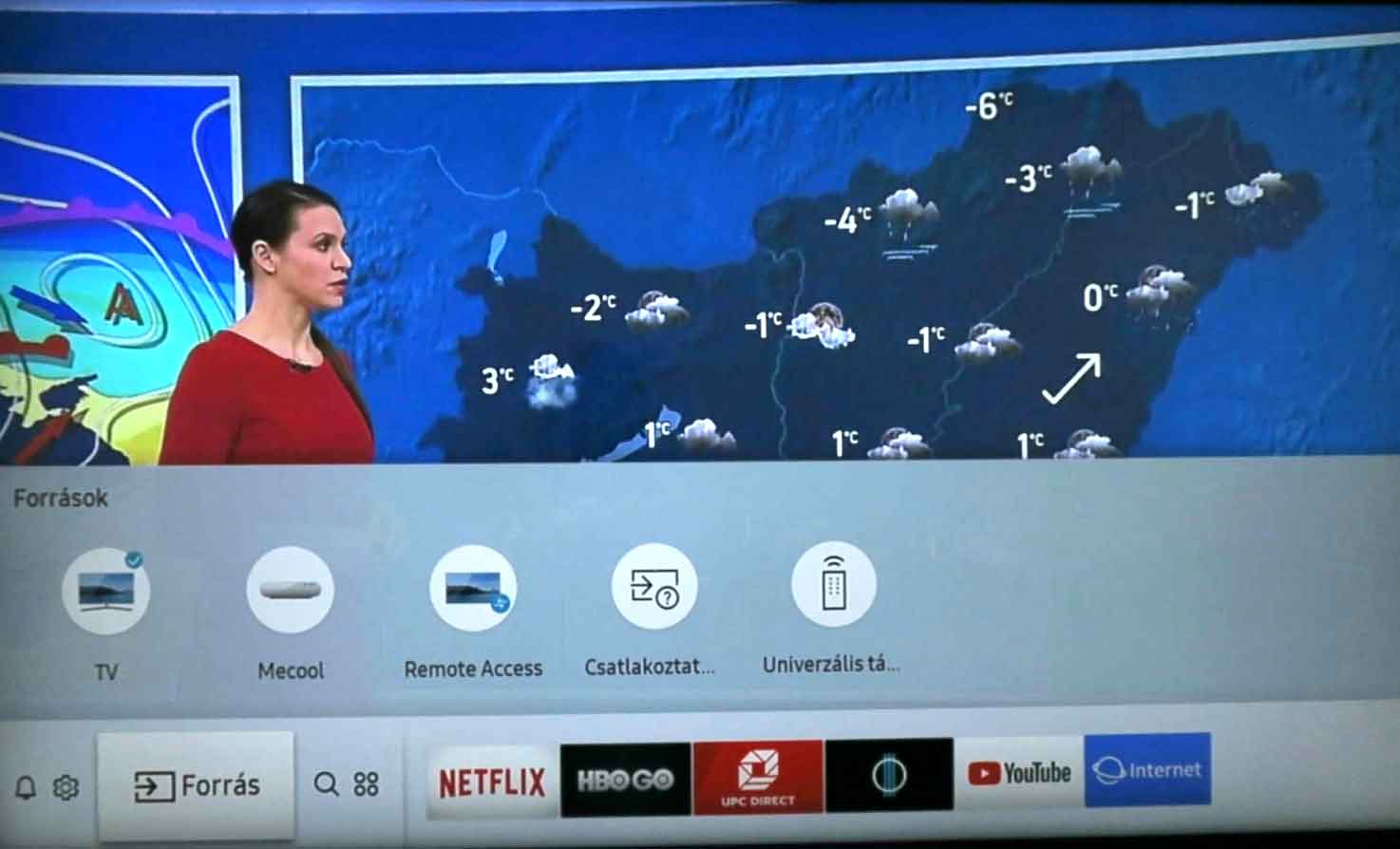
A készüléket sikeresen beállítottuk. Gratulálunk!
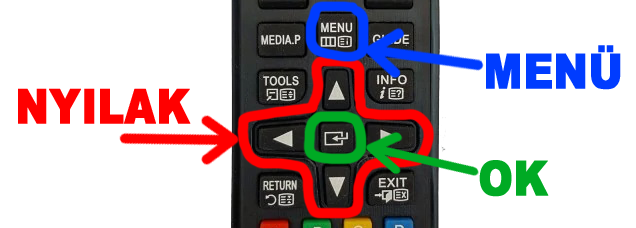
Nyomjuk meg a távirányítón a 4 nyíl feletti Menü gombot.
(Bizonyos távirányítókon ez a nyilak felett balra, más távirányítókon ez a nyilak alatt található meg.)
Ekkor a képernyőn megjelennek a beállítási lehetőségek. (Kép, Hang, Csatorna, Hálózat, Rendszer, ...)
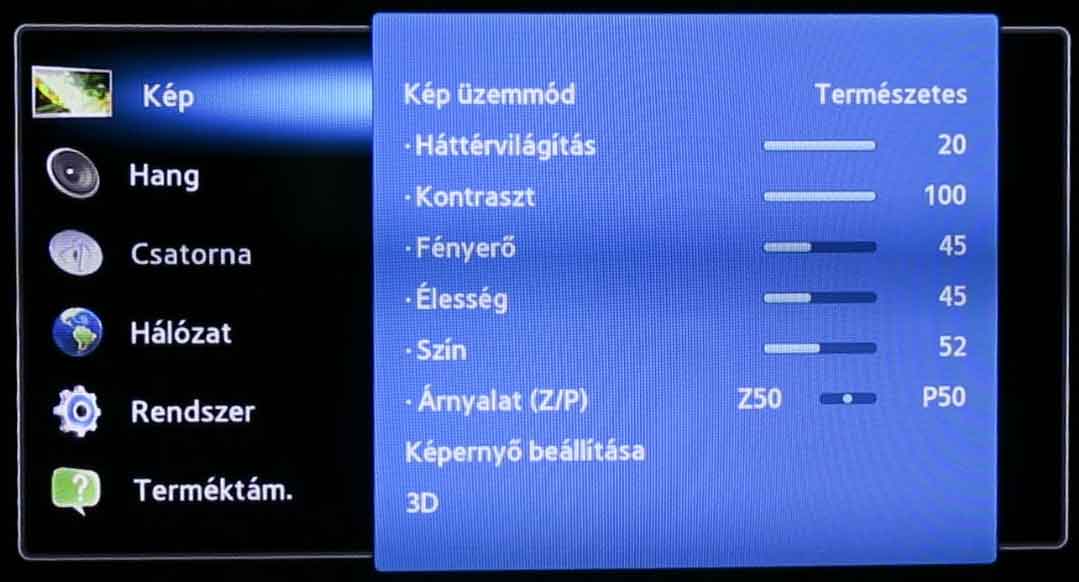
A megjelenő képernyőn a távirányító fel és le nyilai segítségével válasszuk ki a Csatorna menüpontot,
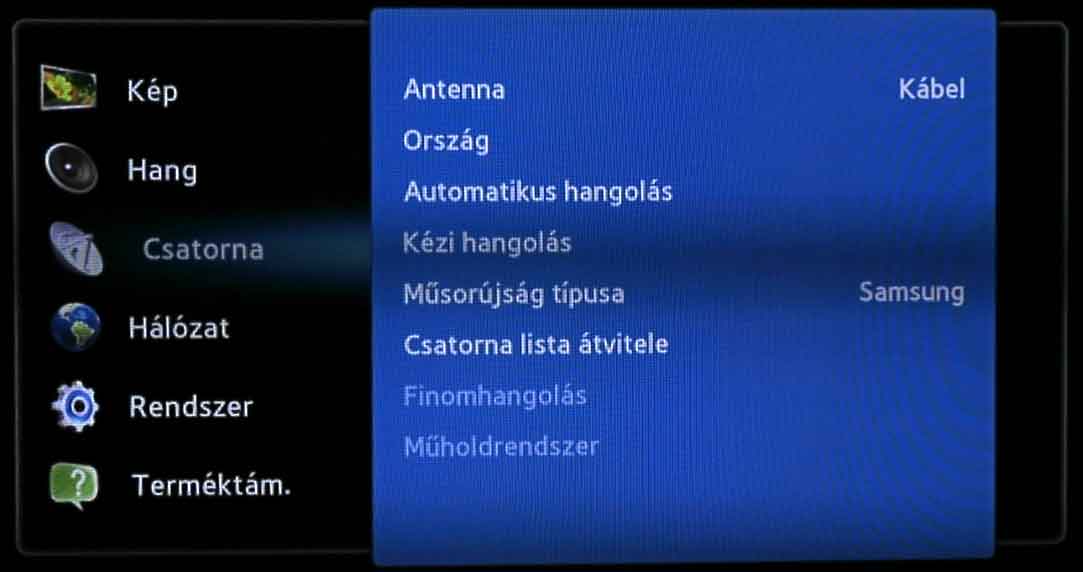
majd nyomjuk meg a nyilak közepén lévő, általában „OK” feliratú gombot.
Ekkor megjelenik a Csatorna menüponthoz tartozó beállítások listája.
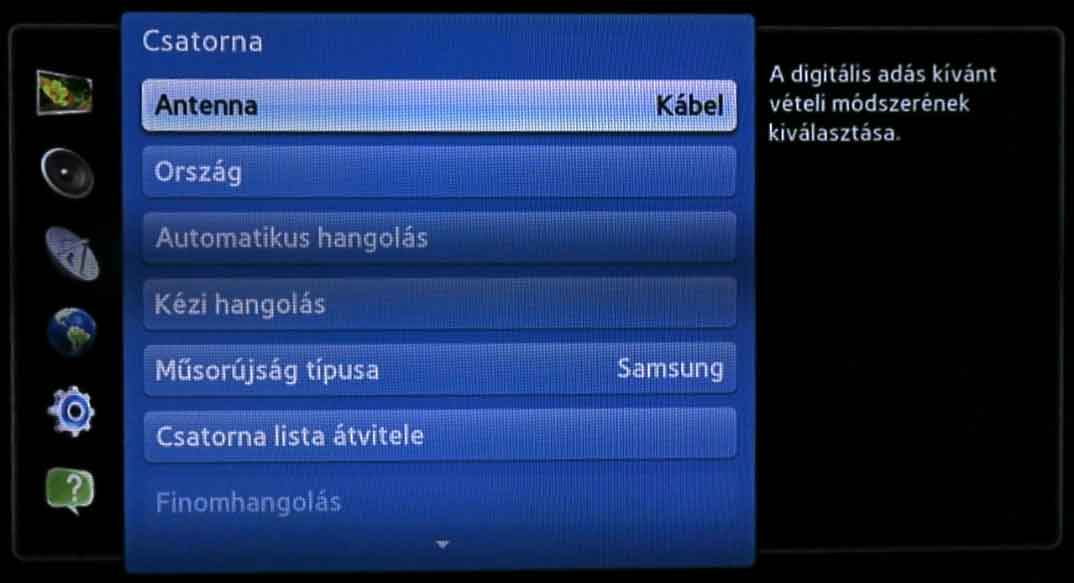
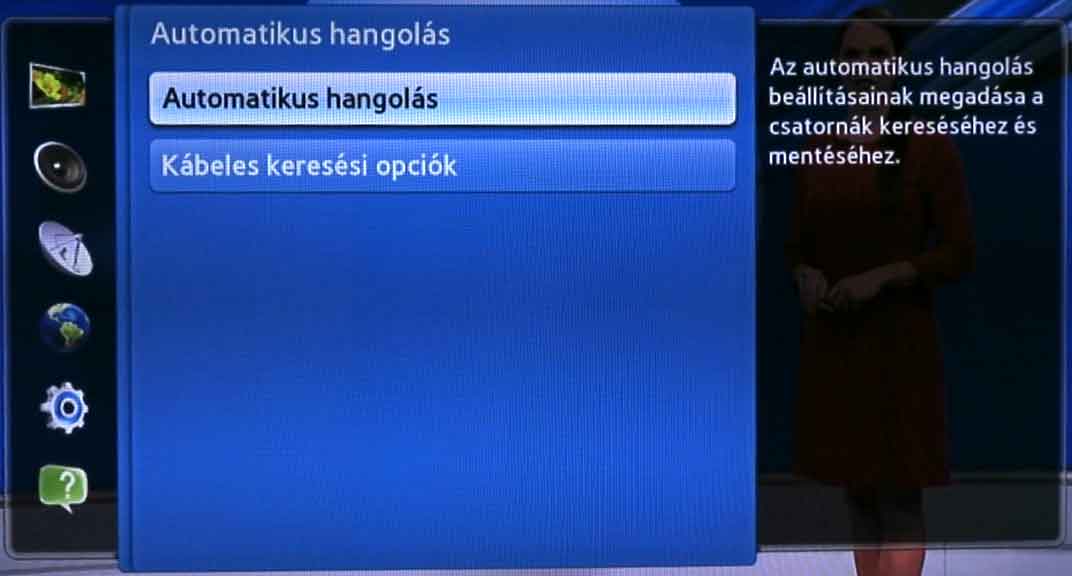
A távirányító le nyíl segítségével válasszuk ki az Automatikus hangolás menüpontot és nyomjuk meg a távirányítón az OK gombot.
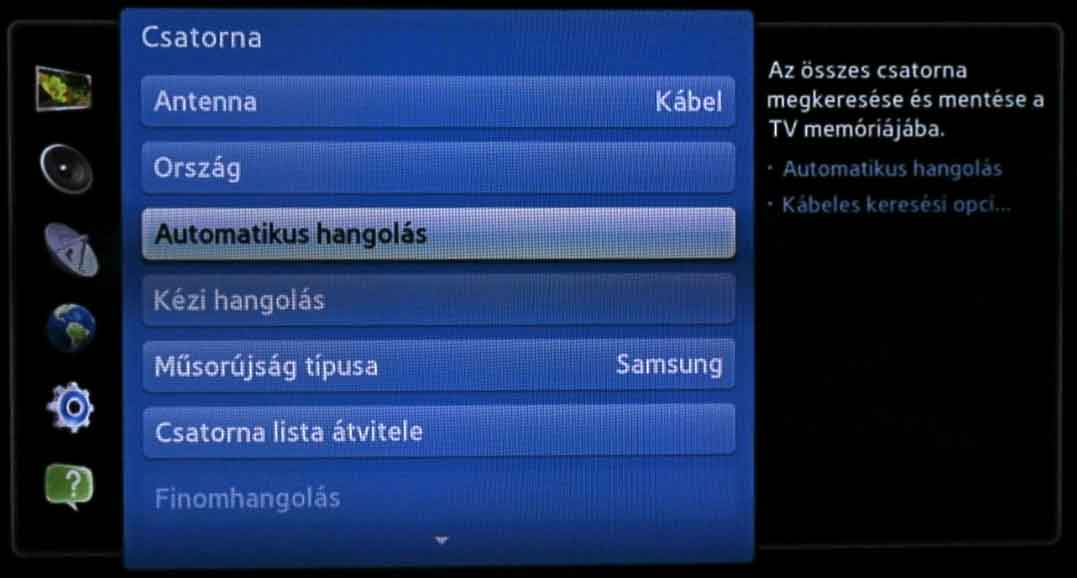
A megjelent listából ismét válasszuk ki az Automatikus hangolás menüpontot.
Mivel ez az első menüpont, így elegendő csak az OK gombot megnyomni.
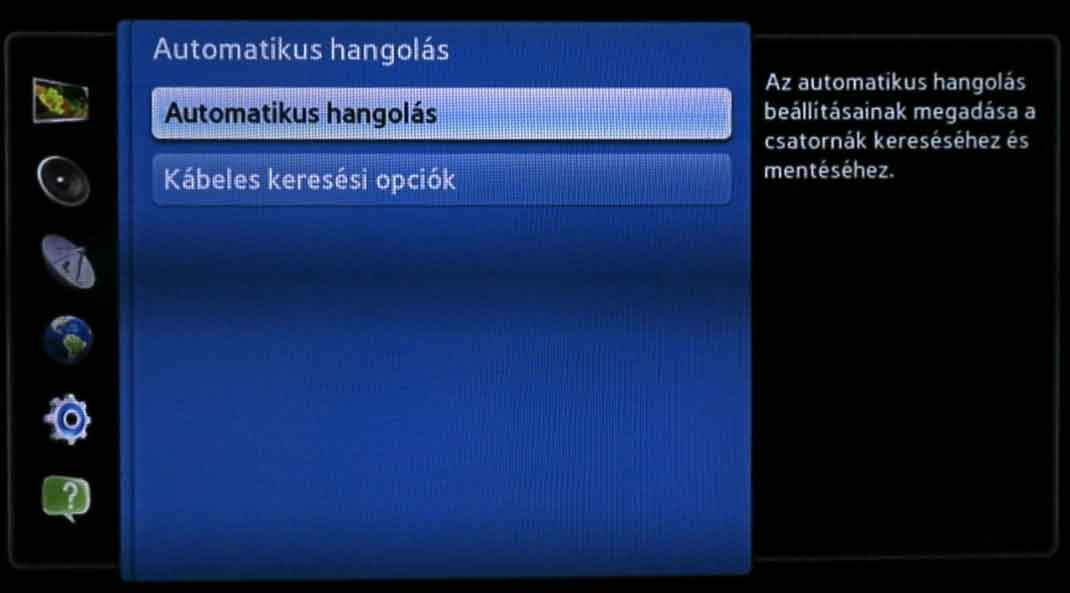
Ekkor a megjelenő információs ablak jobb oldalán 2 gomb közül válasszuk ki az Indítás feliratú (általában kék hátterű) gombot, majd nyomjuk meg a távirányító OK gombjával.
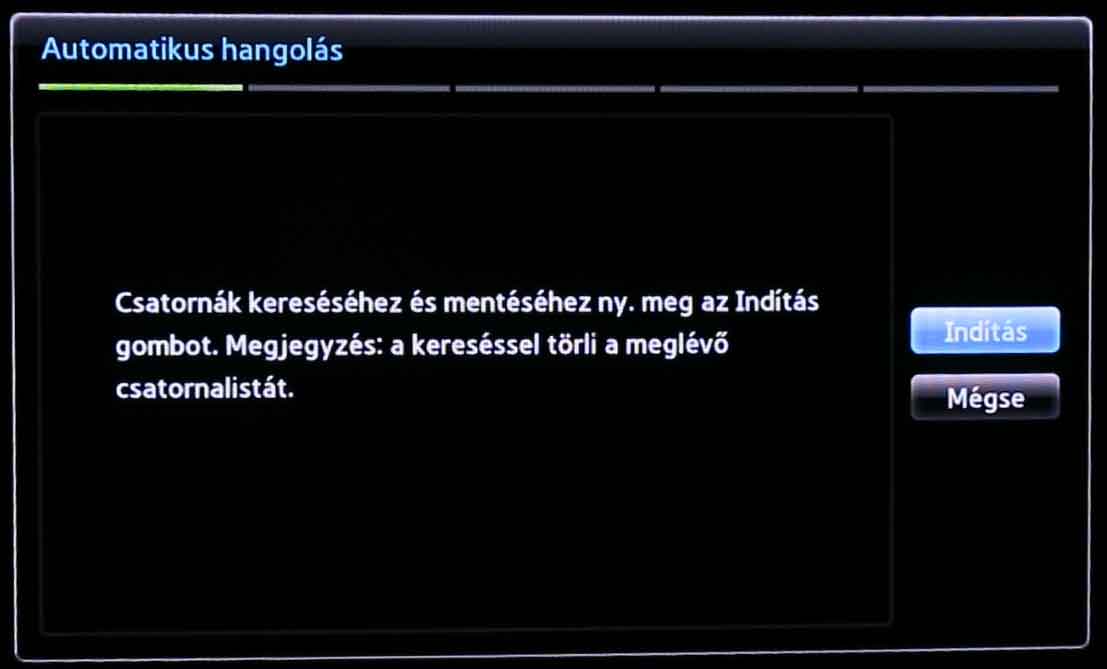
A megjelenő táblázatban a nyilak segítségével navigáljunk a Kábel és a Digitális metszetében lévő cellára, és a távirányító OK gombjával jelöljük meg.
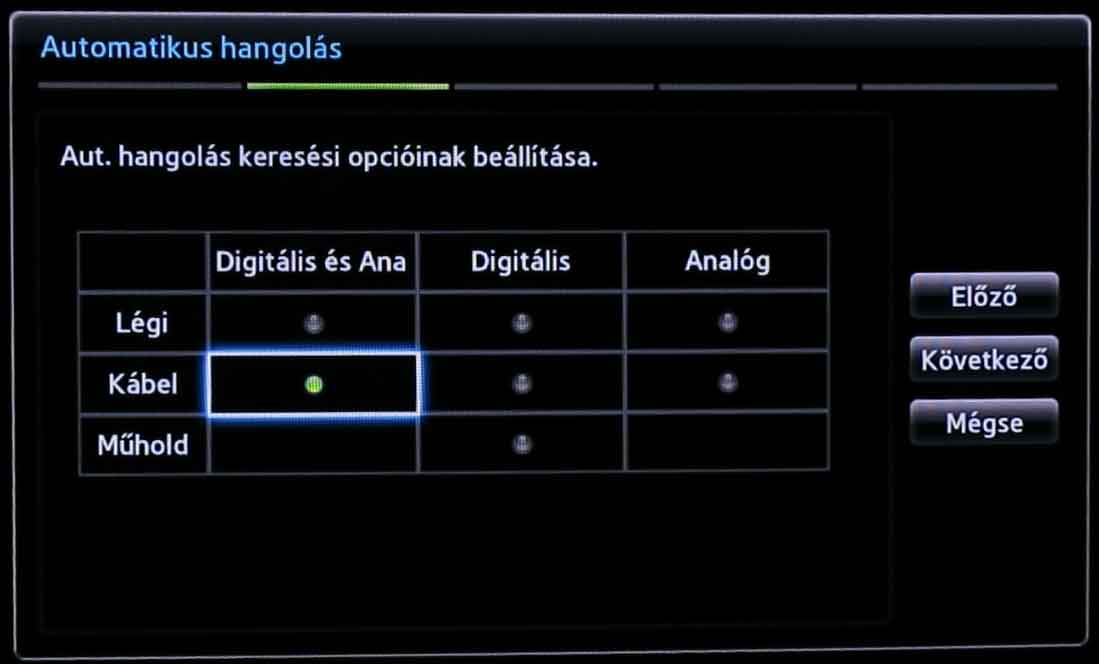
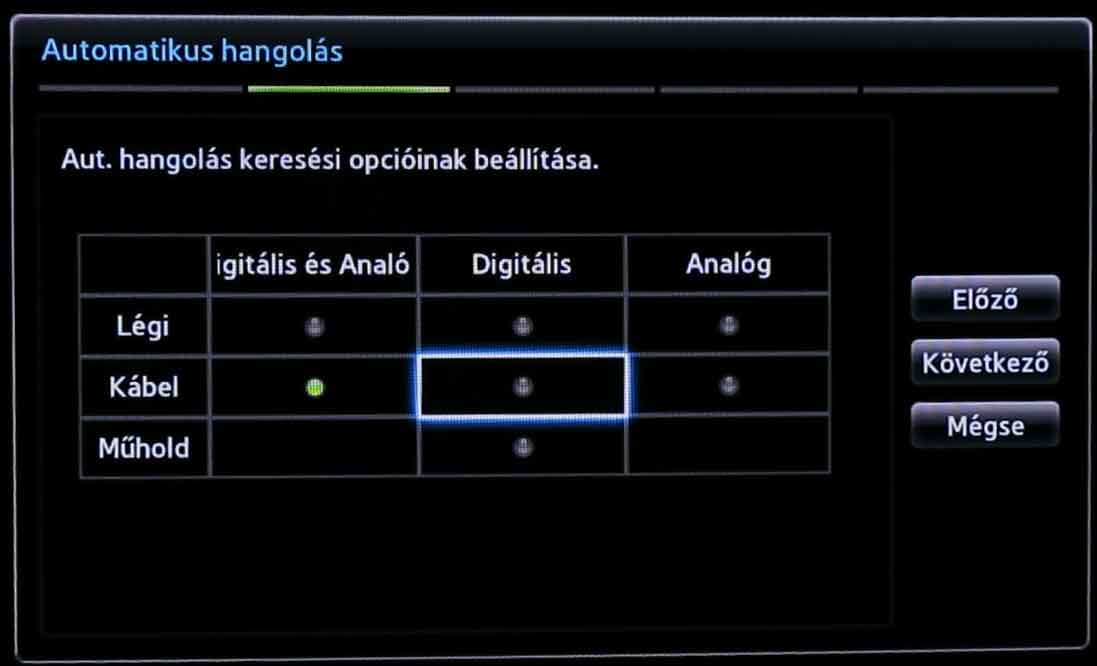
A sikeres kiválasztást a közepén lévő pötty zöld színre váltása jelzi.
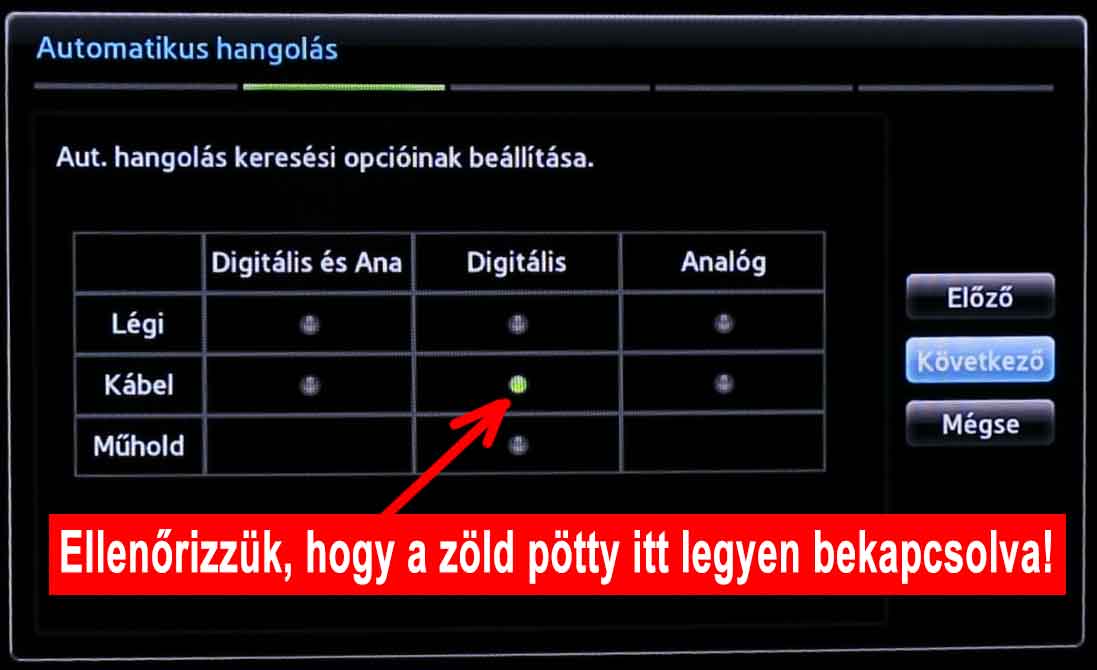
A nyilak segítségével navigáljunk a jobb oldalon található Következő feliratú gombra, és a távirányító OK gombjával nyomjuk meg.
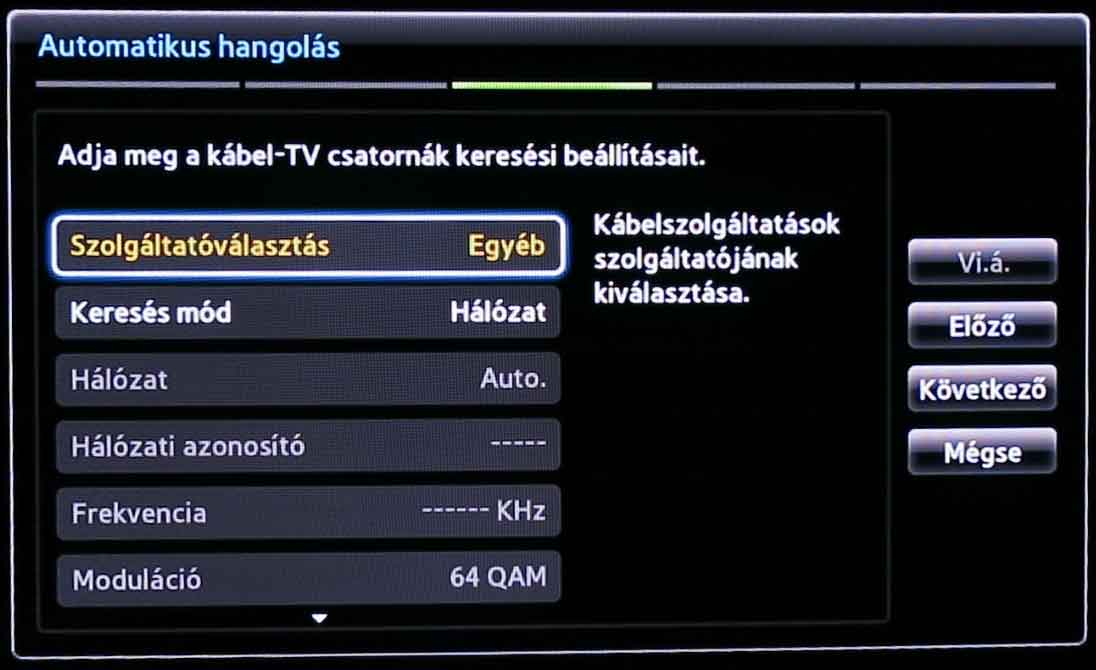
A következő képernyőn is navigáljunk a „Következő” feliratú gombra, és szintén a távirányító „OK” gombjával nyomjuk meg.
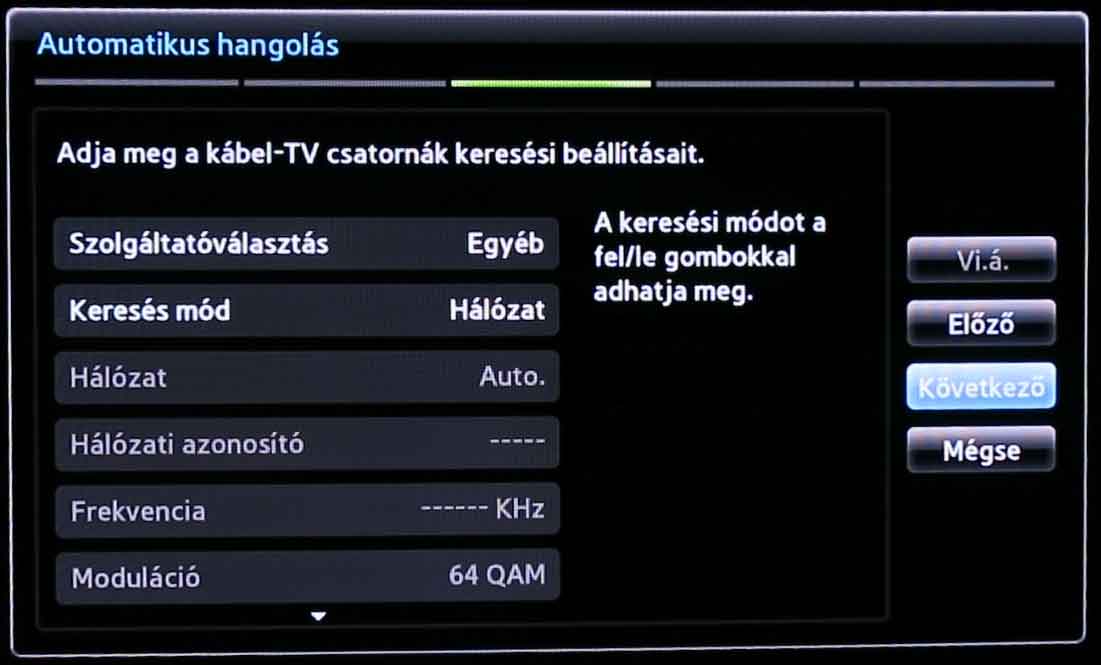
Ekkor elindul a csatornák keresése. Várjunk türelemmel, ameddig végig nem ér.
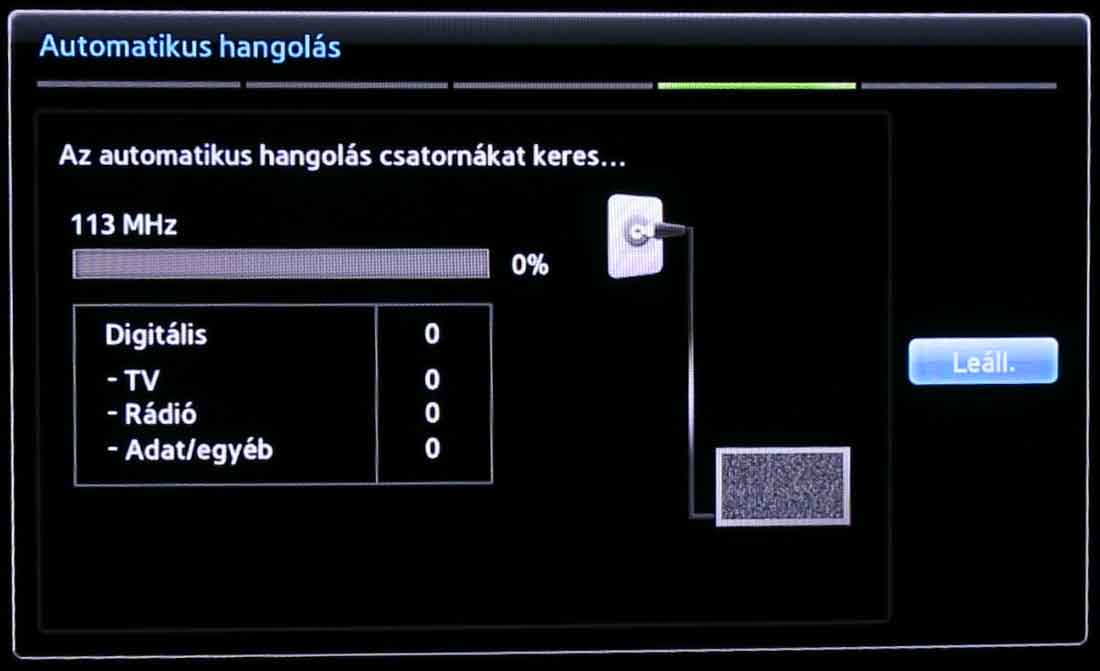
A keresés hosszú percekig is eltarthat!
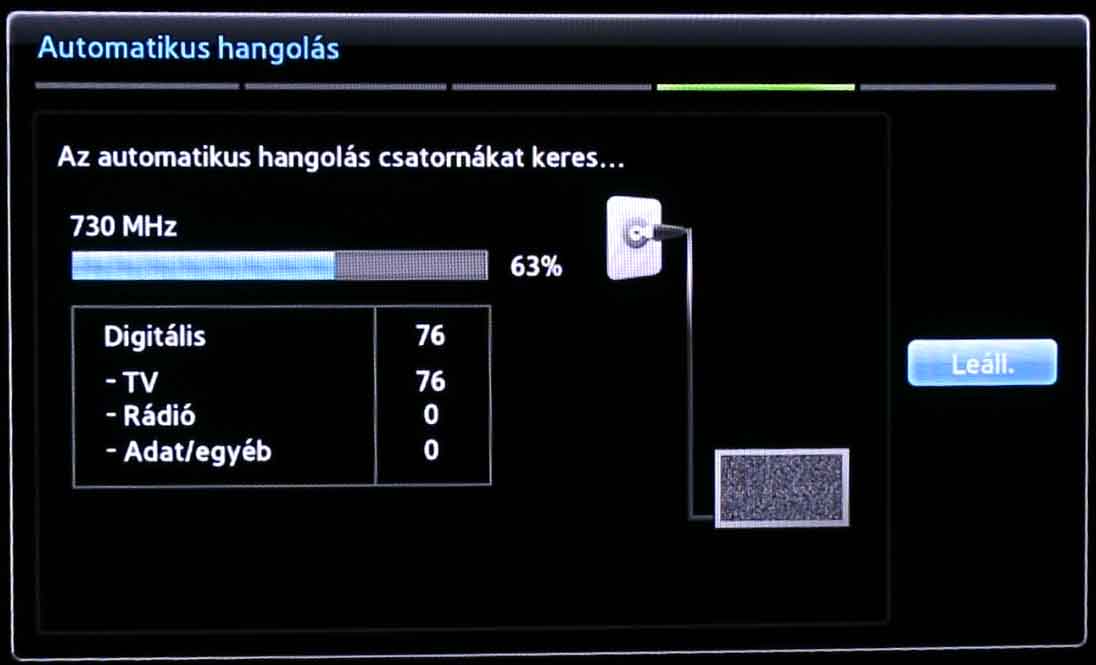
Az Az automatikus hangolás befejeződött feliratú képernyőn láthatjuk a megtalált digitális csatornák számát.
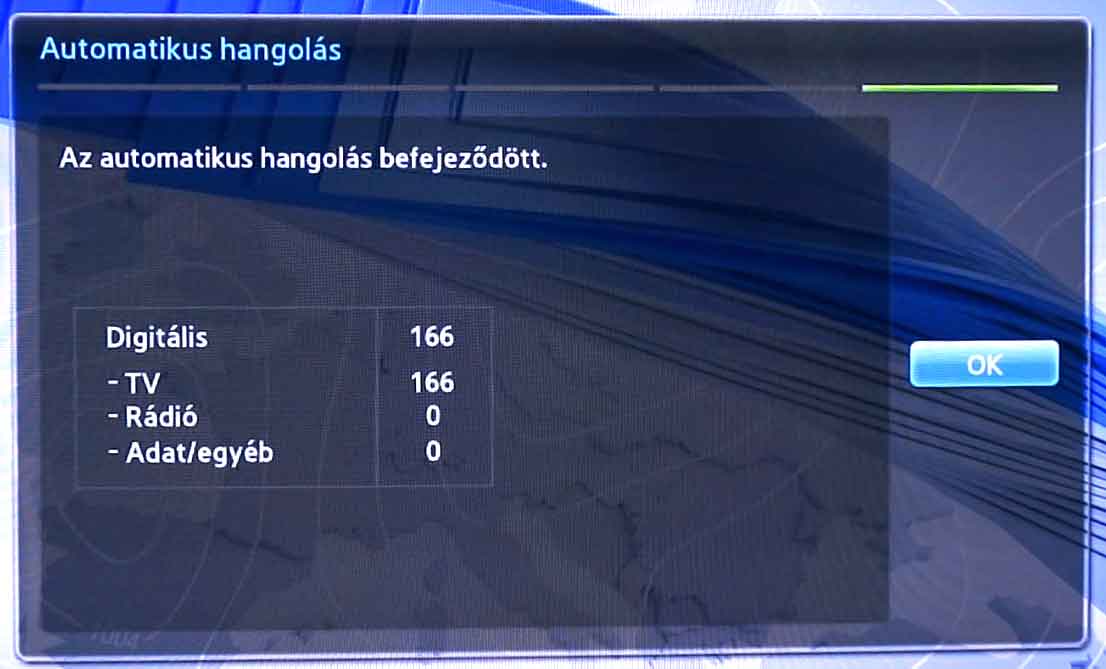
Ezt a képernyőt az OK gombbal zárhatjuk be, a következő képernyőt pedig a távirányító Exit gombjával (vagy bizonyos távirányítókon a Back gombbal) zárhatjuk be.
Sikeres hangolást követően a beállítások képernyő mögött megjelenik az első TV csatorna. Az eszközt sikeresen újrahangoltuk! Gratulálok!
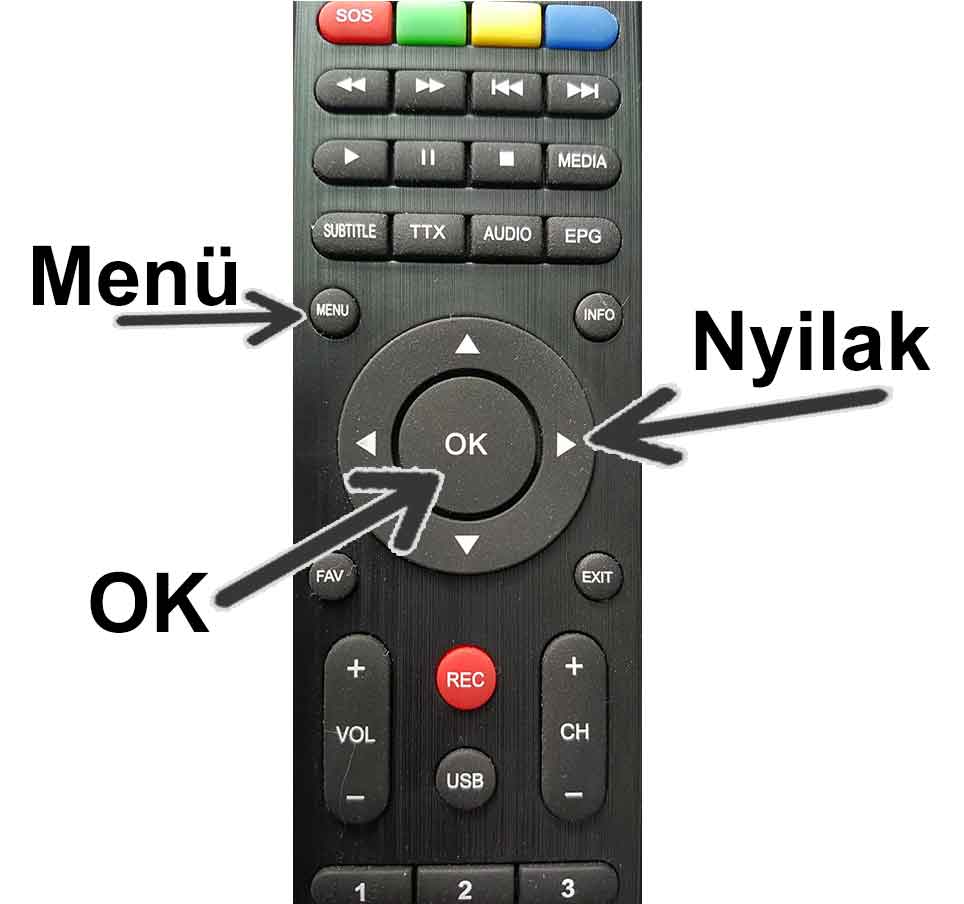
Nyomjuk meg a távirányítón a 4 nyíl feletti Menü gombot.
(Bizonyos távirányítókon ez a nyilak felett balra, más távirányítókon ez a nyilak alatt található meg.)
Ekkor megjelenik 6 menüpont:
- Csatorna
- Telepítés
- Rendszer
- Beállítások
- Játék
- és a Média Player
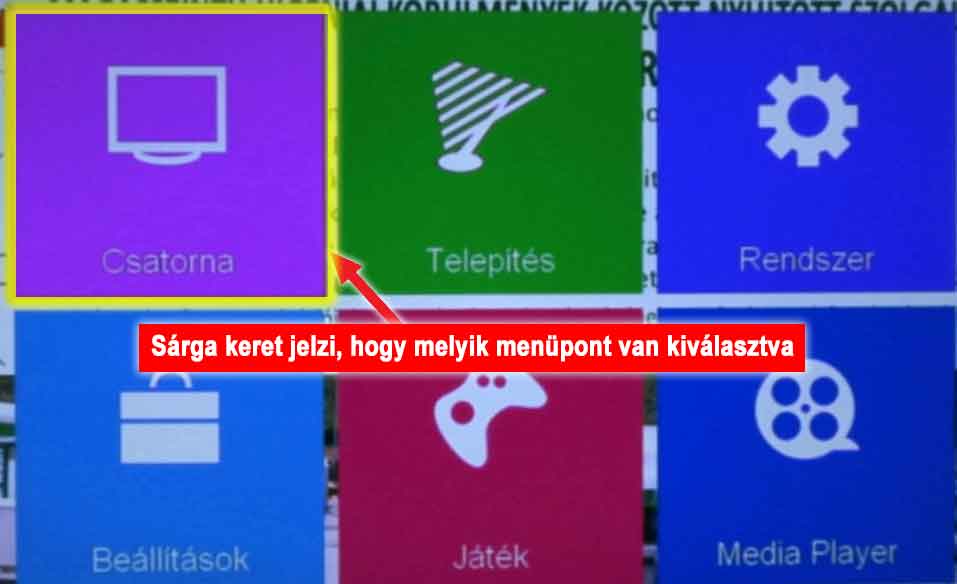
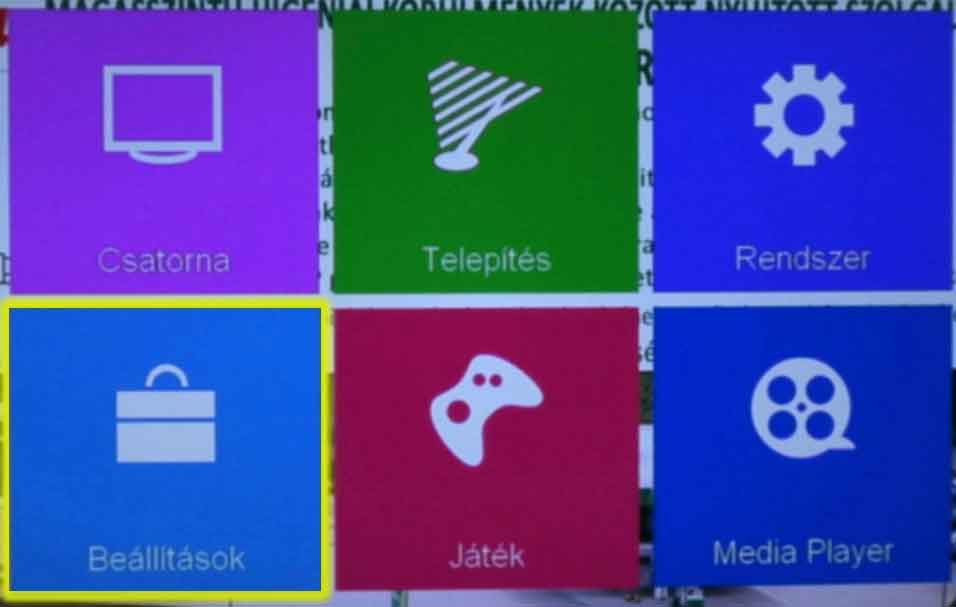
A távirányítón a nyilak segítségével navigáljunk a Beállítások menüpontra, majd nyomjuk meg a távirányítón az OK gombot.
(Sárga keret jelzi a kiválasztott menüpontot)
Itt a távirányító fel és le nyilainak segítségével navigálhatunk. Az Információ almenüpont alatt válasszuk ki a Gyári beállítás almenüpontot, majd nyomjuk meg a távirányítón a nyilak közepén lévő OK gombot.
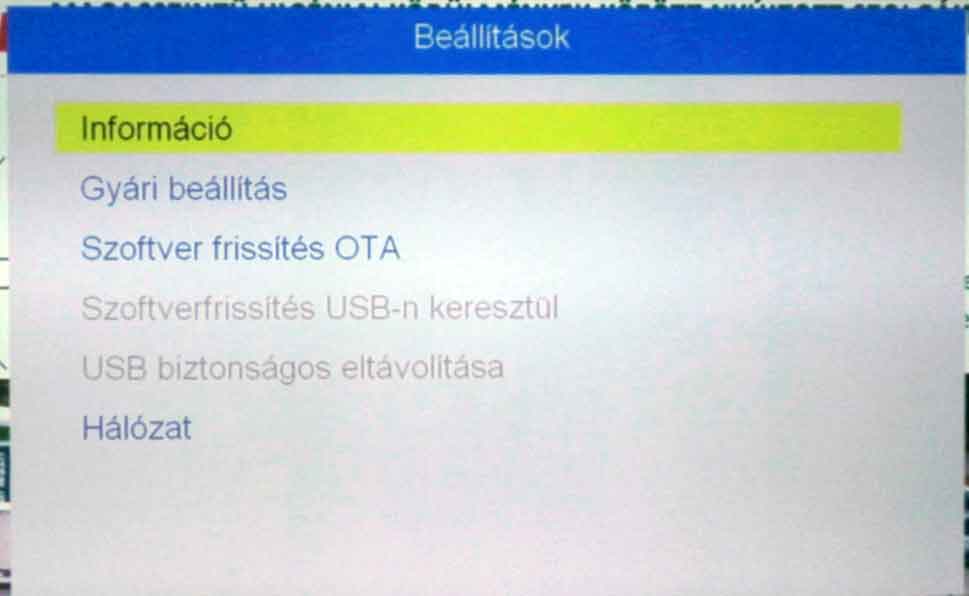
A Gyári beállítás menüpontot indítsuk el a távirányító OK gombjával.
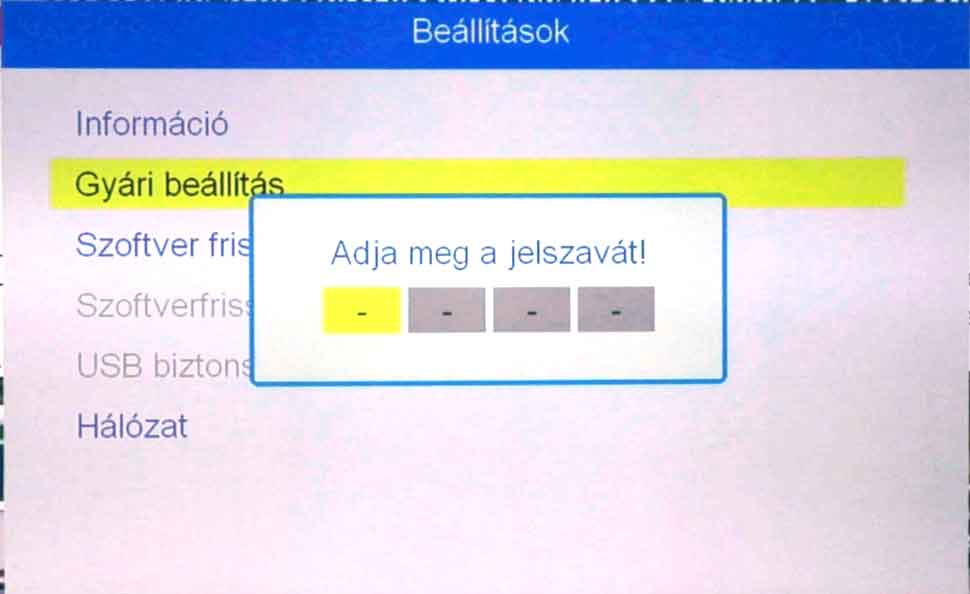
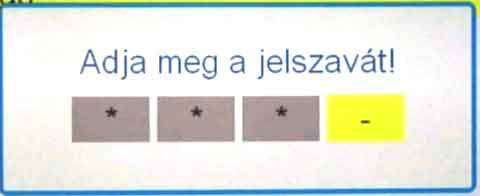
Itt adjuk meg a jelszót. A jelszó 4 darab nulla. Nyomjuk meg egymás után négyszer a 0 gombot. A lenyomott nullák nem jelennek meg, hanem helyette csillag karakterek jelennek meg.
A jelszó helyes megadása után rákérdez, hogy: „Ez a művelet az összes felhasználói beállítást és csatornát törli. Folytatja?”
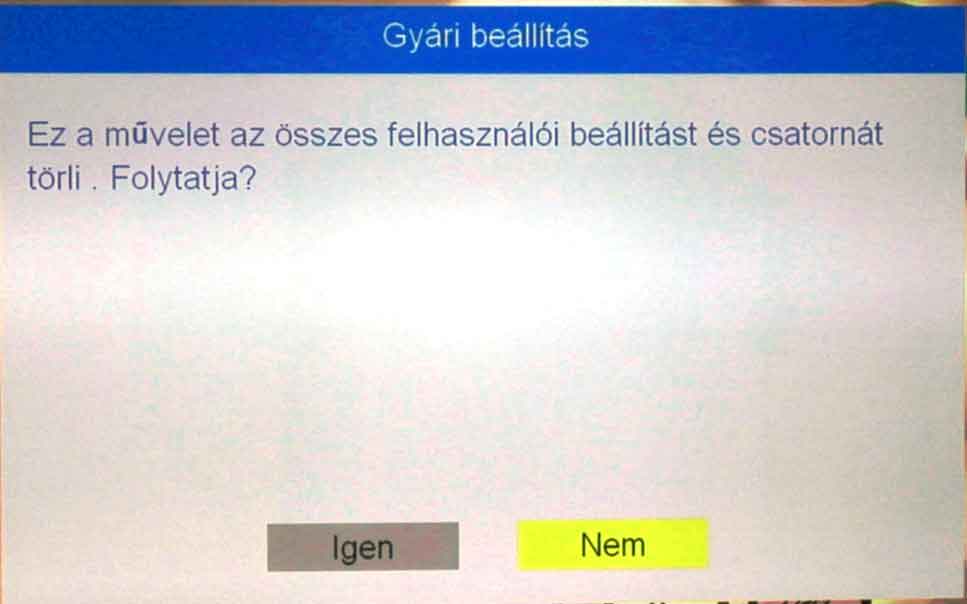
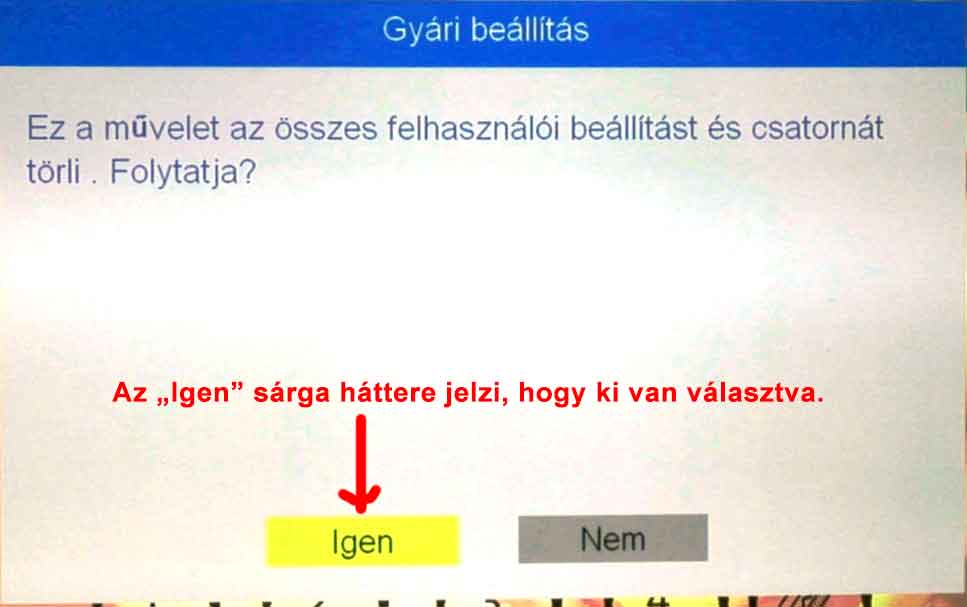
Itt a balra nyíllal válasszuk ki az Igen feliratú gombot. A kiválasztást a gomb sárga háttere mutatja. Majd nyomjuk meg a távirányítón az OK gombot.
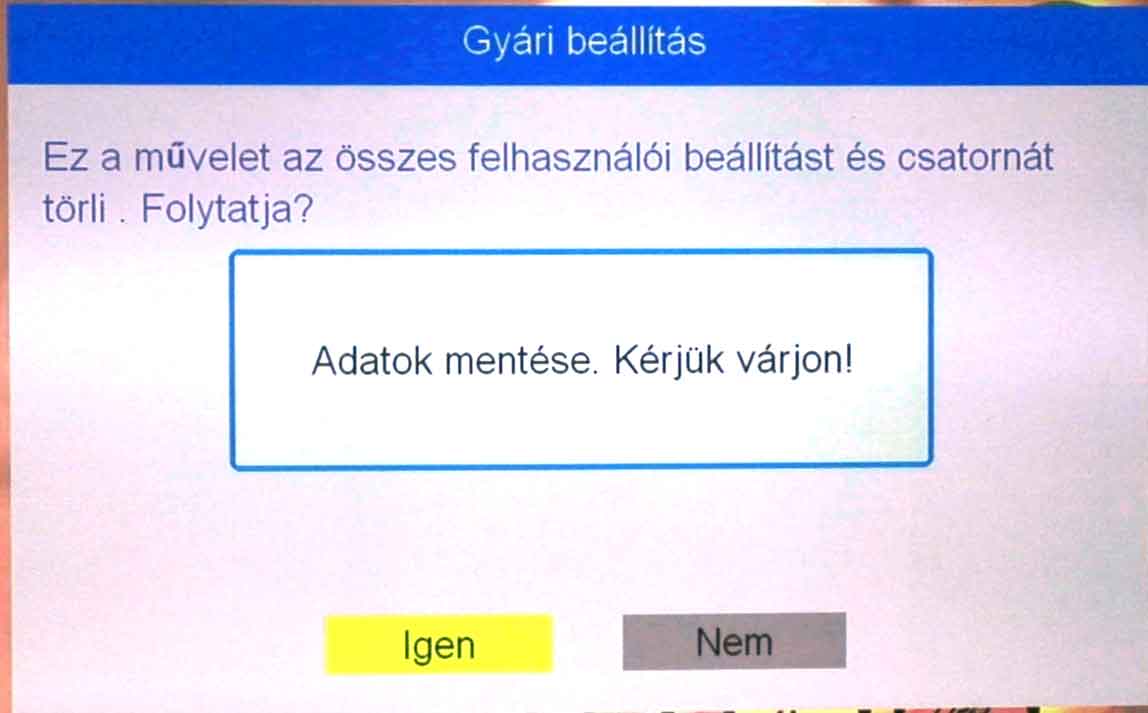
Az eszköz gyári alapbeállítását követően néhány pillanat alatt újraindul.
Kezdetben megjelenik nagy betűkkel a TRIAX felirat, majd automatikusan belép a beállítások menübe. Itt kezdetben idegen nyelven jelenik meg a Beállítások képernyő. Ettől nem kell megijednünk.

Kis idő múlva megjelenik a menü.
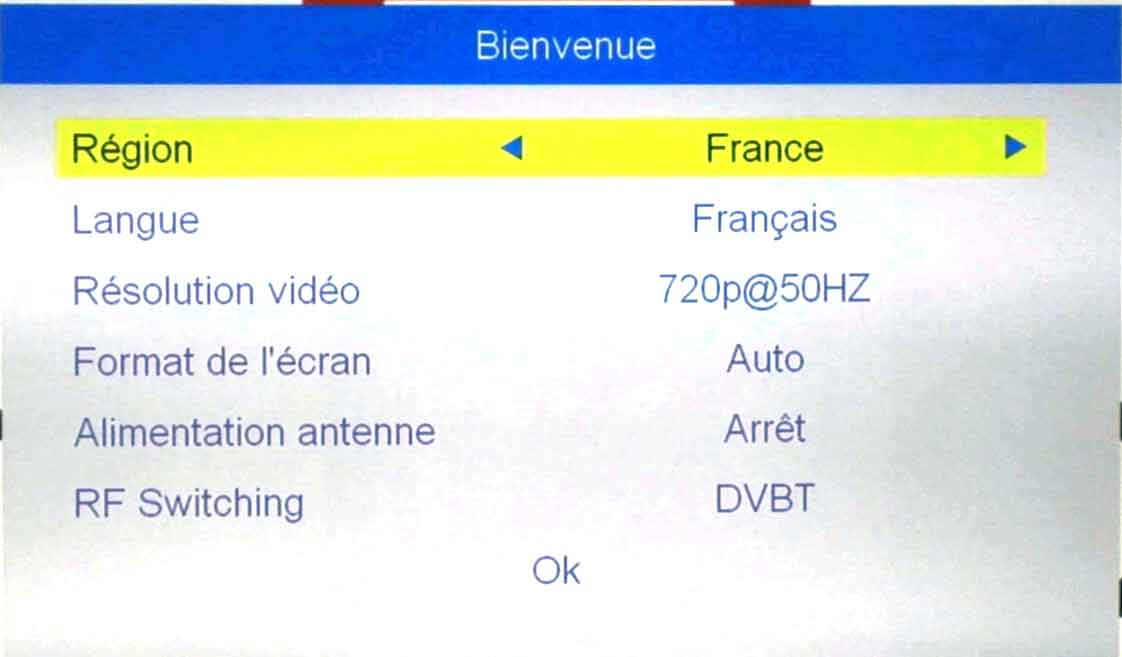
A távirányítón nyomjuk meg a lefelé nyilat a Langue (nyelv) almenüpont kiválasztásához, és itt is keressük meg a Magyar nyelvet a távirányító jobbra vagy a balra nyilai segítségével.
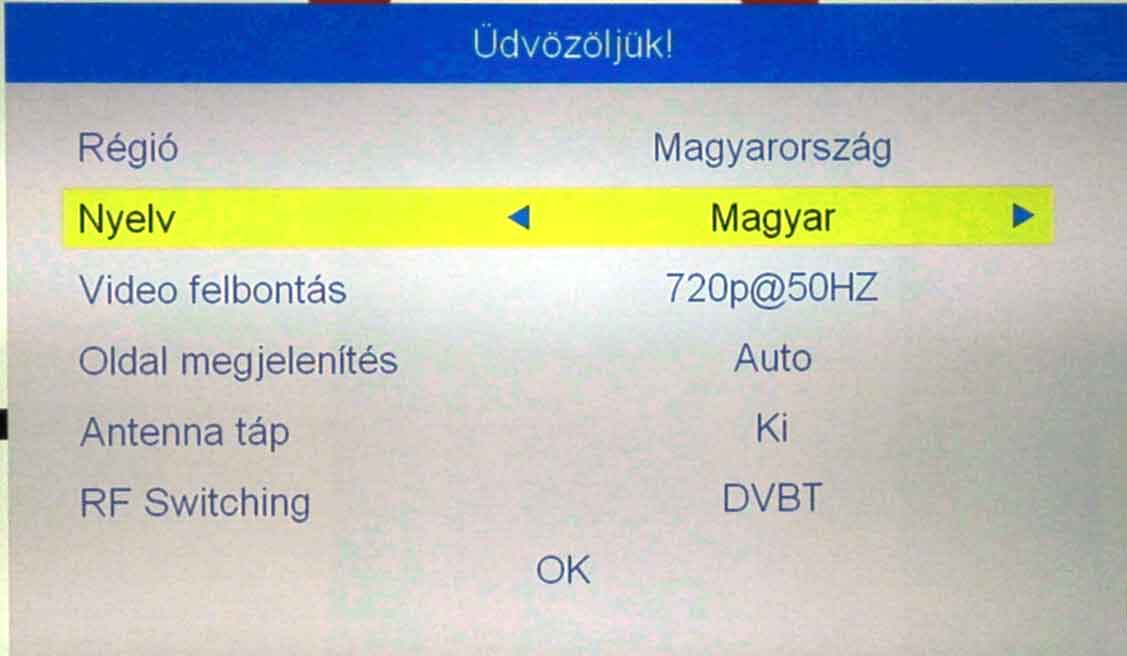
Majd térjünk vissza a távirányító felfelé nyíl megnyomásával a Régió beállításához, ahol a már ismertetett módon állítsuk be Magyarország-ot.
A távirányító lefelé gombjával válasszuk ki az RF Switching pontot, és a távirányító jobbra vagy a balra nyilát annyiszor nyomjuk meg, ameddig meg nem jelenik a DVBC opció.
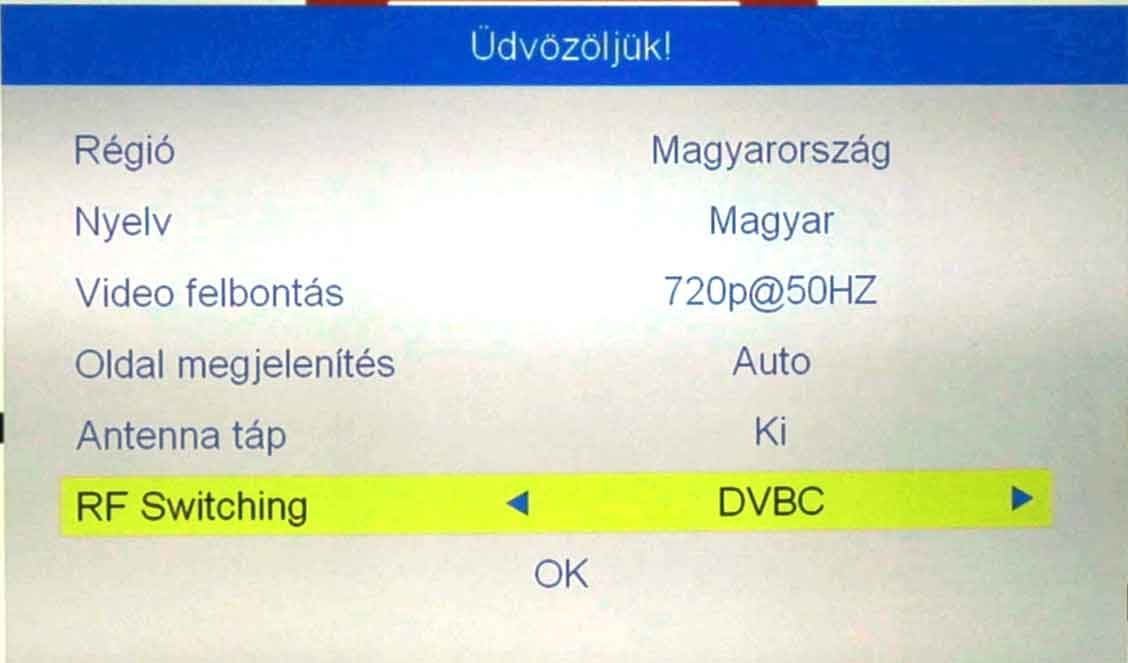
Egy lefelé nyíllal válasszuk ki az OK gombot, és a távirányító OK gombjával nyomjuk meg.
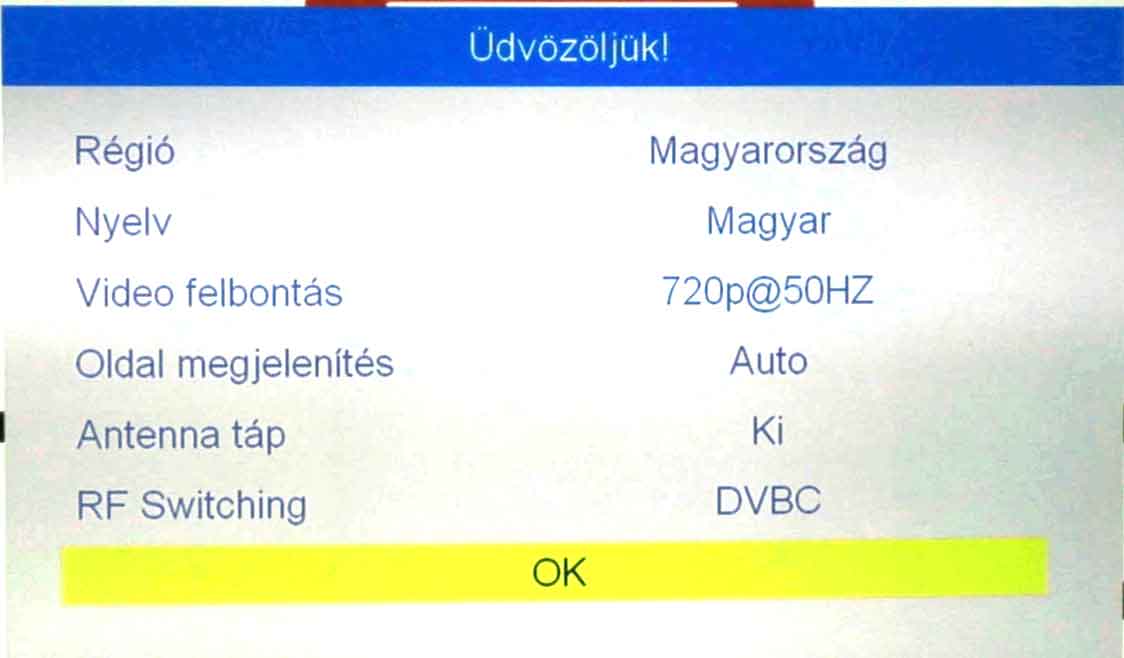
(Itt nyomjuk meg a távirányító „EXIT”, bizonyos távirányítókon a „Back” gombját a főmenühöz való visszalépéshez.)
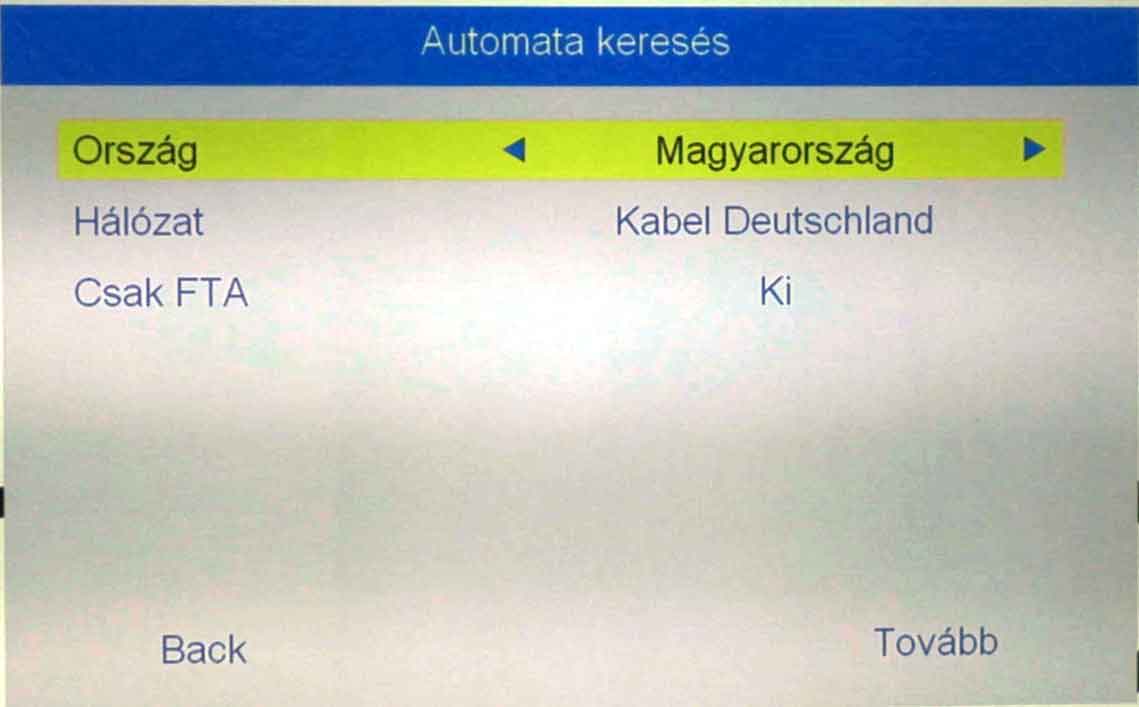
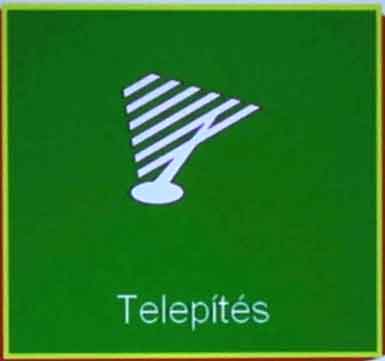
A távirányító nyilaival navigáljunk a Telepítés menühöz, és a távirányító OK gombbal indítsuk el.
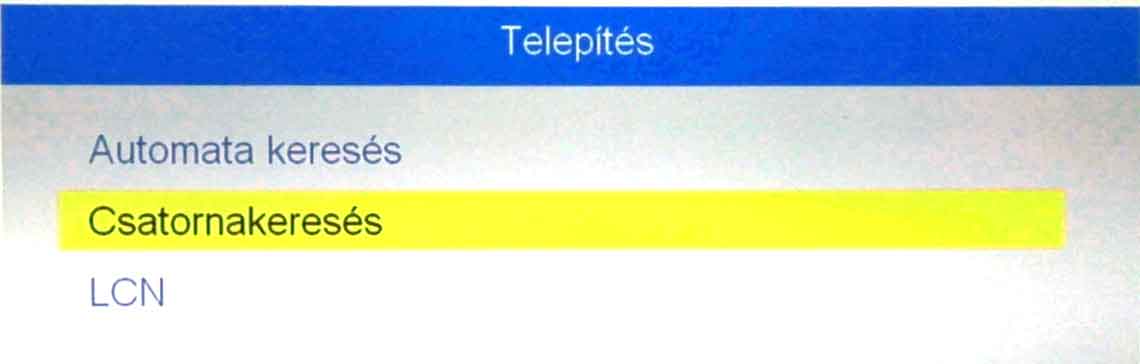
A Telepítés ablakban az Automata keresés alatt válasszuk ki a Csatornakeresés menüpontot.
A következő Gyors keresés képernyőn az alábbiak szerint állítsuk be az értékeket. Navigálni és beállítani a távirányító nyilainak segítségével lehet.
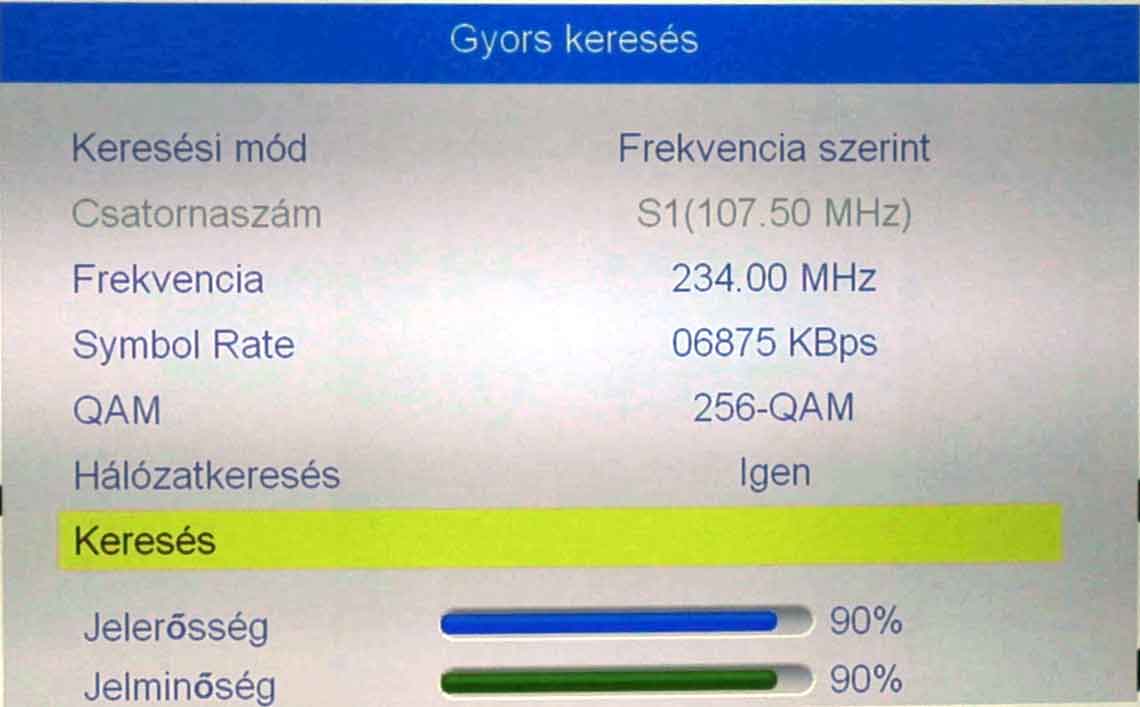
Keresési módnak állítsuk be a Frekvencia szerintit.
A Frekvenciánál a távirányító szám gombjai segítségével írjuk be a 234,00 MHz értéket a 2-es, a 3-as, a 4-es, a 0 és a 0 gombok megnyomásával.
A Symbol Rate értékét írjuk át 06875 KBps értékre a távirányító szám gombjai segítségével a már ismert módon.
A QAM értékét a jobbra vagy a balra nyilakkal, ha szükséges lenne, állítsuk be 256-ra.
A Hálózatkeresés-t állítsuk át Igen-re, majd navigáljunk a Keresés menüpontra, és a távirányító OK gombjával nyomjuk meg.
Hosszú percek elteltével megjelenik a „Mentés, kérjük várjon!” felirat.
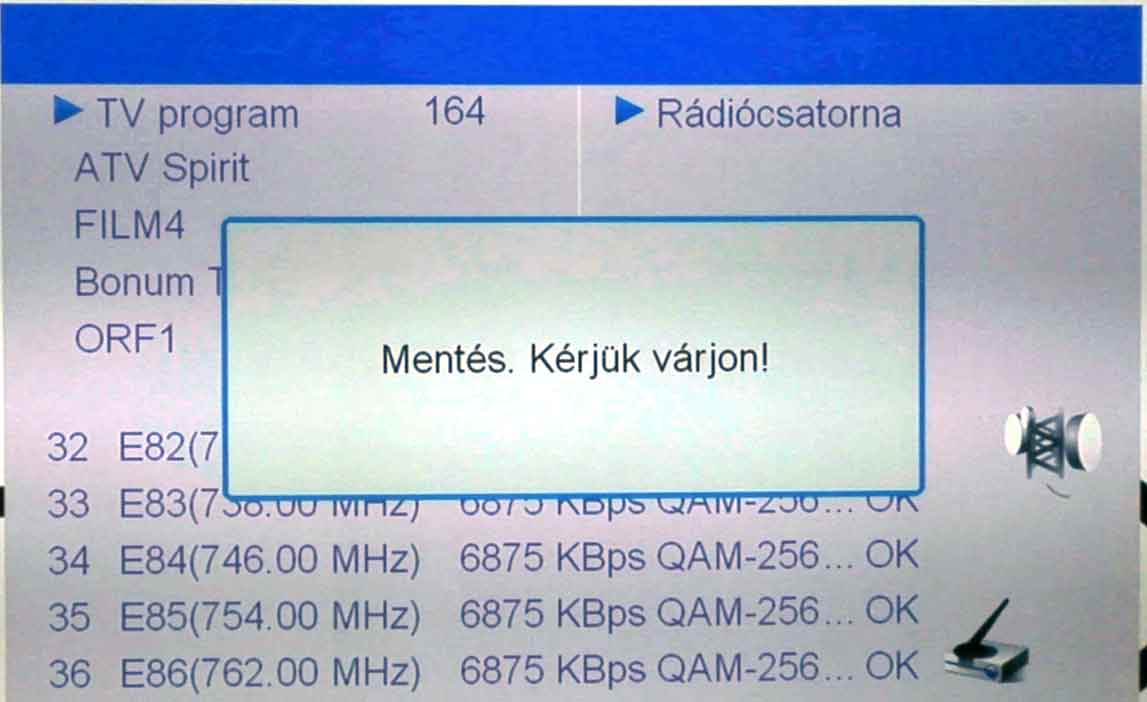
Néhány pillanat múlva automatikusan eltűnik a beállítások képernyője, és nézhetjük kedvenc műsorainkat. Ha nem tűnne el, akkor nyomjuk meg az Exit vagy bizonyos távirányítókon a Back feliratú gombot.
A készüléket sikeresen beállítottuk! Gratulálok!
Felhasználói név: ha az email cím: valami@saghysat.hu, akkor valami@saghysat.hu.
A jelszó pedig a regisztráláskor kapott jelszó.
A webes levelezőfelület hasonlóan működik, mint a levelezőprogramok. (Pl: Outlook Express)
Pl., ha az e-mail cím: valaki@saghysat.hu
IMAP Kiszolgáló: mail.saghysat.hu
Port: 143
Felhasználó név: valaki@saghysat.hu (a fenti példa szerint)
kapcsolat biztonsága: STARTTLS
Hitelesítési módszer: Normál jelszó
SMTP kiszolgáló: smtp.saghysat.hu
Port: 587
Kapcsolat biztonsága: STARTTLS
Hitelesítési módszer: Normál jelszó
Felhasználó név: valaki@saghysat.hu (a fenti példa szerint)
Mint a legtöbb kábelmodem, az általunk használt modemek is rendelkeznek
szabványos 10 Base-T Ethernet csatlakozóval. Ezen keresztül egy UTP
kábel létesít kapcsolatot a modem és a számítógép hálózati kártyája
között.
A televízió és a kábelmodem jelei ugyanazon a fizikai közegen keresztül jutnak el a felhasználóhoz, ennek ellenére a két eszközt zavartalanul használhatjuk egyszerre is, ugyanis más-más frekvenciát használnak.
A vírusok speciális fajtája, amely önállóan, önmaga igen sok példányban történő sokszorozásával terjed. Az Internet korában a legsikeresebb férgek elektronikus levelekben csatolt állományként, illetve különböző rendszerek sebezhetőségeit kihasználva fertőznek és terjednek.
Hálózati eszközök közös kapcsolódási pontja. A hubokat tipikusan helyi hálózatokban használják számítógépek és más eszközök összekötésére. Az egyszerűbb passzív hubok működésük során a bemeneti kapura érkező csomagokat értelmezés és válogatás nélkül minden más kapura kimenetként másolják, így azt minden az adott hubba csatlakozó hálózati eszköz megkapja. Ezzel szemben az aktív v. intelligens hubok a fogadott csomagokat értelmezik, és csak arra a kapura továbbítják, amelyiken a csomag célállomása található. Ehhez összetettebb eszközre van szükség, amely viszont jóval nagyobb sávszélességet biztosít, hiszen a párhuzamos forgalmazást is lehetővé teszi az eltérő csomópontok között.
A számítógépet a kábeltelevíziós hálózathoz csatlakoztató jelátalakító eszköz; a kábelmodem a hagyományos telefonos modemekhez viszonyítva egy nagyságrenddel nagyobb (Mbit/s) sebességű adatátvitelre képes.
Thomson modem, Lancity modem, CISCO modem, Arris modem
A kábelnet szolgáltatás a kábeltelevízió-szolgáltató hálózatát használja fel nagysebességû adatátvitelre. Az internethasználat során nincs telefonköltség, csak fix, minden hónapban kalkulálható havi díj. A szolgáltatás idõben és adatmennyiségben is korlátlan használatot tesz lehetõvé.
(Media Access Control) A hálózati eszközök (hálókártya, router) egyedi azonosítására használható, programmal kiolvasható száma. Ez az azonosító minden hálózatba kötött eszköznél egyedi. 12 karakterből áll, szerepelhetnek benne az angol ABC betűi A-tól F-ig és a számjegyek 0-tól 9-ig. Az Internet-szolgáltató a MAC szám és a hozzárendelt IP cím alapján azonosítja az előfizetőket. Hálókártya MAC számának lekérdezése Windows XP alatt: Start - Futtatás - cmd - ok. A parancssorba a következő sort beírva: ipconfig /all majd Enter-t ütve megkapjuk az eredményt a Fizikai cím sorban.
Intelligens hálózati eszköz, amelynek feladata a beérkező adatcsomagok továbbítása a célállomás felé a lehető legoptimálisabb úton. Az útválasztók ennek a feladatnak az ellátásához útválasztási táblázatot vezetnek, amely alapján képesek annak eldöntésére, hogy melyik általuk közvetlenül elérhető csomópontnak kell továbbítaniuk az éppen feldolgozás alatt álló csomagot ahhoz, hogy az a legrövidebb úton a célállomásra juthasson. Az Interneten minden közbenső állomás útválasztási funkciókat is ellát.
Kéretlen reklámlevél, levélszemét, más néven SPAM, amely gyakorta elárasztja a levelesládákat. Tartalma szerint több félét megkülönböztetünk:a SPAM lehet tömeges üzleti levél, MLM rendszert szervező levél, lánclevél, stb. Közös jellemzőjük, hogy ezeket a leveleket tömegesen küldik szét a feladók a rendelkezésükre álló címlistákra. Az Ön e-mail címe többféle módon is bekerülhet ezen cégek címlistájába. Néhány ezek közül:
- Véletlenszerűen rátalálnak az Ön e-mail címére.
- Ön feliratkozik olyan hírlevélre, amelynek kiadója gátlástalanul továbbértékesíti ügyfeleinek címeit.
- Ön saját e-mail címét feltünteti valamely weblapon vagy hírcsoportban nyilvánosan.
- Ha e-mail címe szerepel olyan levélben, amelyiket továbbítanak ismerősei anélkül, hogy az előzményeket kitörölnék belőle.
Ezekről a címlistákról lekerülni igen nehéz, általában lehetetlen, az egyetlen mód rá gyakorlatilag az e-mail cím megszüntetése, de ez nagyon sokszor nem célravezető. Ezért praktikus a SPAM-ek ellen védekezésül valamilyen SPAM szűrő megoldást választani, ami leveszi a vállunkról a SPAM-ek átnézésének és törlésének idejét és terhét.
Önmaga sokszorozására és terjesztésére képes számítógépes szoftver. A szoftvervírus biológiai társával ellentétben nem természetesen úton keletkezik, hanem programozók hozzák létre, így képességeit és az általa okozható károkat is ők határozzák meg.
Az Internetbe kapcsolt gépek egyedi azonosítója. A jelenlegi szabvány szerint négy, pontokkal elválasztott decimális számból áll. (A számok értéke 0 és 255 között lehet.) Pl.: 192.168.102.98. Hálókártya IP címének lekérdezése Windows XP alatt: Start - Futtatás - cmd - ok. A parancssorba a következő sort beírva: ipconfig majd Enter-t ütve megkapjuk az eredményt az IP-cím sorban.
Bizonyos esetekben lehetőség van távoli segítségre.
Az innét letölthető program segítségével egy azonosító (id) és egy jelszó (Password) megadásával, a segítség nyújtás idejére át tudjuk venni az ön számítógépének a képernyőjét és így hatékonyan és gyorsan tudnunk segíteni.
FONTOS a képernyőt CSAK a program futása alatt tudjuk elérni és CSAK akkor ha megadja az azonosítot és a jelszót.
A program induláskor mindig új jelszót generál.