 Magyar
 English
 Deutsch
 Nederlands

Plaćanje računa pomoću QR koda na računu je brzo i jednostavno. Slijedite ove korake:
Skenirajte QR kod: Skenirajte QR kod kamerom svog telefona ili aplikacijom za čitanje QR kodova.
Važno: Ovaj kod sadrži poveznicu na specifičnu web stranicu. Ne može se skenirati mobilnim aplikacijama banaka (npr. aplikacija OTP banke). Pripazite da QR kod bude čist i jasno vidljiv.
Otvorite poveznicu: Kamere novijih pametnih telefona automatski prepoznaju kod i prikazuju poveznicu. Kliknite na tu poveznicu.
Provjerite podatke: Poveznica će otvoriti web stranicu
saghysat.hu/simplepayu vašem pregledniku, a polja će automatski biti popunjena podacima s vašeg računa.Pokrenite plaćanje: Prihvatite Opće uvjete poslovanja (ÁSZF) i kliknite na gumb "Befizetés indítása" (Pokreni plaćanje).
Sigurno plaćanje: Sustav će vas preusmjeriti na sigurnu stranicu SimplePay-a, gdje se vrši stvarno plaćanje putem navedenih podataka.
Preusmjeravanje i potvrda: Nakon plaćanja pričekajte da vas sustav vrati na početnu stranicu
saghysat.hu/simplepay. Odbrojavanje će pokazati da je proces plaćanja još u tijeku.Uspješno plaćanje: Stranica će se osvježiti i prikazati detalje transakcije (npr. ID transakcije).
Neuspješno plaćanje: Stranica će prikazati razlog neuspjeha transakcije.
Ponovno ugađanje Econ TV boxa
Pritisnite gumb Menü (Izbornik) na daljinskom upravljaču, koji se nalazi iznad 4 strelice.
(Na nekim daljinskim upravljačima nalazi se gore lijevo od strelica, na drugima ispod strelica.)
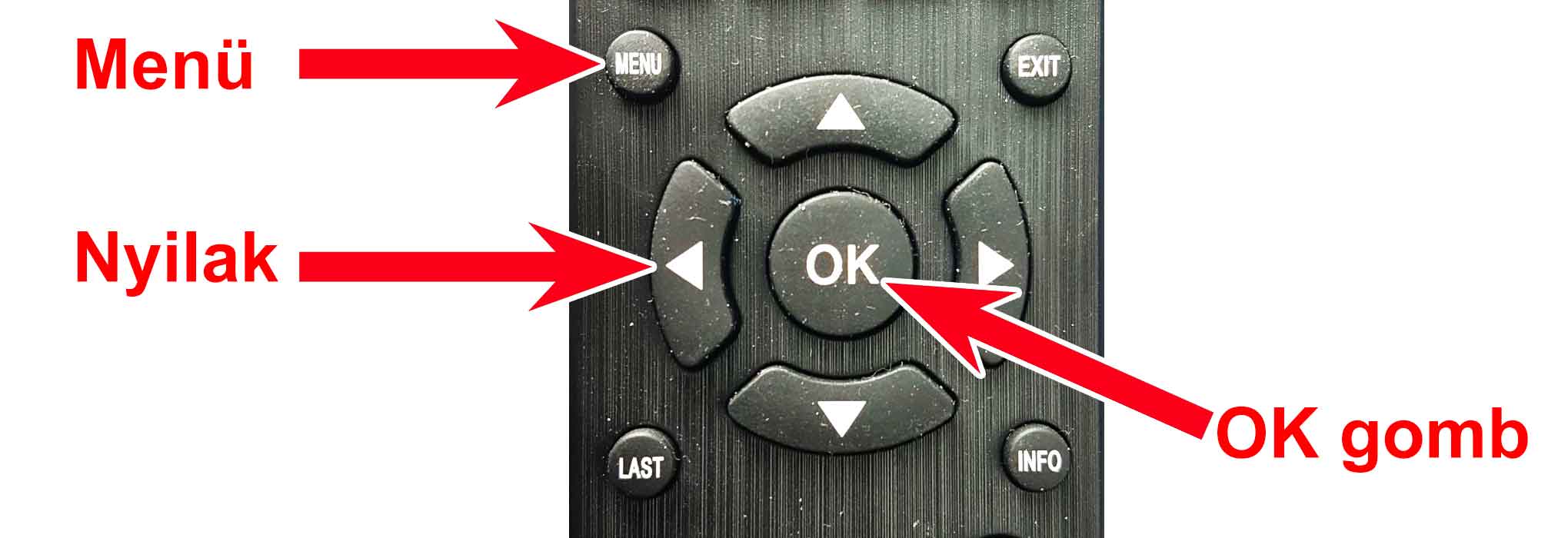
Na zaslonu će se pojaviti opcije podešavanja. U donjem redu među malim krugovima pomoću lijeve ili desne strelice na daljinskom upravljaču odaberite stavku izbornika Keresés (Pretraživanje) označenu povećalom. Pritisnite gumb OK na daljinskom upravljaču za ulazak u izbornik Keresés.
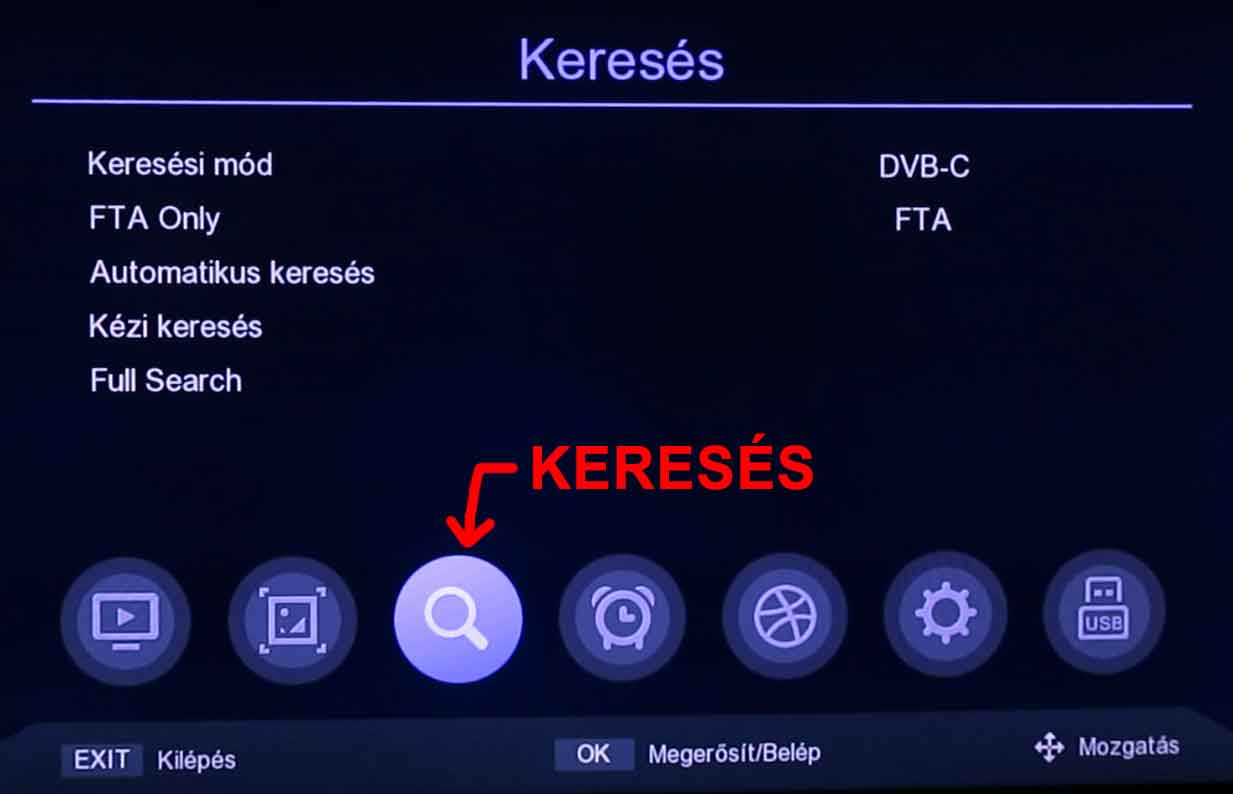
Nakon ulaska u izbornik za pretraživanje, možete se kretati između stavki izbornika pomoću strelica gore i dolje na daljinskom upravljaču. Pojedine postavke možete mijenjati desnom i lijevom strelicom na daljinskom upravljaču.
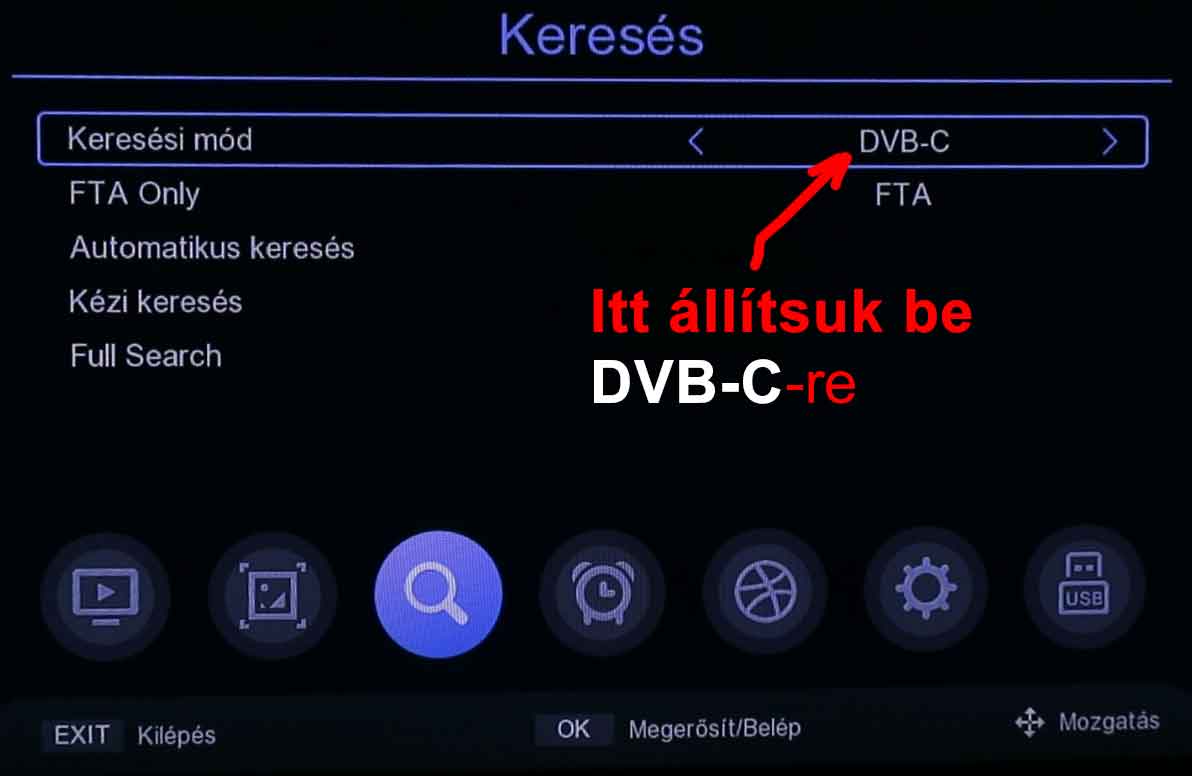
Provjerite je li Keresési mód (Način pretraživanja): postavljen na DVB-C. Ako nije, upotrijebite strelicu prema gore ili prema dolje za odabir stavke Keresési mód, a zatim pritisnite lijevu ili desnu strelicu nekoliko puta dok se ne pojavi DVB-C.
Na isti način provjerite je li FTA Search postavljen na FTA i ako je potrebno, prilagodite ga na FTA.
Zatim odaberite Automatikus keresés (Automatsko pretraživanje) i pritisnite gumb OK na daljinskom upravljaču.
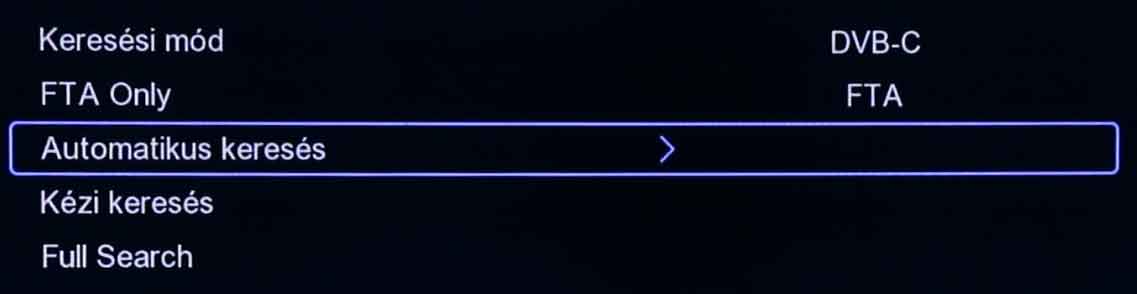
Na pitanje koje se pojavljuje: "Törli az összes csatornát az automatikus kereséshez?" (Brisanje svih kanala za automatsko pretraživanje?)
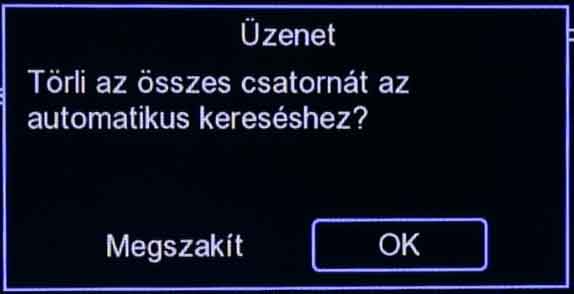
Potvrdite pritiskom na gumb OK na daljskom upravljaču.
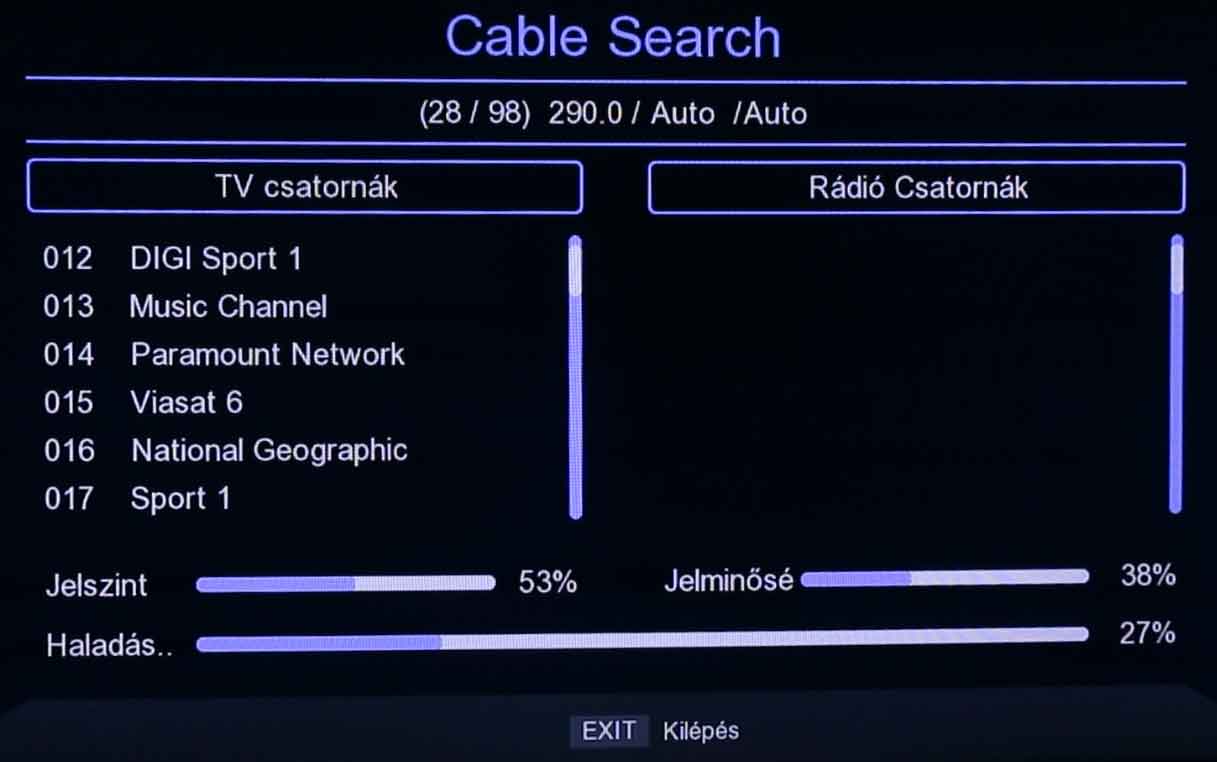
Sada će započeti proces pretraživanja... molimo budite strpljivi.
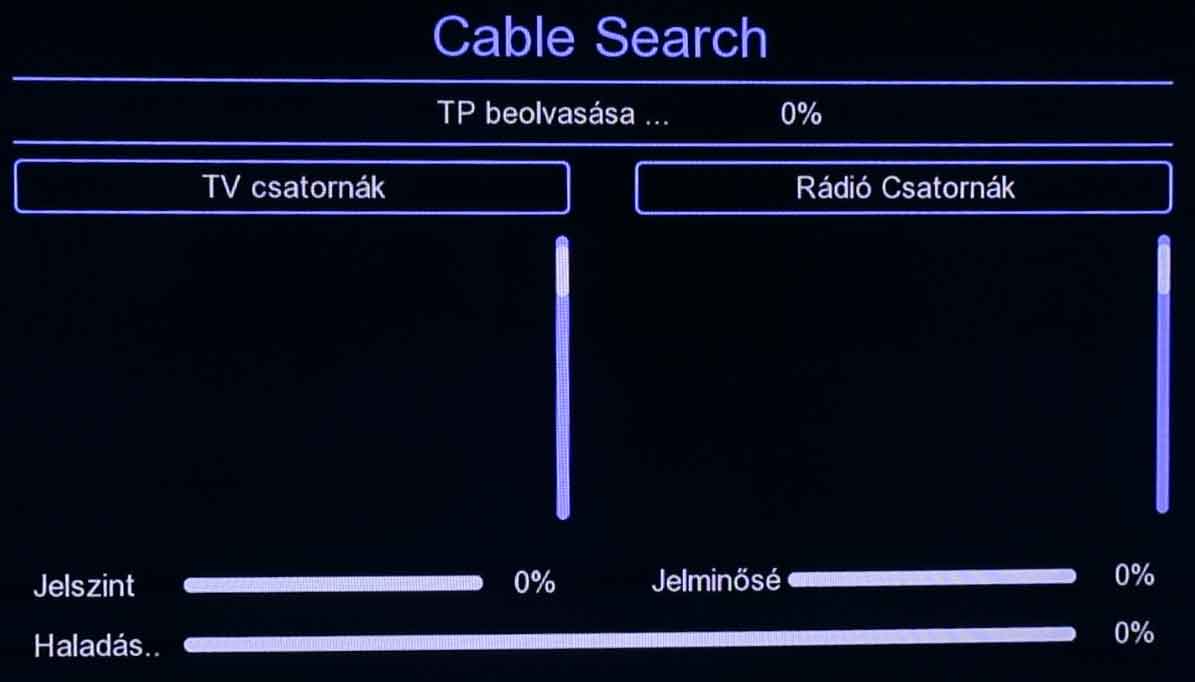
Pretraživanje može trajati više od deset minuta!
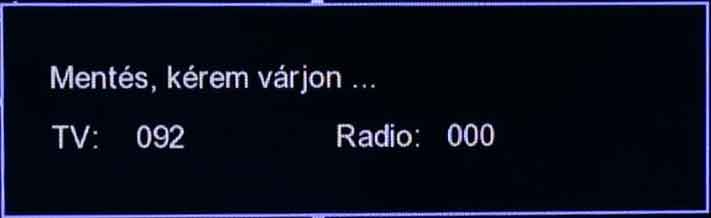
Kada pretraživanje završi, pojavit će se prozor s porukom „Mentés, kérem várjon …“ (Spremanje, molimo pričekajte...). U tom trenutku sustav memorira pronađene kanale.
Izbornik će automatski nestati, a zatim će se pojaviti prvi TV kanal.
BOX je uspješno ponovno podešen!
Čestitamo!
Pritisnite gumb Home (kućica) na daljinskom upravljaču, koji se nalazi iznad 4 strelice.
(Ili ako pritisnete gumb Settings, odmah će se pojaviti zaslon s postavkama. U tom slučaju: kliknite ovdje!)
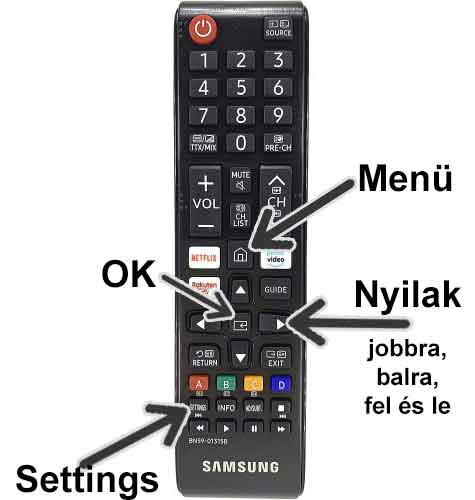
Na zaslonu će se pojaviti opcije podešavanja.
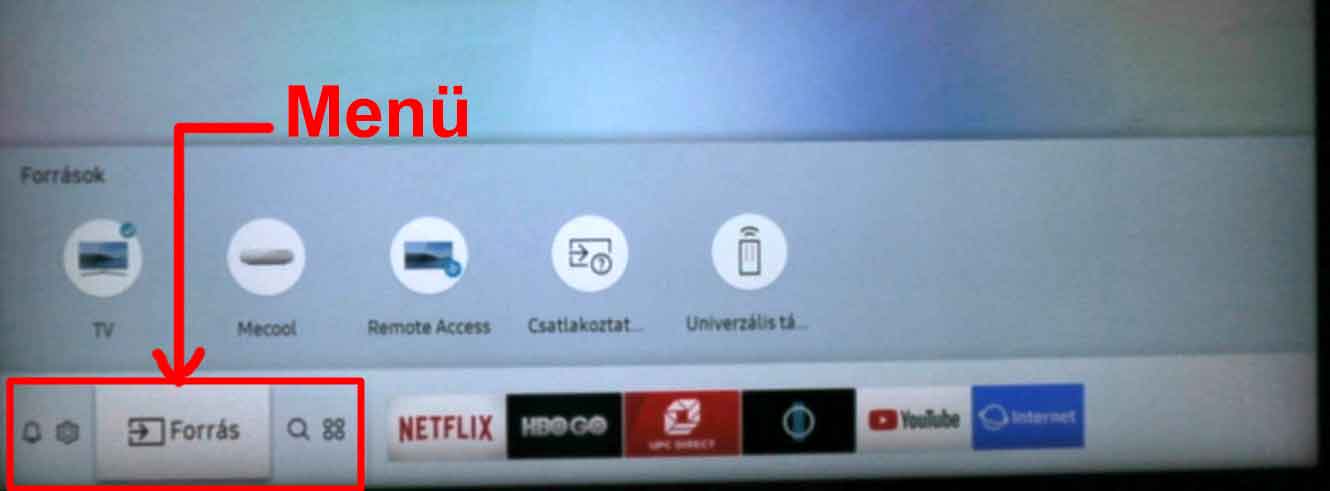
Ovdje pomoću lijeve ili desne strelice na daljinskom upravljaču navigirajte do ikone zupčanika (Postavke).
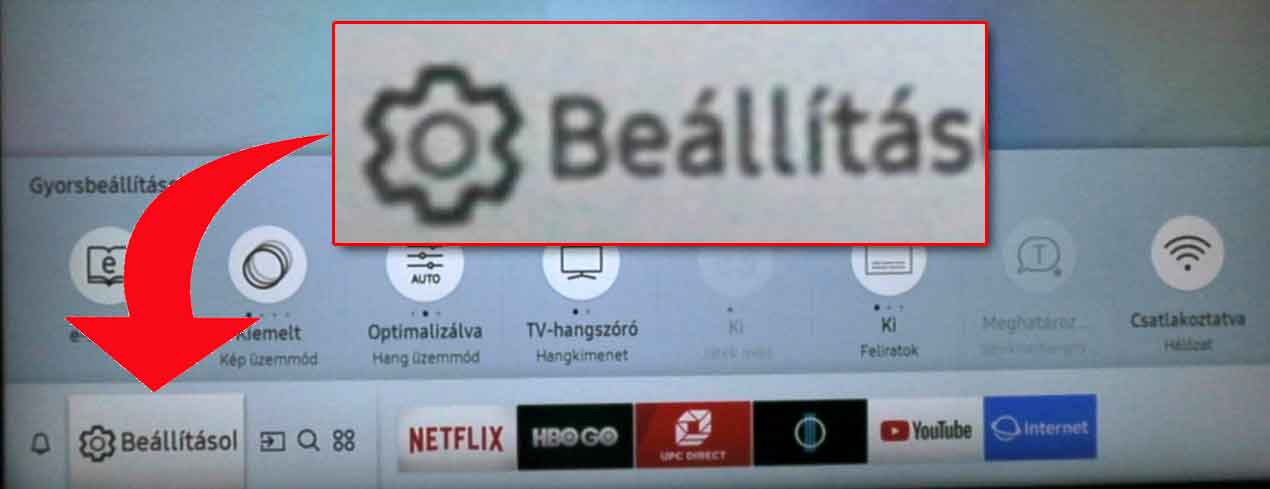
(Ako pritisnete gumb Settings, odmah će se pojaviti sljedeći zaslon.)
Na sljedećem zaslonu možete birati između postavki kao što su Slika, Zvuk, Emitiranje (Adás), Općenito, Podrška.
Iza kružića koji predstavlja odabranu stavku izbornika pojavljuje se mala sjena.
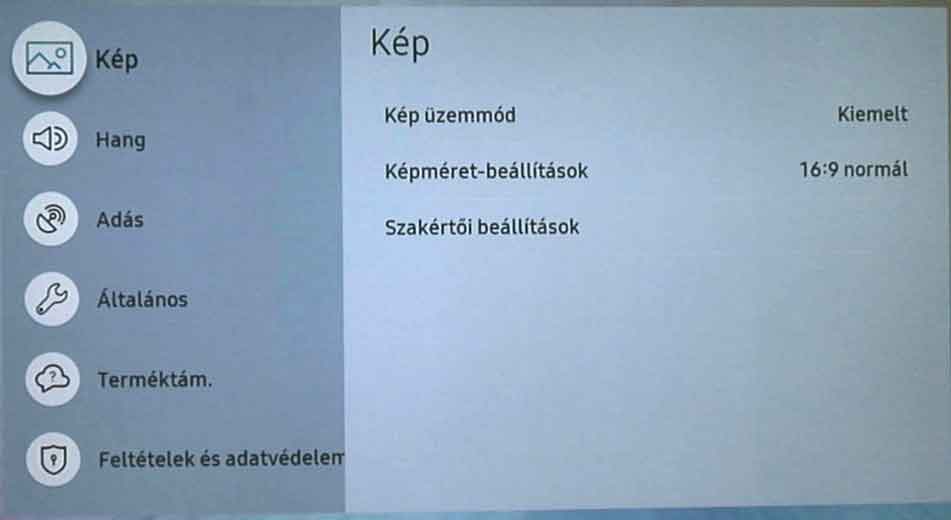
Između glavnih točaka možete se kretati pomoću strelica gore i dolje na daljinskom upravljaču. Odaberite stavku izbornika Emitiranje (Adás).
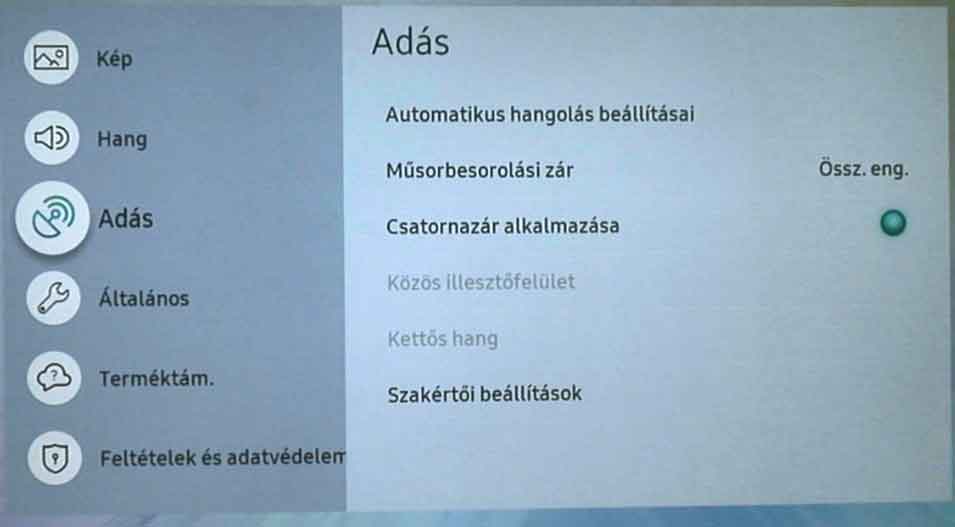
Zatim pritisnite gumb OK u sredini strelica na daljskom upravljaču kako biste otvorili podizbornik Emitiranje.
Time ulazite u postavke emitiranja, gdje ćete pronaći dodatne opcije konfiguracije.
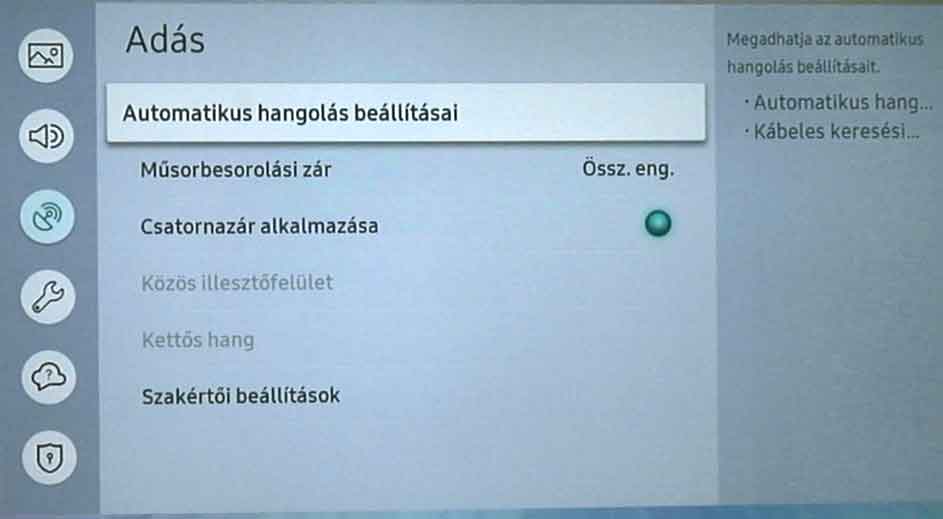
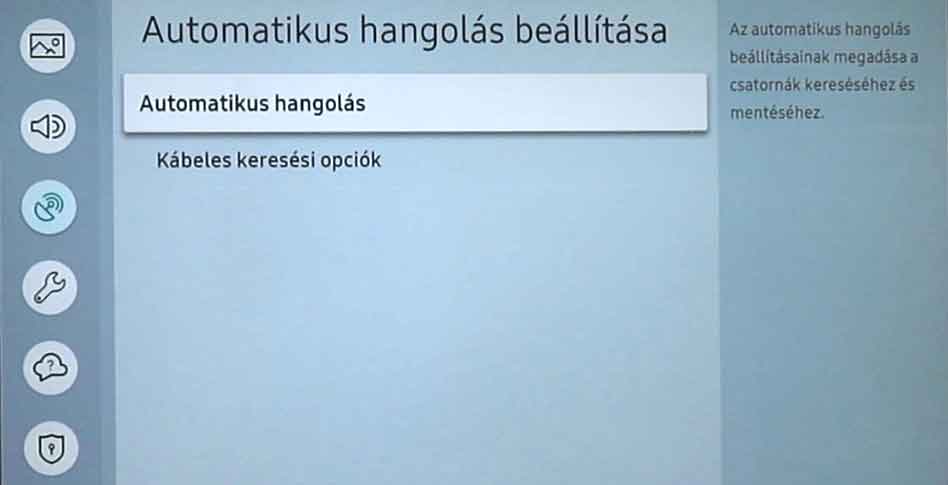
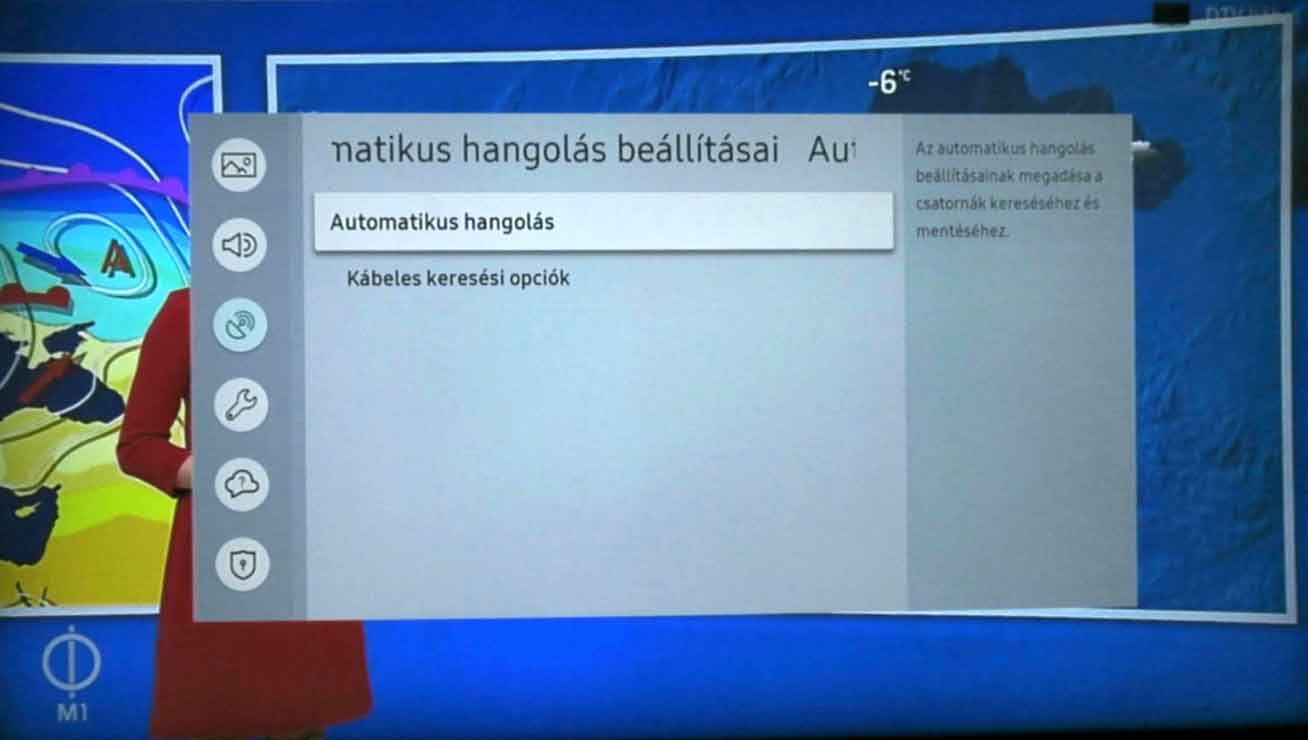
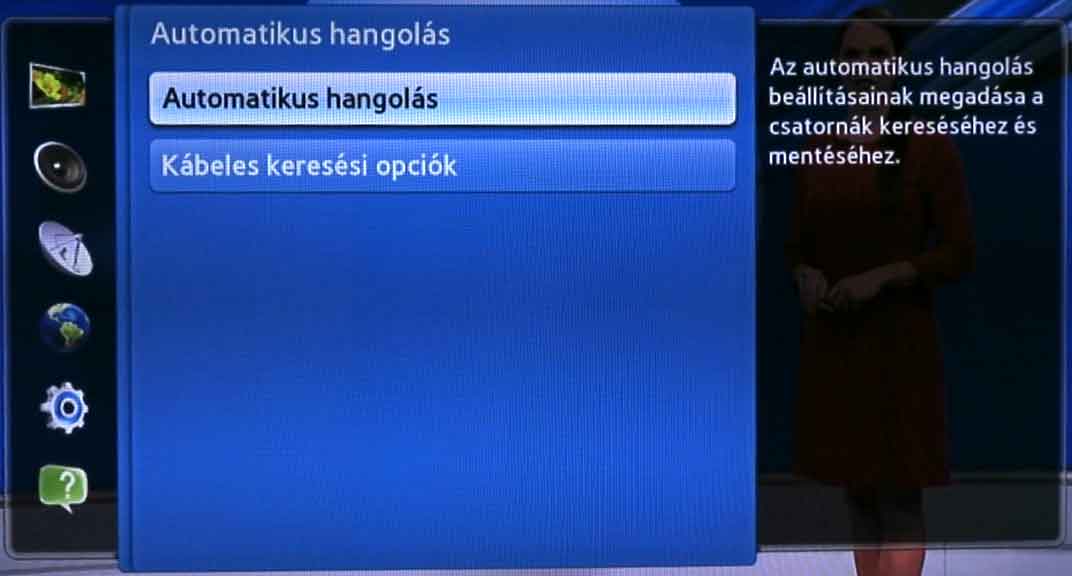
Ovdje se možete kretati pomoću strelica gore ili dolje, ali ostanite na stavci Postavke automatskog ugađanja (Automatikus hangolás beállításai) i pritisnite gumb OK na daljskom upravljaču.
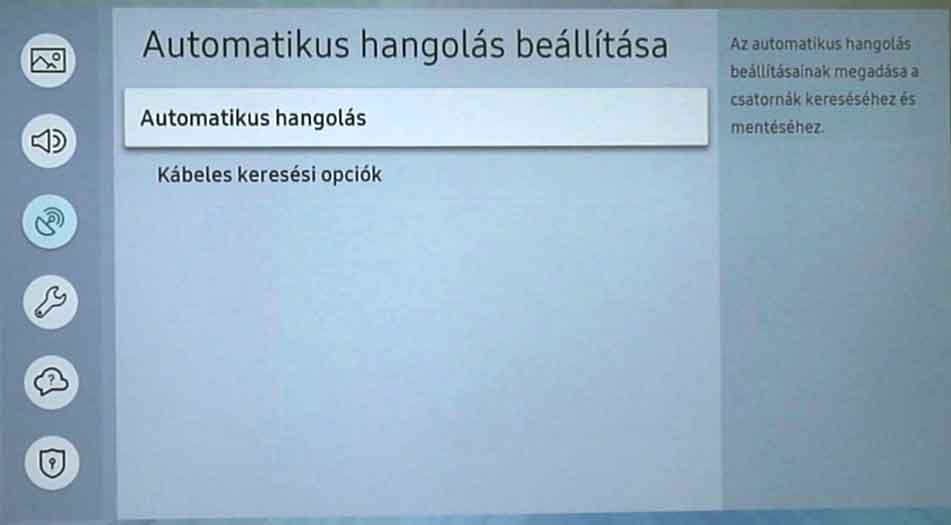
Na sljedećem zaslonu također odaberite stavku izbornika Automatsko ugađanje (Automatikus hangolás) pritiskom na gumb OK na daljskom upravljaču.
Zatim ćete primiti poruku:
"Za pretraživanje i spremanje kanala pritisnite gumb Pokreni. Napomena: pretraživanje će izbrisati postojeći popis kanala."
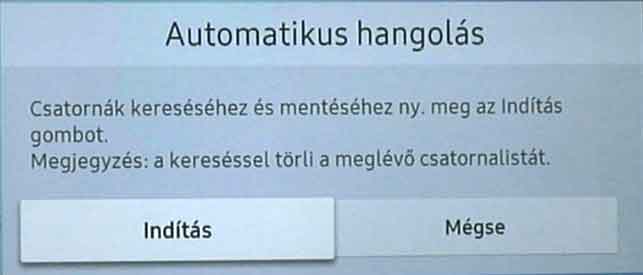
Prema zadanim postavkama odabran je gumb Pokreni (Indítás) (što pokazuje i mala sjena iza njega), te ga pritisnite gumbom OK na daljskom upravljaču.
Sljedeći zaslon prikazuje "Pretraživanje kanala", gdje možete postaviti opcije "Antena", "Vrsta kanala", "Odabir davatelja usluga" i "Način pretraživanja".
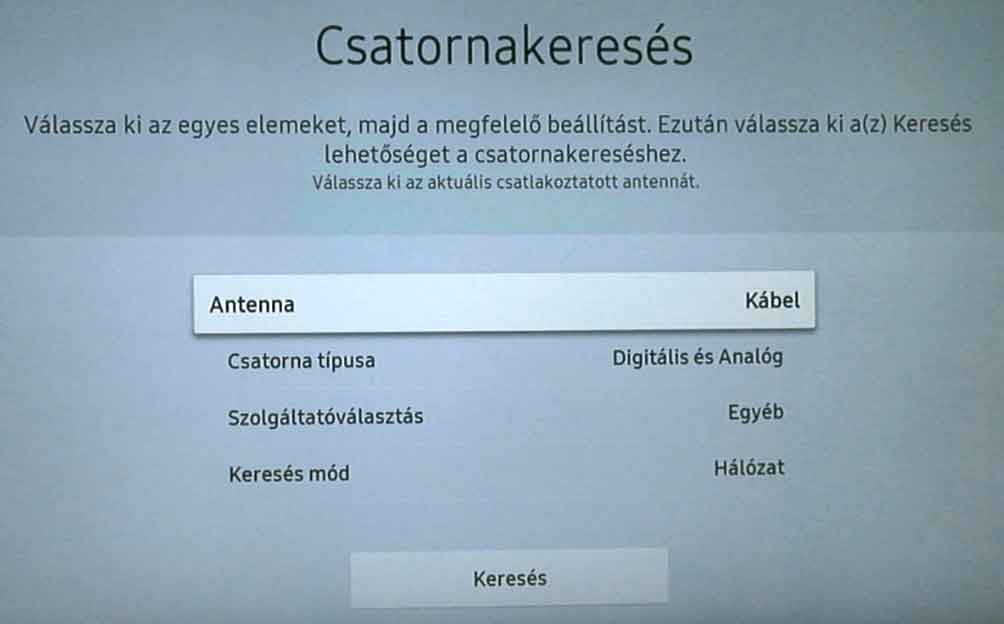
Provjerite je li za stavku Antena odabrana opcija Kabel (Kábel).
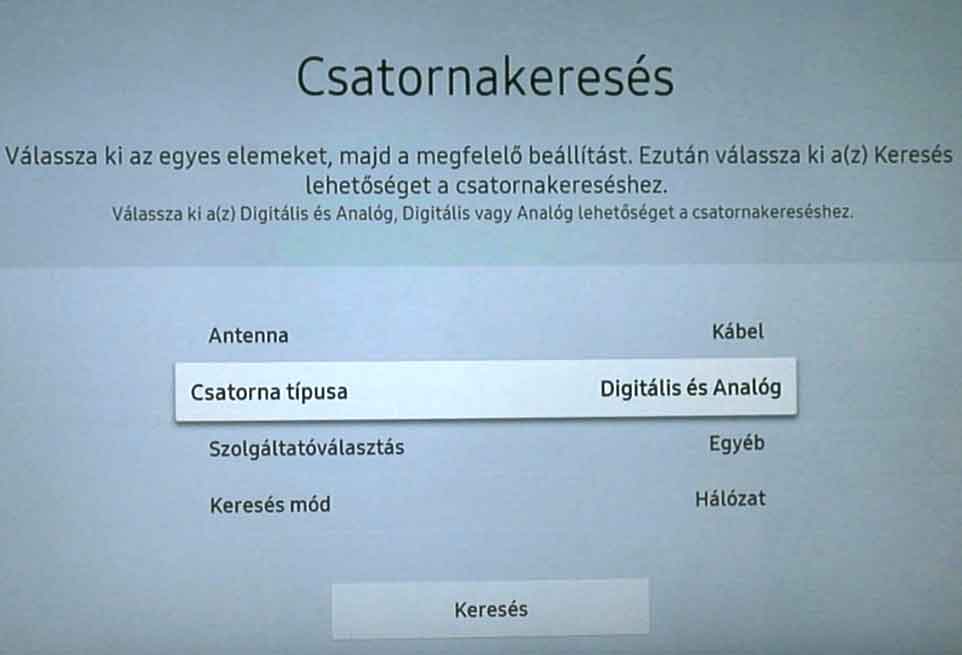
Ako je tako, pomoću strelice prema dolje na daljinskom upravljaču odaberite stavku Vrsta kanala (Csatorna típusa), pritisnite OK, zatim u skočnom prozoru odaberite opciju Digitalno (Digitális) i pritisnite gumb OK na daljskom upravljaču za potvrdu odabira.
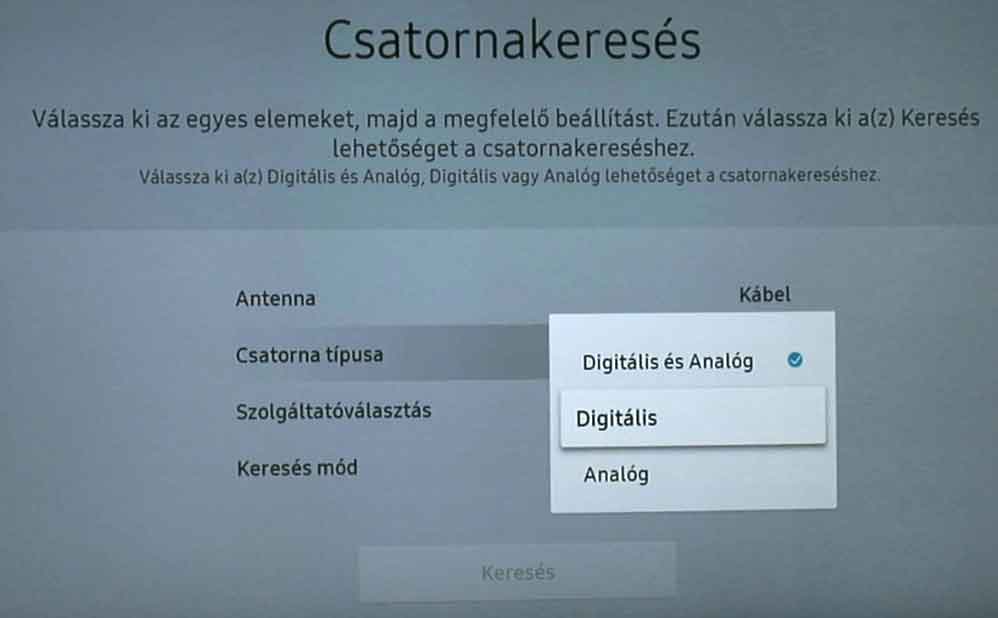
Time ste konfigurirali odabranu stavku. U ovom slučaju, Vrsta kanala postavljena je na Digitalno.
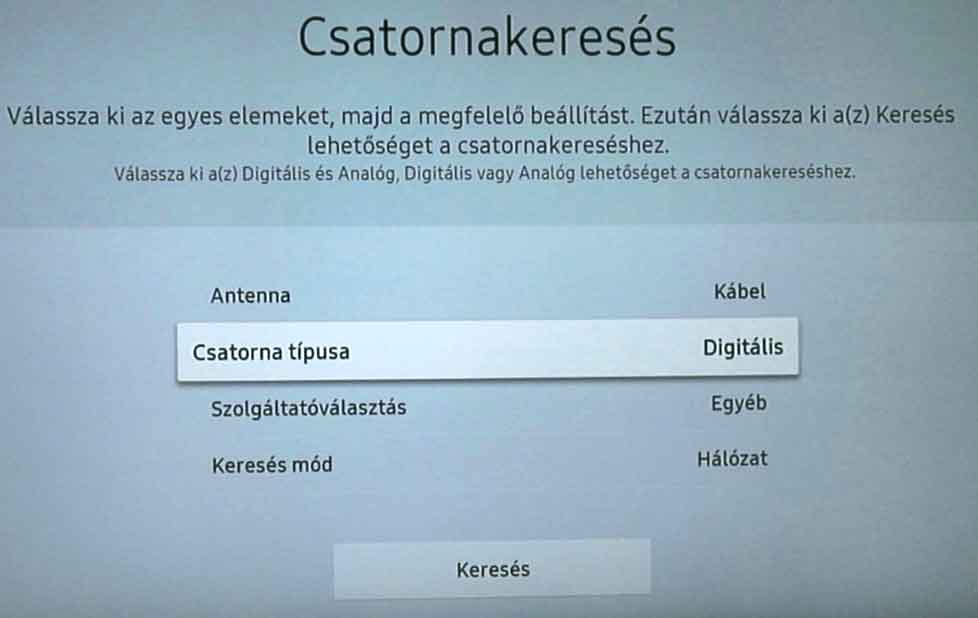
Navigirajte do gumba Pretraživanje (Keresés) na dnu, a zatim ga pritisnite.
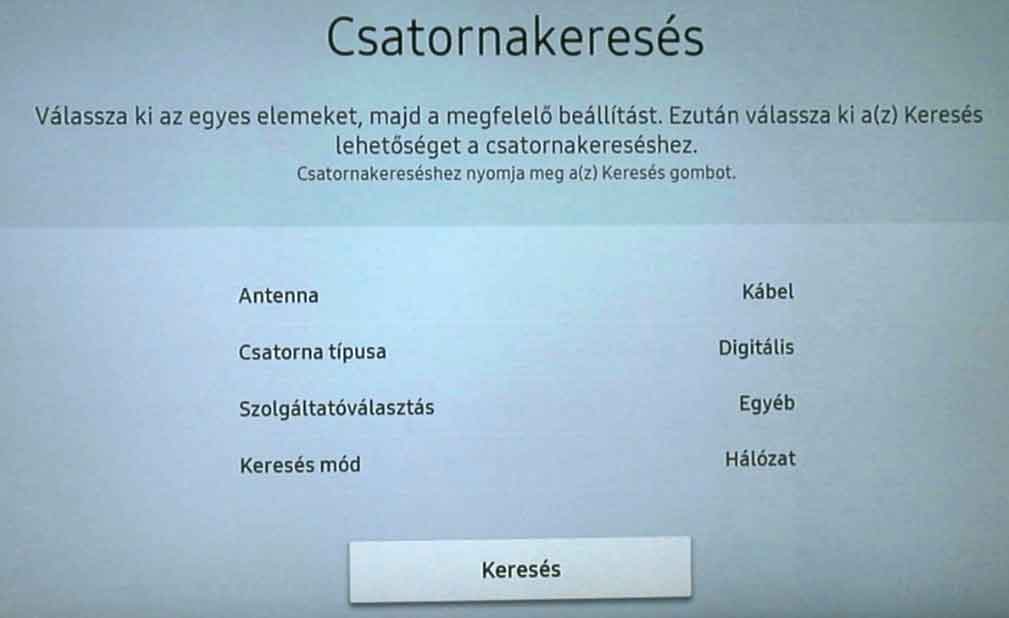
Pretraživanje može trajati nekoliko minuta, budite strpljivi. Tijekom pretraživanja proces možete prekinuti gumbom „Zaustavi”. NE PRITISKAJTE GA!
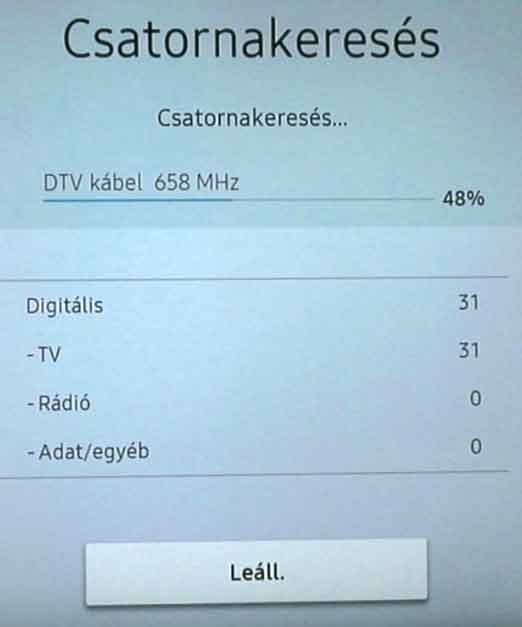
Pričekajte dok se na dnu zaslona nalazi gumb „Zaustavi” (Leállítás).
Nakon završetka pretraživanja pojavit će se dva gumba: „Promjena postavki” i „Zatvori”. Iznad njih možete vidjeti broj pronađenih kanala.
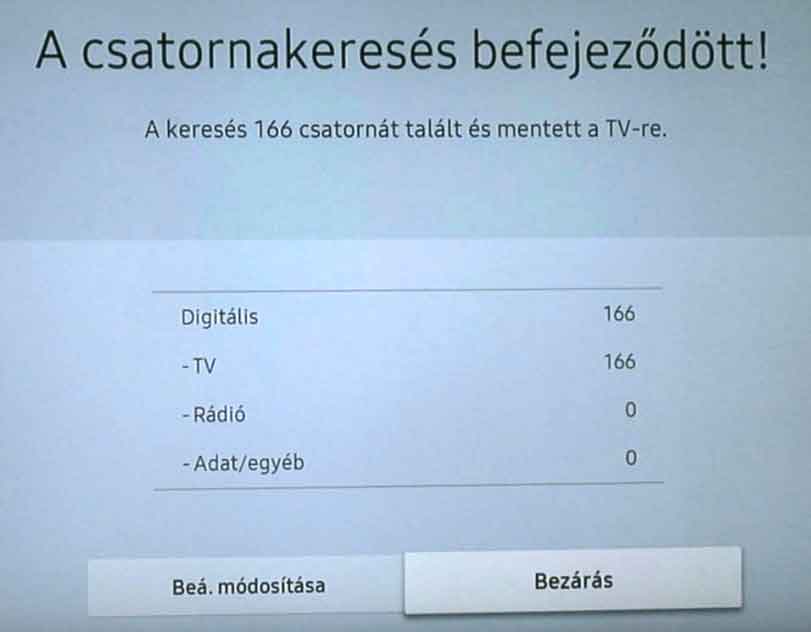
Nakon završetka pretraživanja dobit ćete informacije o pronađenim kanalima. Pritisnite gumb Zatvori (Bezárás) (zasjenjen) na daljskom upravljaču.
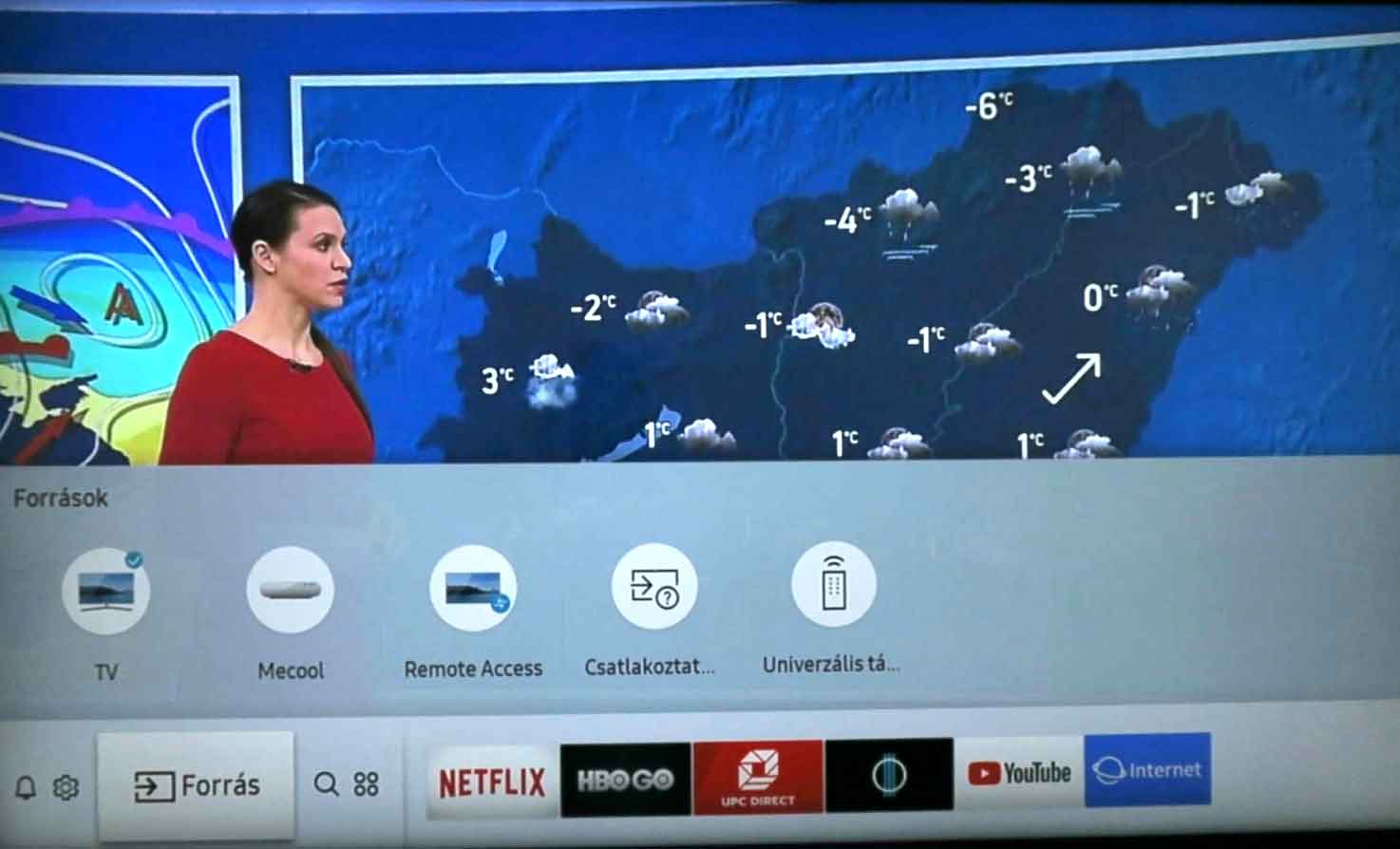
Nakon uspješnog ugađanja, u pozadini će se pojaviti prvi TV kanal.
Vratili ste se na prethodni zaslon. Pritisnite gumbe Exit, Natrag ili Back na daljskom upravljaču kako biste zatvorili prozor Postavke.
Uređaj je uspješno konfiguriran. Čestitamo!
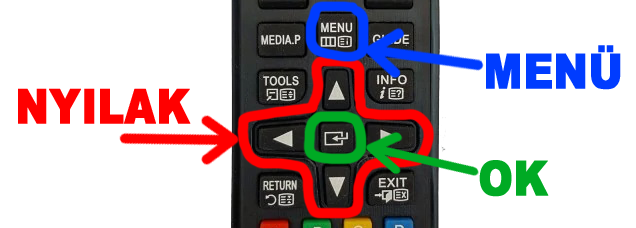
Pritisnite gumb Menü (Izbornik) na daljinskom upravljaču, koji se nalazi iznad 4 strelice.
(Na nekim daljinskim upravljačima nalazi se gore lijevo od strelica, na drugima ispod strelica.)
Na zaslonu će se pojaviti opcije podešavanja. (Slika, Zvuk, Kanal, Mreža, Sustav, ...)
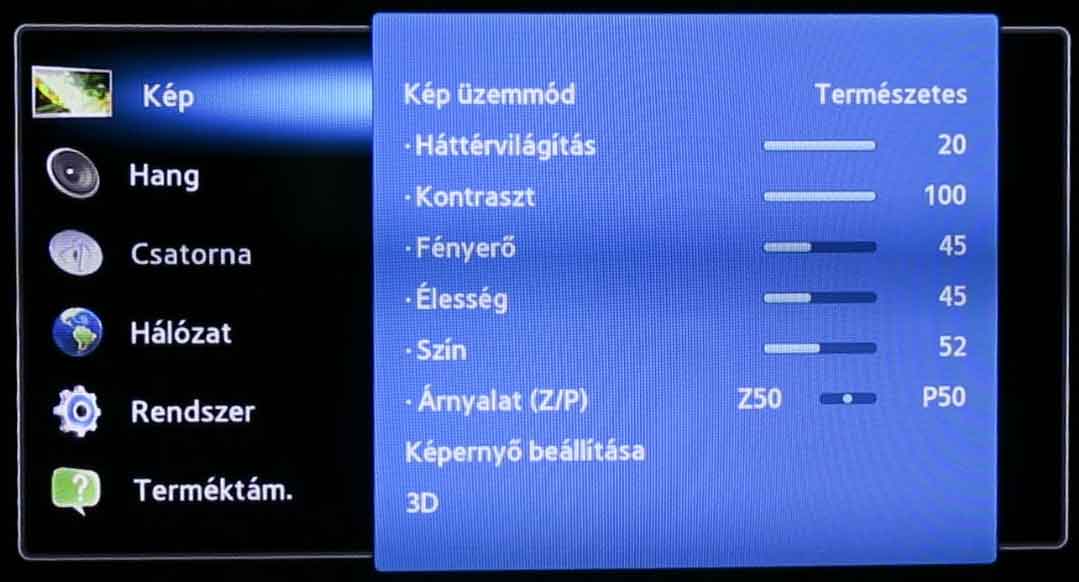
Na zaslonu koji se pojavi pomoću strelica gore i dolje na daljinskom upravljaču odaberite stavku izbornika Kanal (Csatorna),
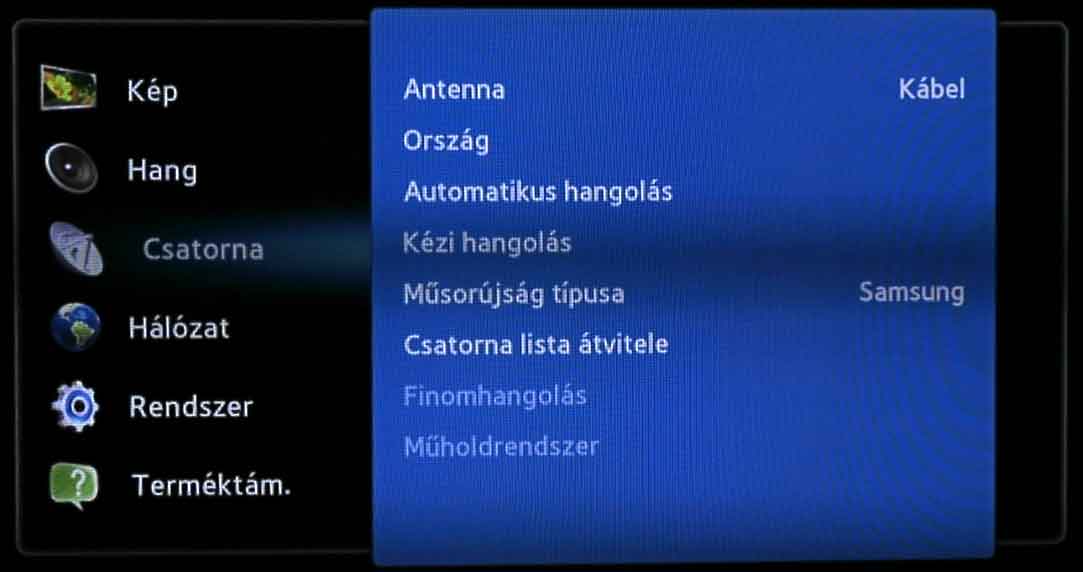
a zatim pritisnite gumb u sredini strelica, obično označen s „OK”.
Prikazat će se popis postavki koje pripadaju stavci izbornika Kanal.
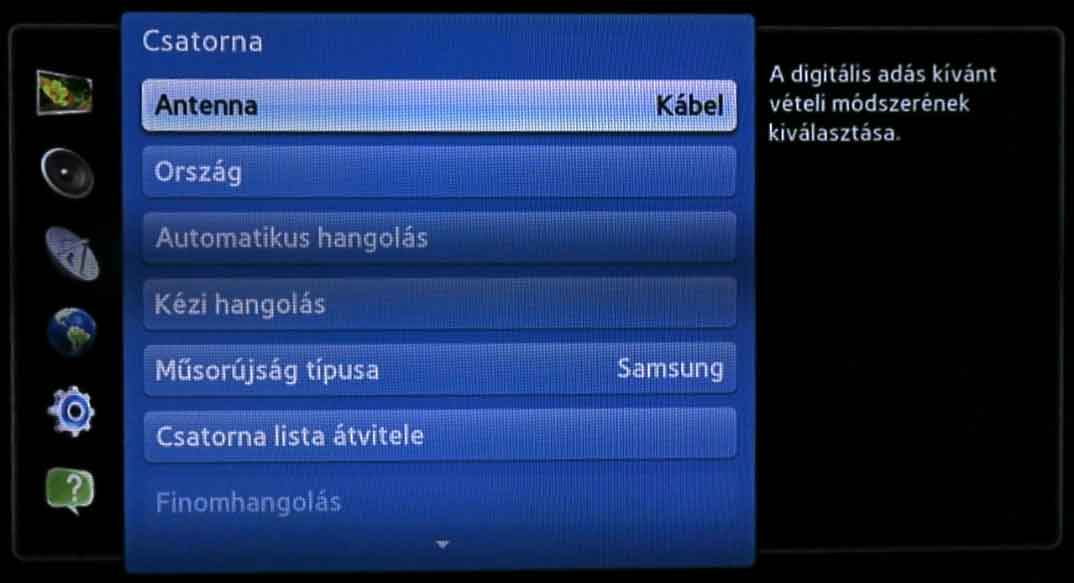
Pomoću strelice prema dolje na daljinskom upravljaču odaberite stavku izbornika Automatsko ugađanje (Automatikus hangolás) i pritisnite gumb OK na daljinskom upravljaču.
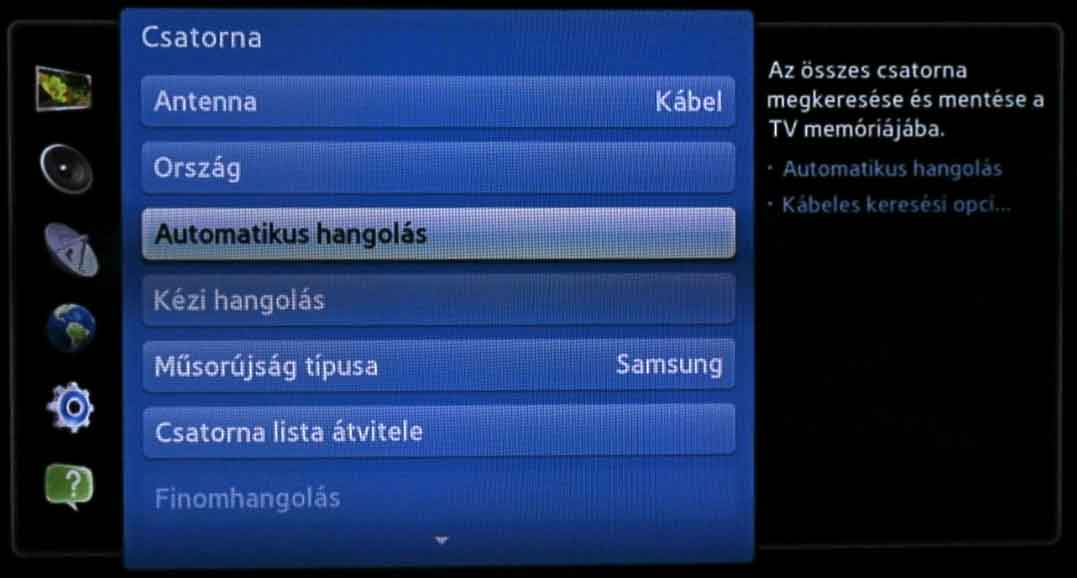
Iz prikazanog popisa ponovno odaberite stavku izbornika Automatsko ugađanje.
Budući da je ovo prva stavka izbornika, dovoljno je samo pritisnuti gumb OK.
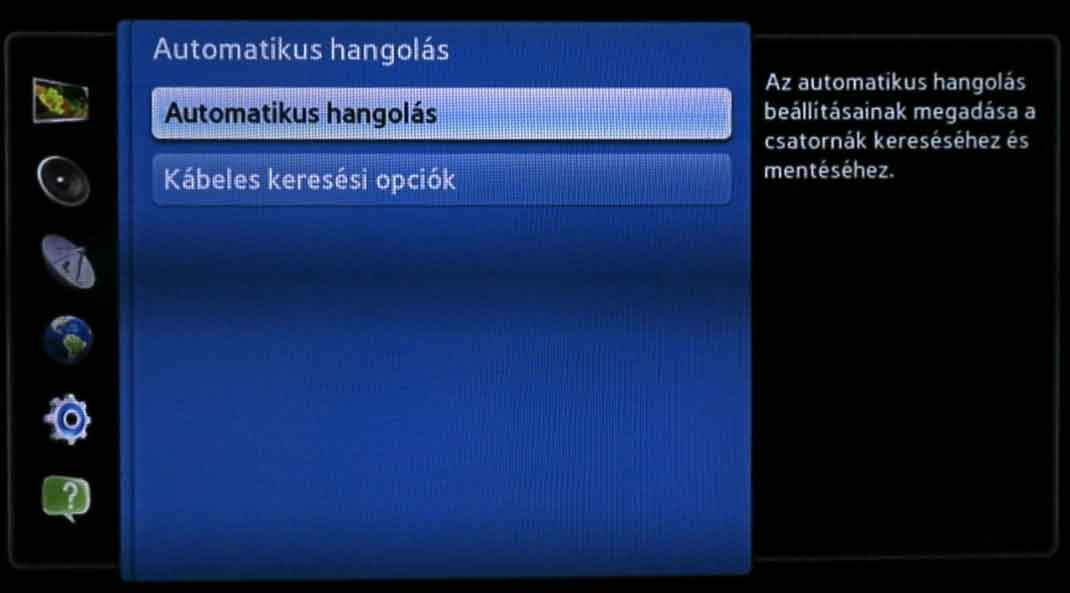
Na desnoj strani informacijskog prozora koji se pojavi, odaberite gumb s natpisom Pokreni (Indítás) (obično s plavom pozadinom) i pritisnite ga pomoću gumba OK na daljskom upravljaču.
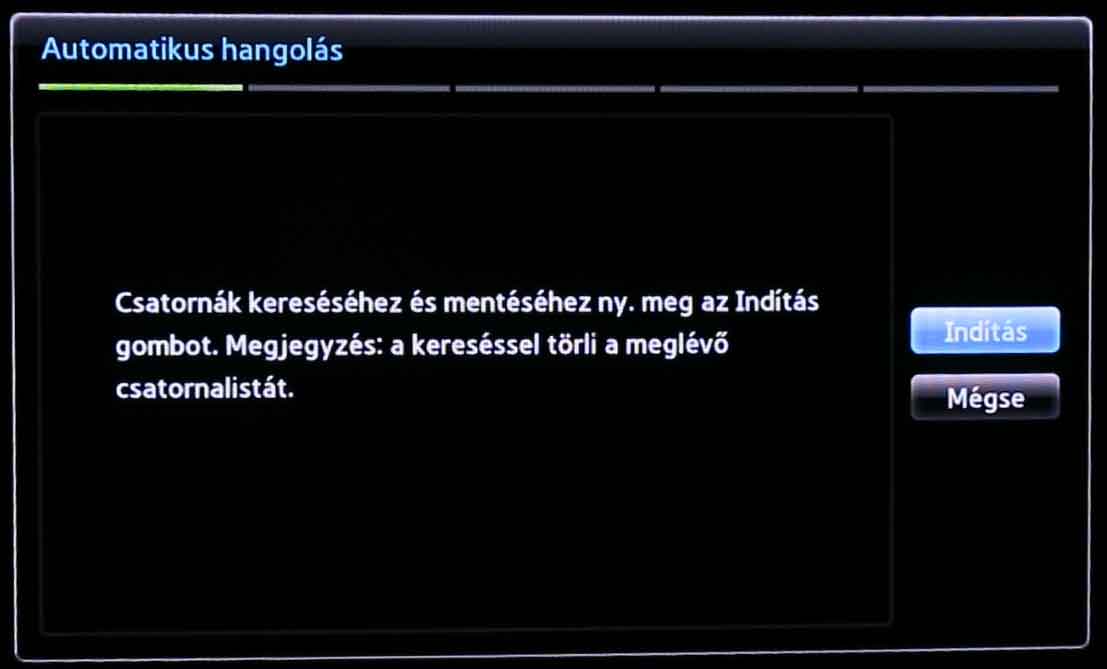
U tablici koja se pojavi pomoću strelica navigirajte do ćelije na sjecištu opcija Kabel (Kábel) i Digitalno (Digitális) te je označite gumbom OK na daljskom upravljaču.
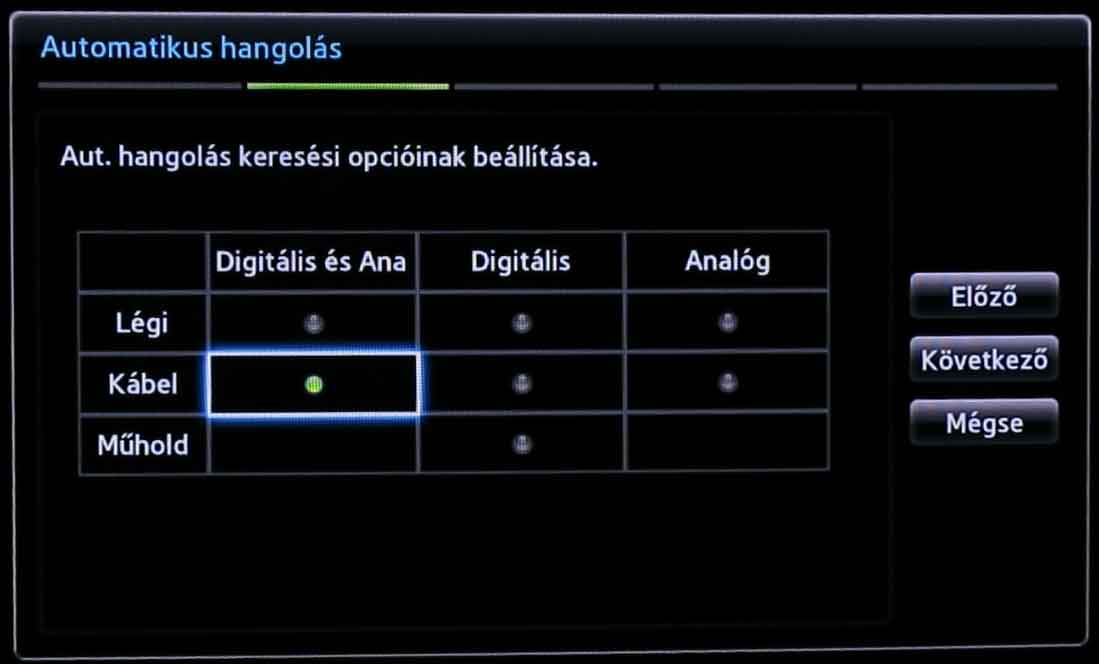
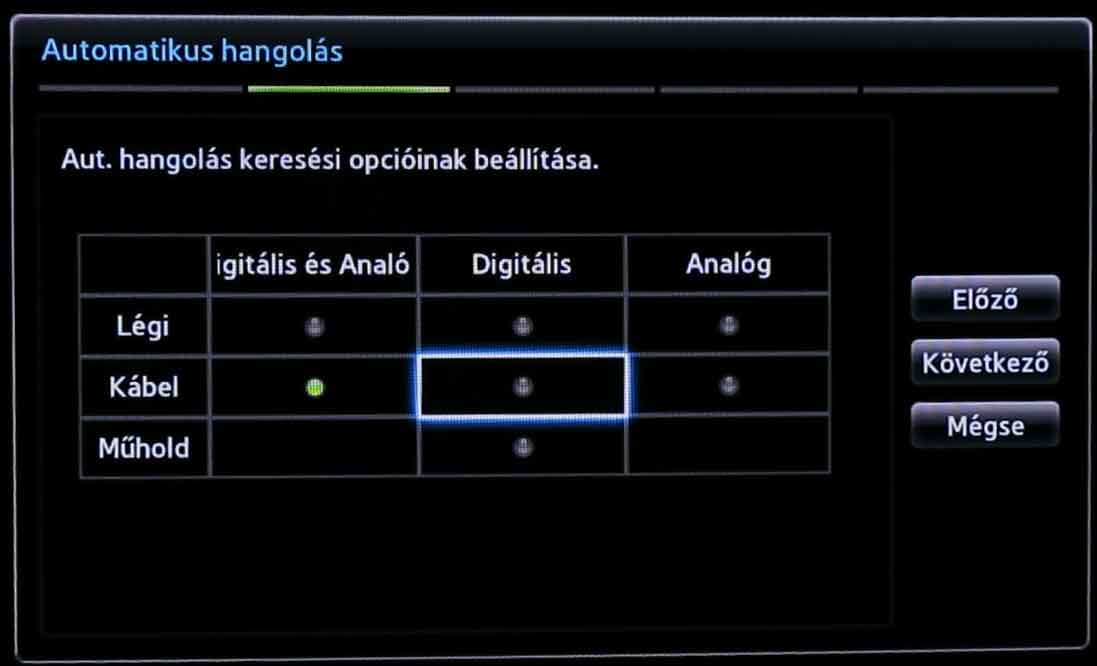
Uspješan odabir označen je prebacivanjem točkice u sredini u zelenu boju.
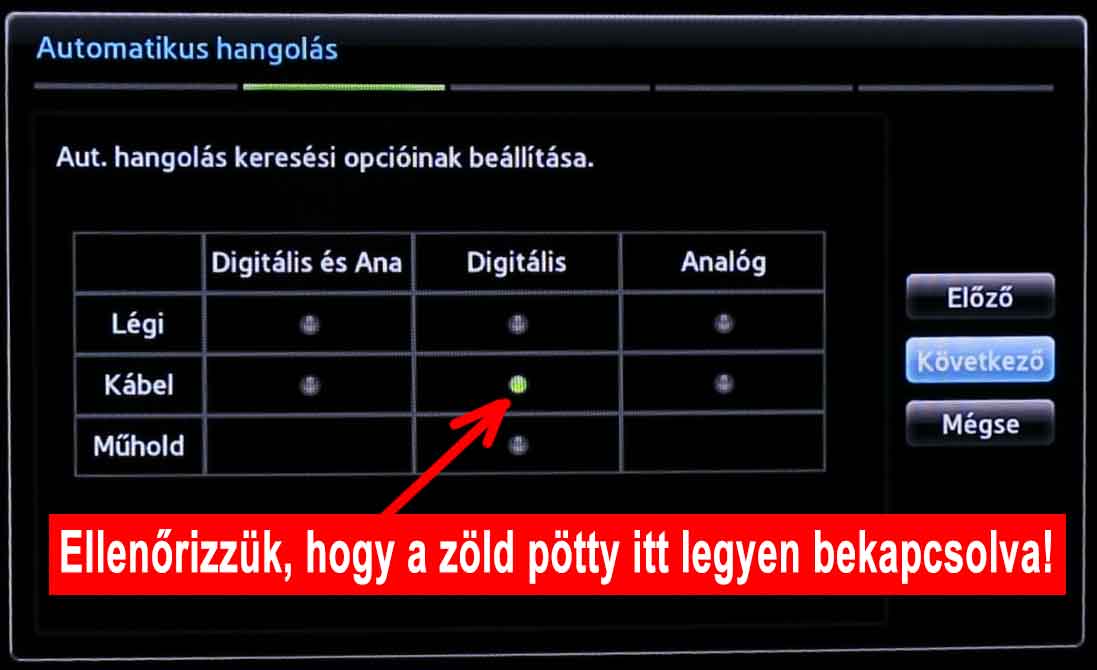
Pomoću strelica navigirajte do gumba s natpisom Sljedeće (Következő) na desnoj strani i pritisnite ga gumbom OK na daljskom upravljaču.
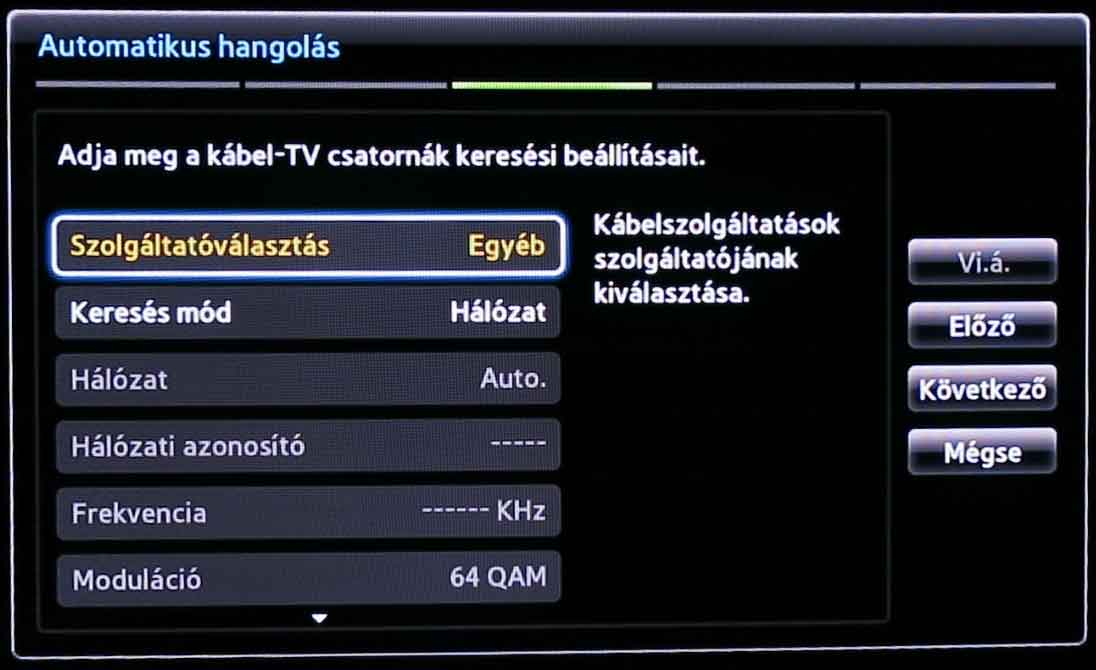
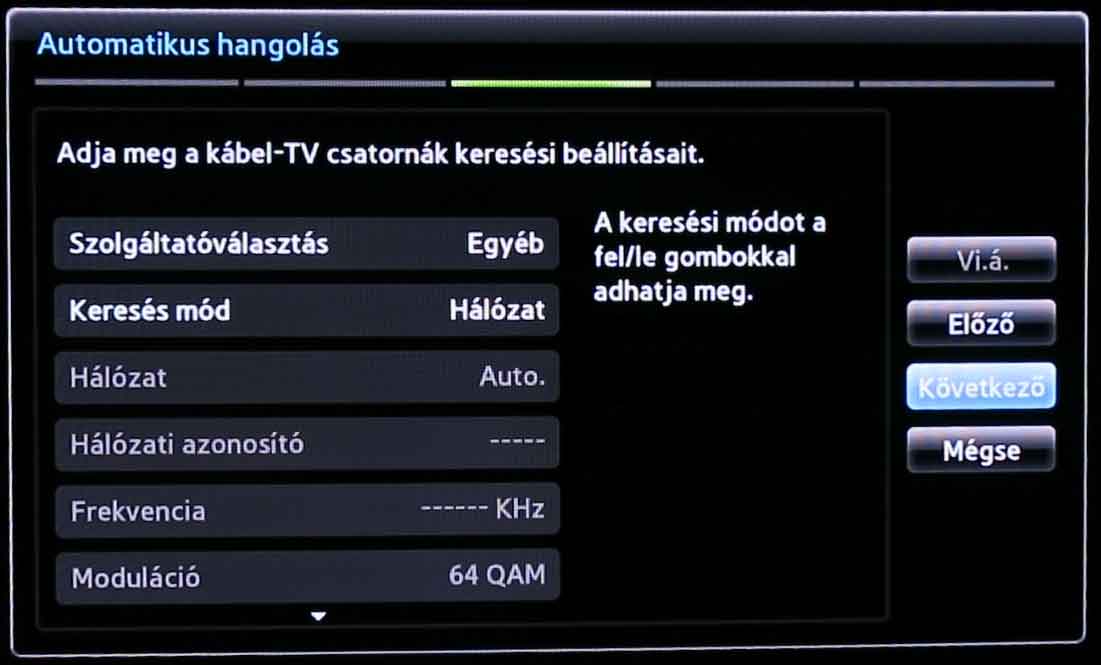
Na sljedećem zaslonu ponovno navigirajte do gumba „Sljedeće” i također ga pritisnite gumbom „OK” na daljskom upravljaču.
Sada će započeti pretraživanje kanala. Molimo budite strpljivi dok ne završi.
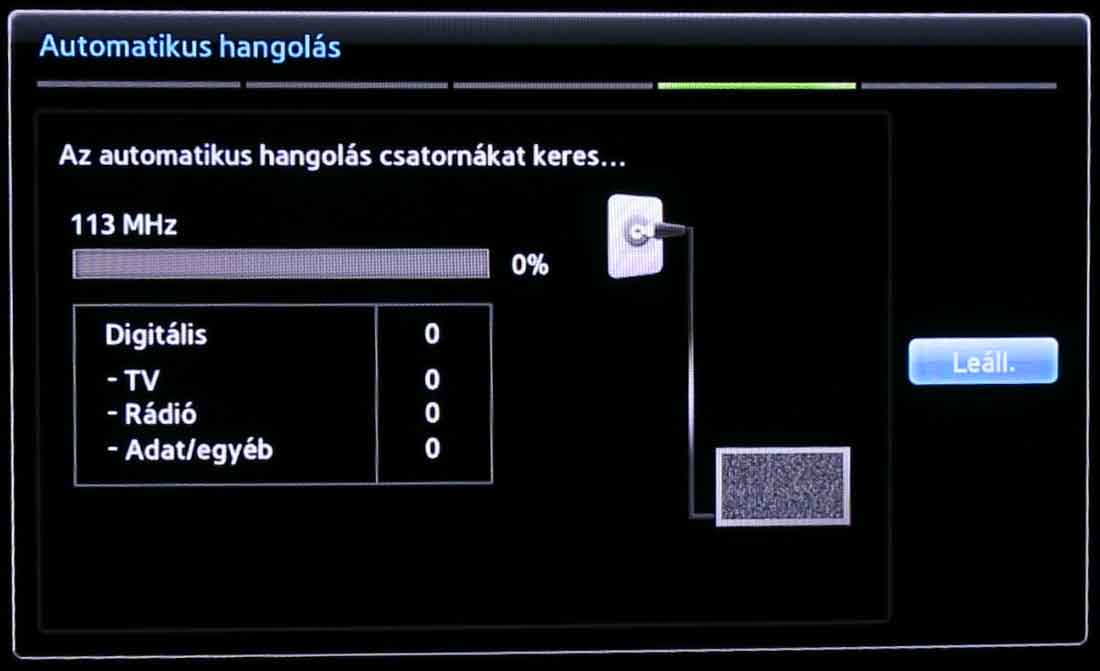
Pretraživanje može trajati dugi niz minuta!
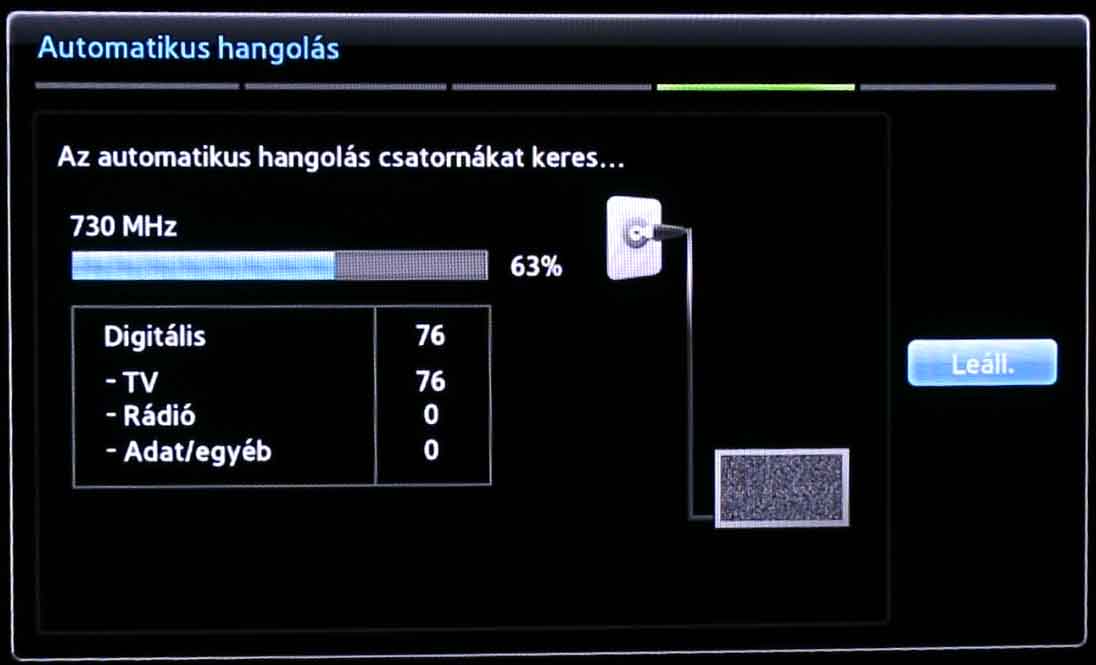
Na zaslonu s natpisom Automatsko ugađanje je završeno možete vidjeti broj pronađenih digitalnih kanala.
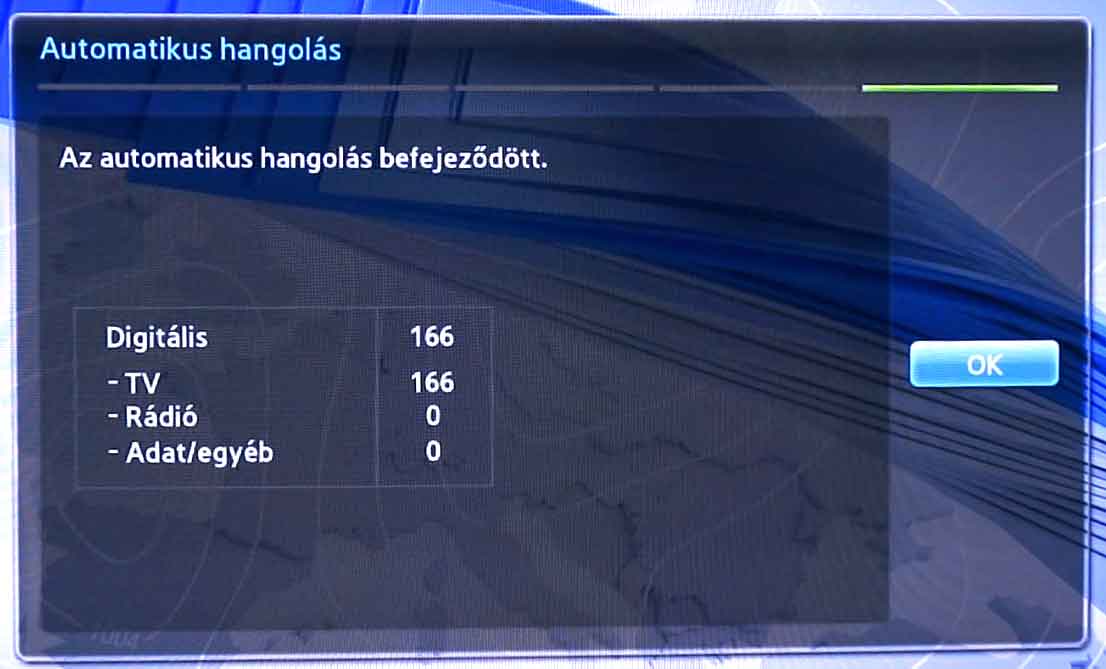
Ovaj zaslon možete zatvoriti gumbom OK, a sljedeći zaslon gumbom Exit na daljskom upravljaču (ili gumbom Back na određenim daljinskim upravljačima).
Nakon uspješnog ugađanja, iza zaslona s postavkama pojavit će se prvi TV kanal. Uređaj je uspješno ponovno podešen! Čestitamo!
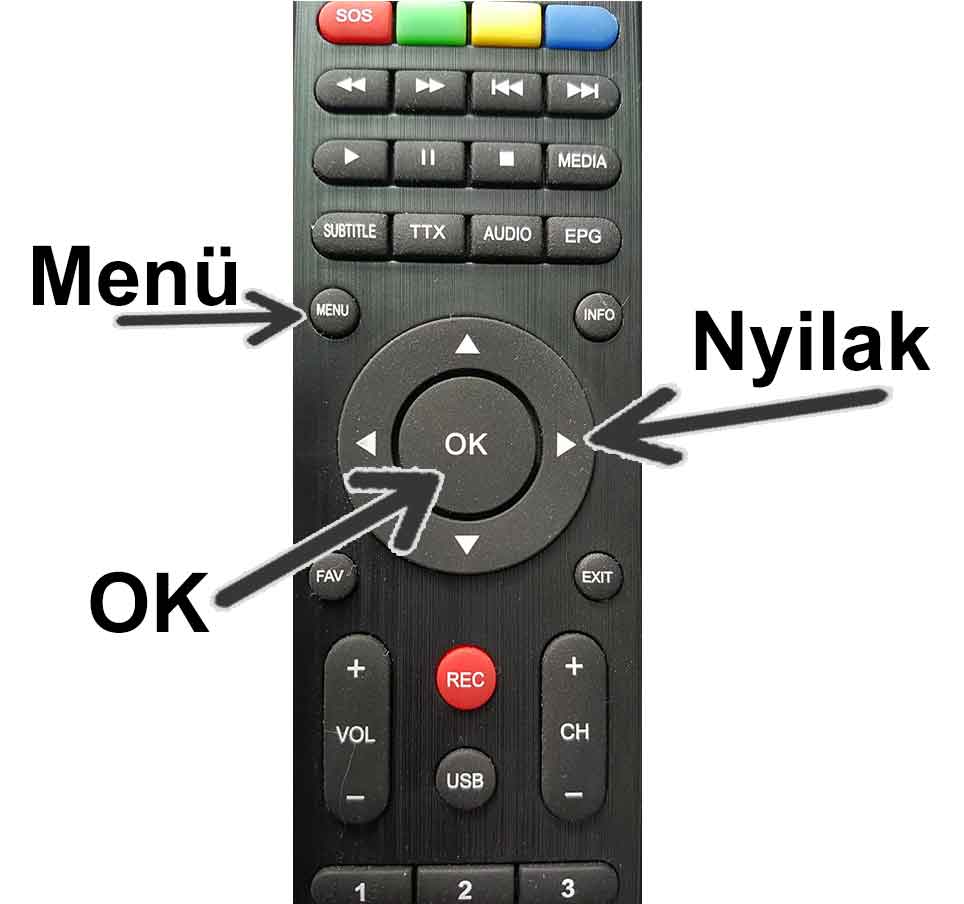
Pritisnite gumb Menü (Izbornik) na daljinskom upravljaču, koji se nalazi iznad 4 strelice.
(Na nekim daljinskim upravljačima nalazi se gore lijevo od strelica, na drugima ispod strelica.)
Pojavit će se 6 stavki izbornika:
- Kanal (Csatorna)
- Instalacija (Telepítés)
- Sustav (Rendszer)
- Postavke (Beállítások)
- Igra (Játék)
- i Media Player
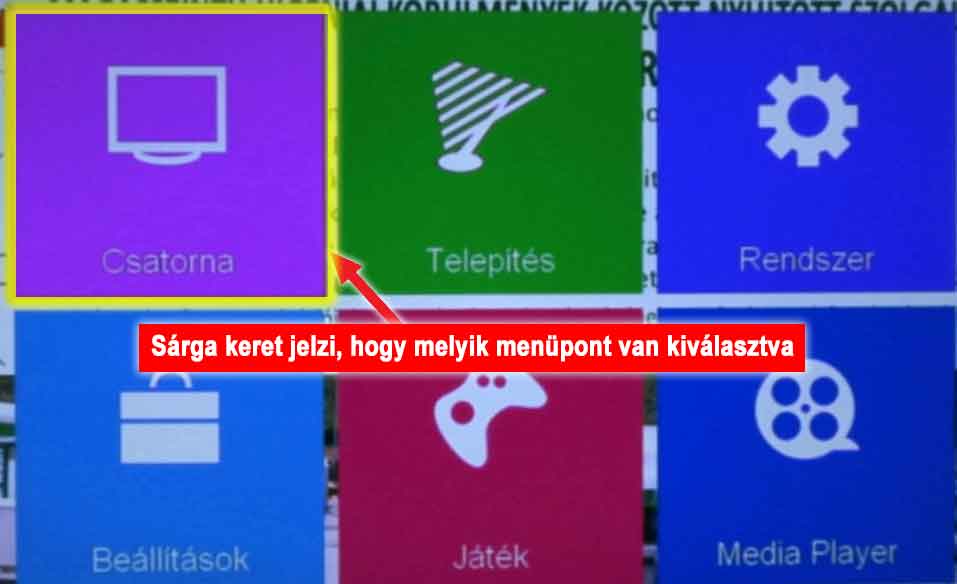
Pomoću strelica na daljinskom upravljaču navigirajte do stavke izbornika Postavke (Beállítások) i pritisnite gumb OK.
(Žuti okvir označava odabranu stavku izbornika)
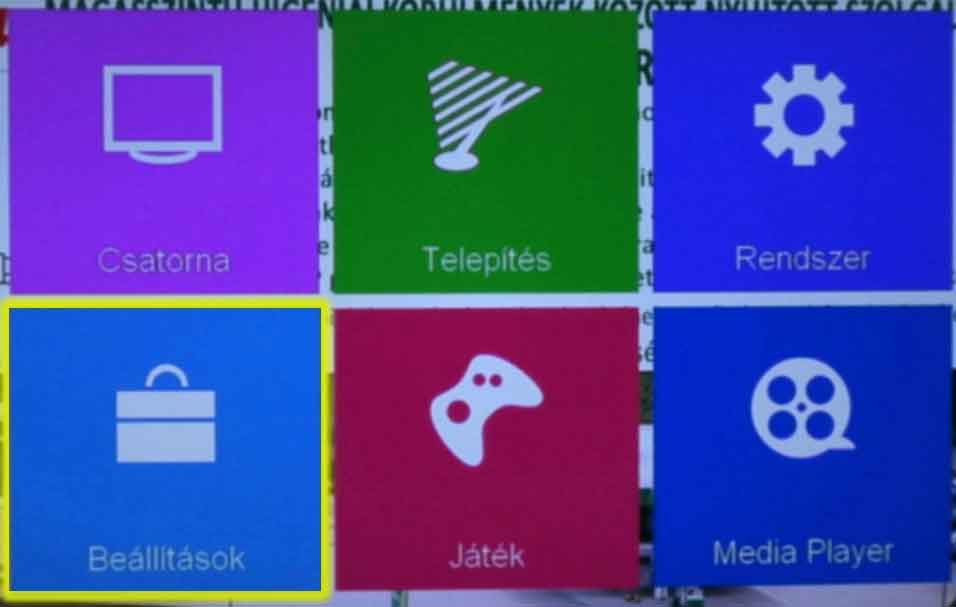
Ovdje se možete kretati pomoću strelica gore i dolje na daljinskom upravljaču. Pod podizbornikom Informacije odaberite stavku Tvorničke postavke (Gyári beállítás), a zatim pritisnite gumb OK u sredini strelica.
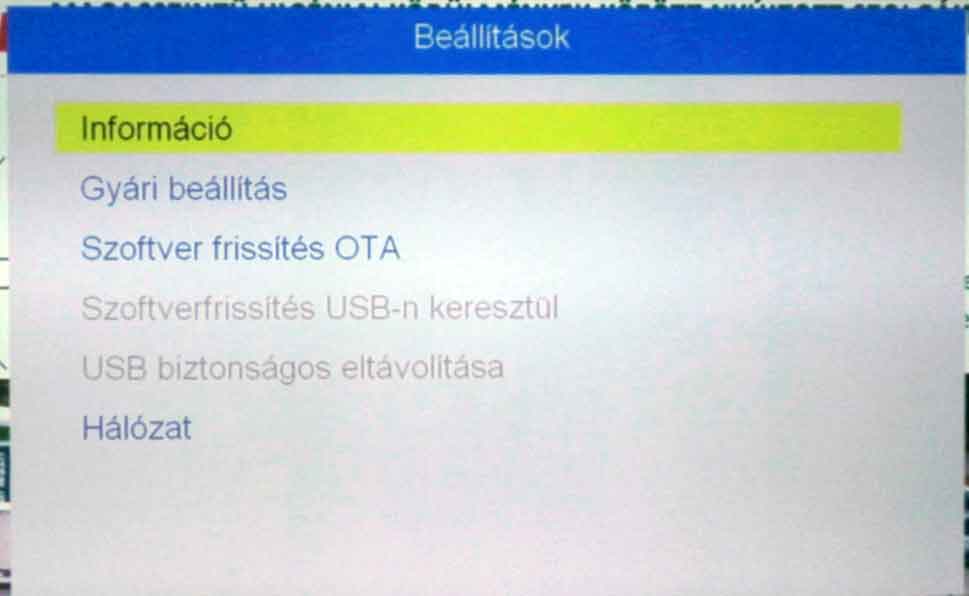
Pokrenite stavku Tvorničke postavke pritiskom na gumb OK na daljinskom upravljaču.
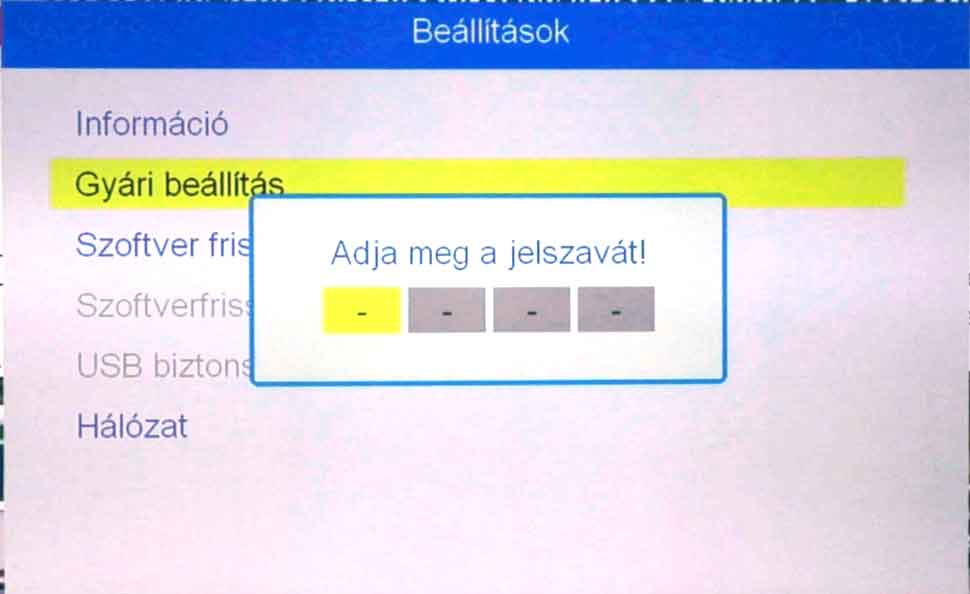
Ovdje unesite lozinku. Lozinka je četiri nule. Pritisnite gumb 0 četiri puta zaredom. Unesene nule neće se prikazati; umjesto njih pojavit će se znakovi zvjezdica.
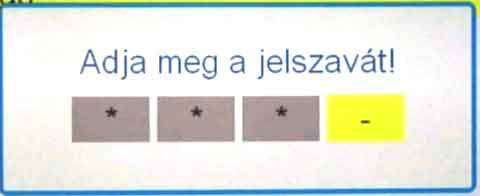
Nakon ispravnog unosa lozinke, pojavit će se pitanje: "Ova operacija će izbrisati sve korisničke postavke i kanale. Nastaviti?"
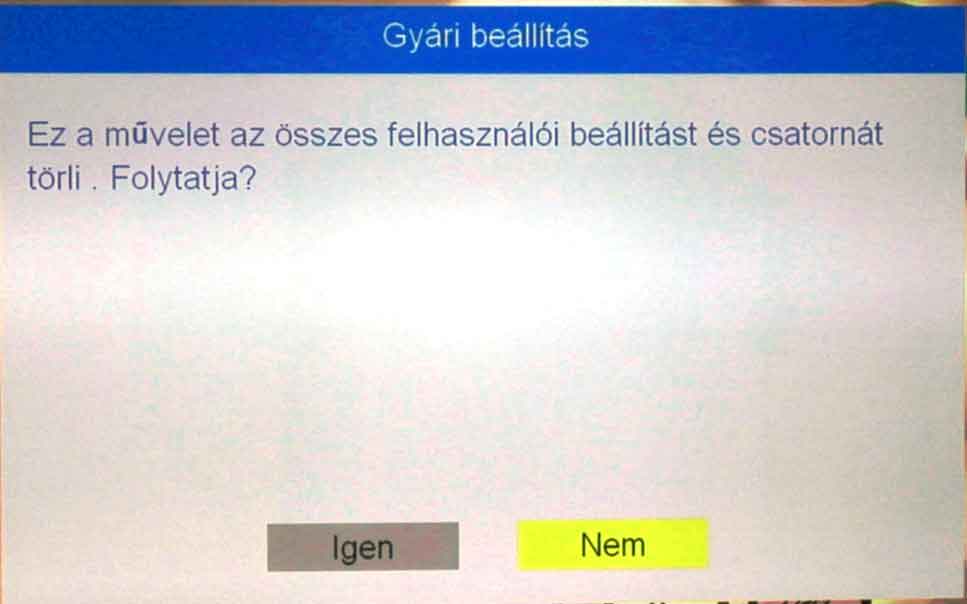
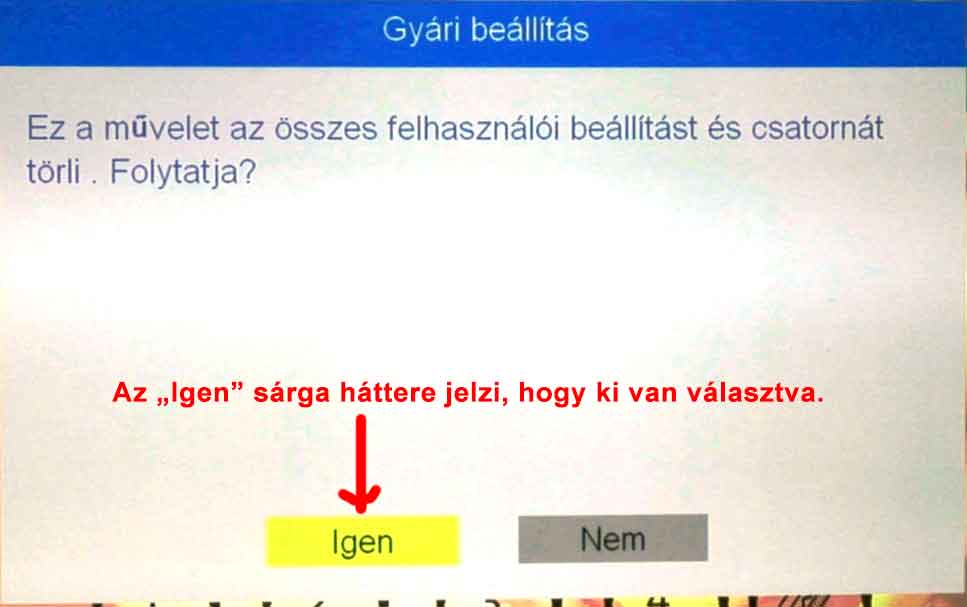
Pomoću lijeve strelice odaberite gumb Da (Igen). Odabir je prikazan žutom pozadinom gumba. Zatim pritisnite gumb OK na daljinskom upravljaču.
Nakon vraćanja na tvorničke postavke, uređaj će se ponovno pokrenuti za nekoliko trenutaka.
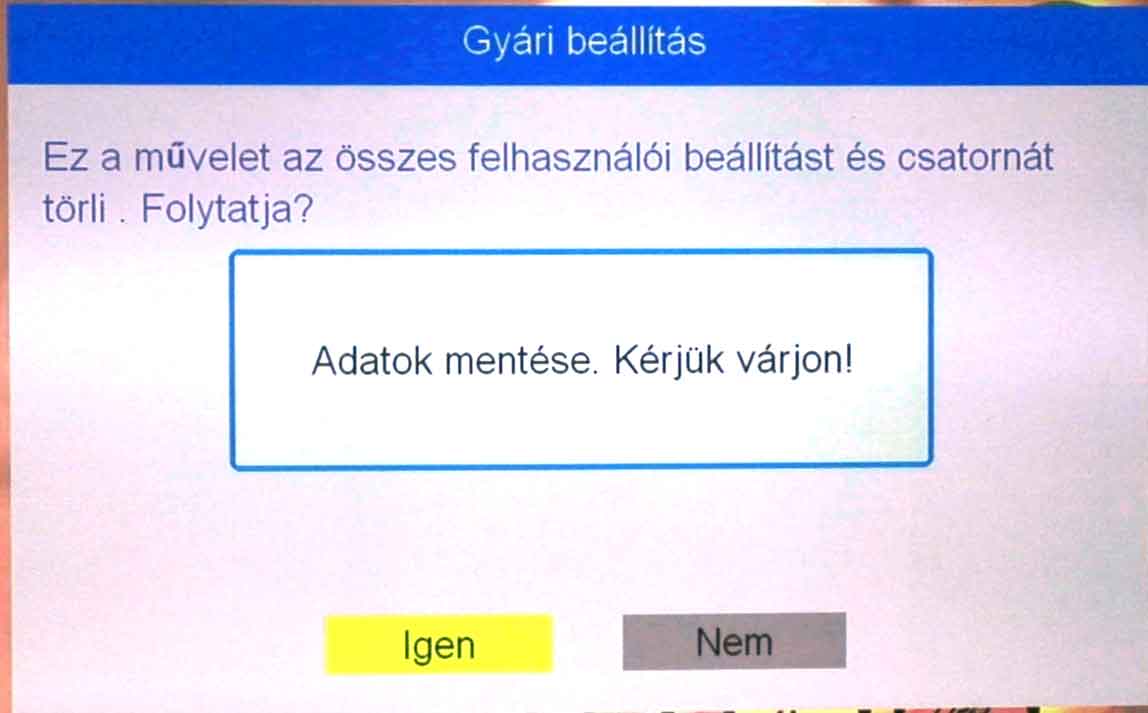
Na početku će se pojaviti riječ TRIAX velikim slovima, a zatim će automatski ući u izbornik za podešavanje. Zaslon Postavke u početku će se pojaviti na stranom jeziku. Ne brinite se zbog toga.

Nakon kratkog vremena pojavit će se izbornik.
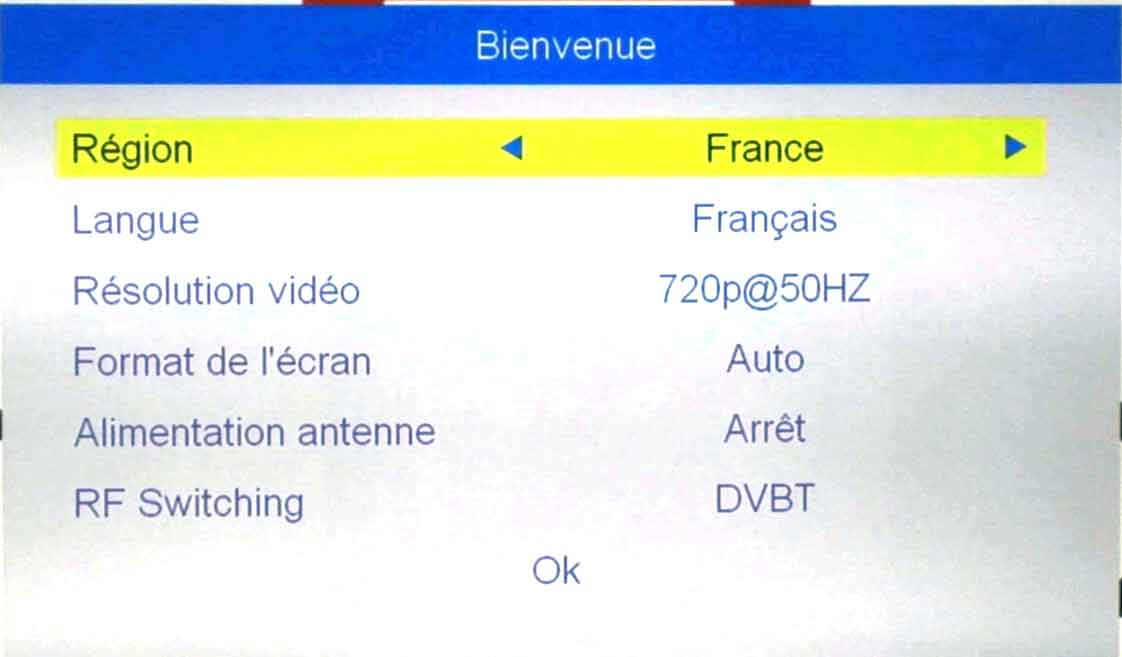
Pritisnite strelicu prema dolje na daljinskom upravljaču kako biste odabrali opciju Langue (Jezik), i pomoću lijeve ili desne strelice pronađite jezik Magyar (Mađarski).
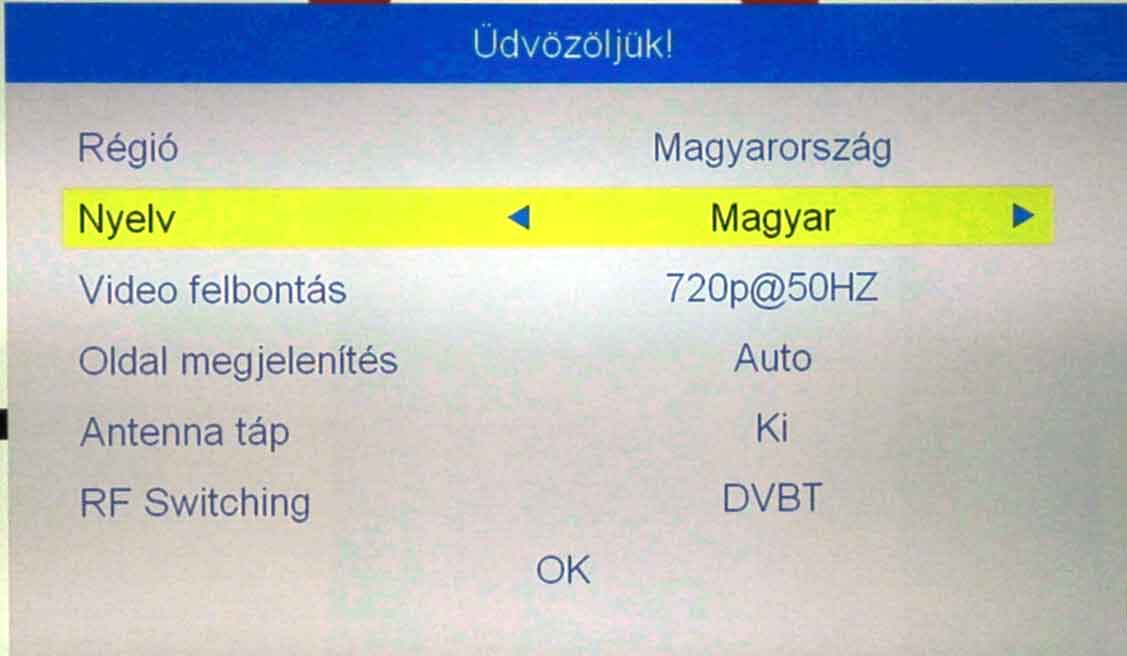
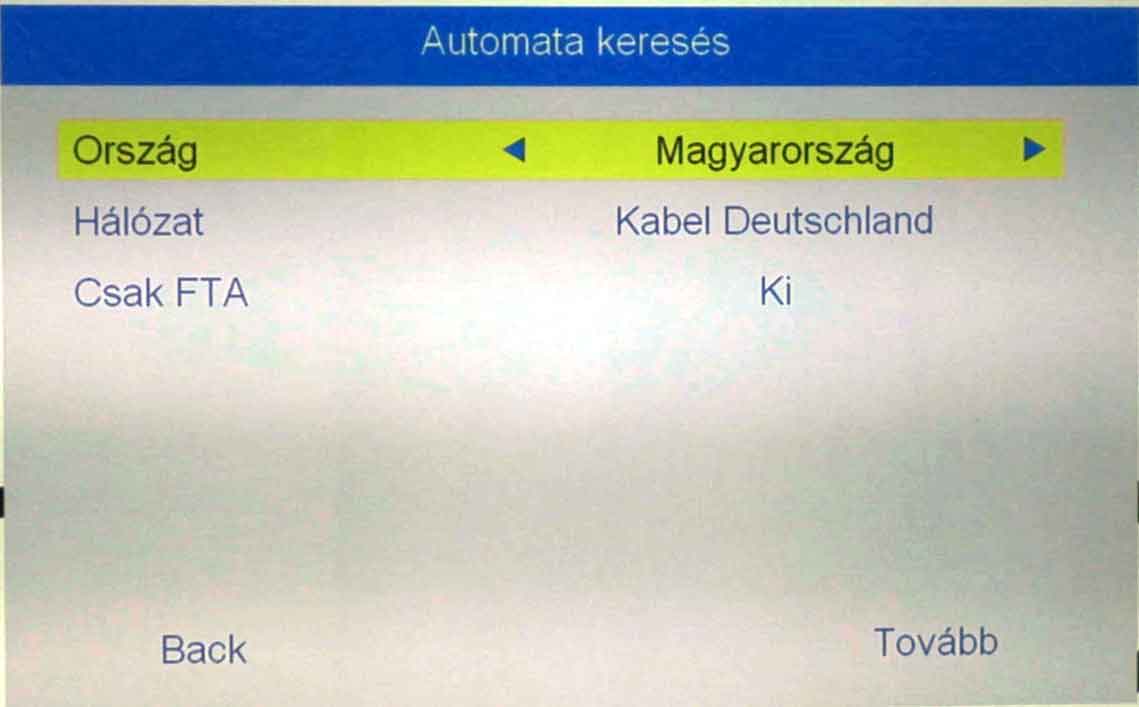
Zatim se pritiskanjem strelice prema gore na daljinskom upravljaču vratite na postavku Regija (Régió) te tamo postavite Magyarország (Mađarska) na već opisani način.
Pomoću gumba prema dolje odaberite stavku RF Switching i pritisnite lijevu ili desnu strelicu nekoliko puta dok se ne pojavi opcija DVBC.
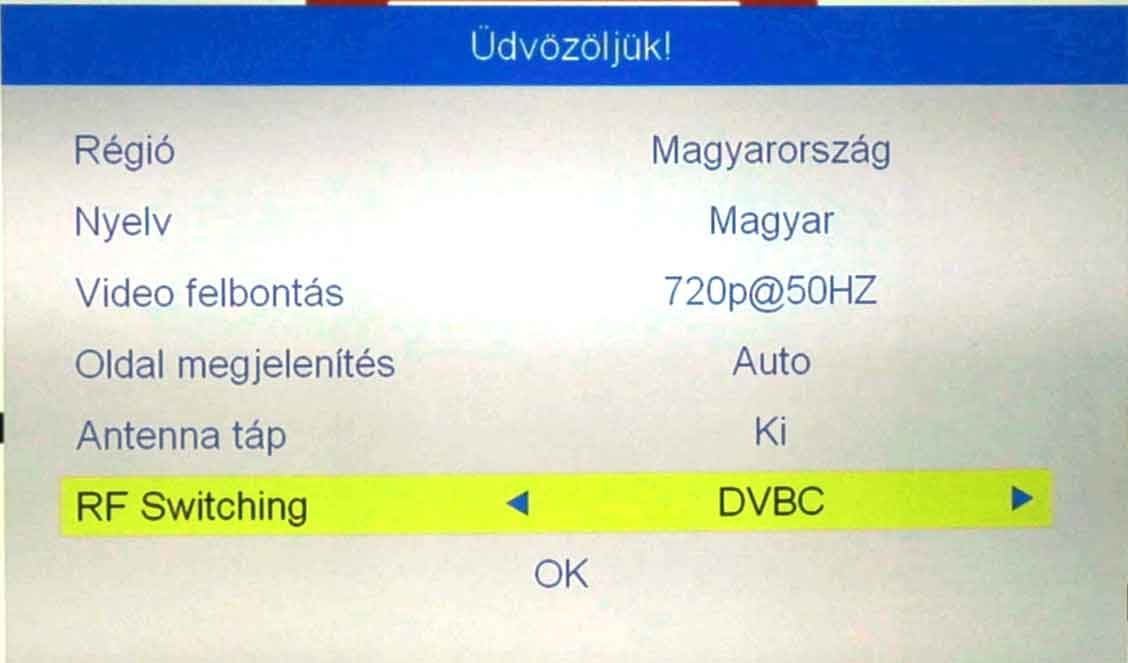
Pomoću strelice prema dolje odaberite gumb OK i pritisnite gumb OK na daljinskom upravljaču.
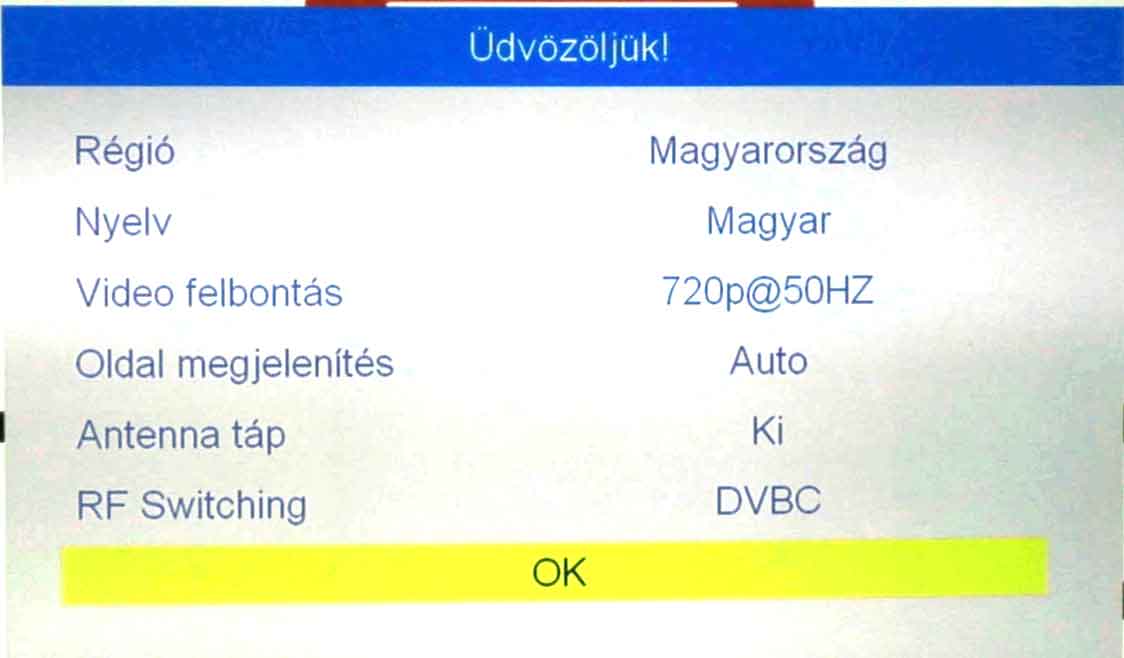
(Ovdje pritisnite gumb „EXIT” ili „Back” na daljinskom upravljaču kako biste se vratili na glavni izbornik.)
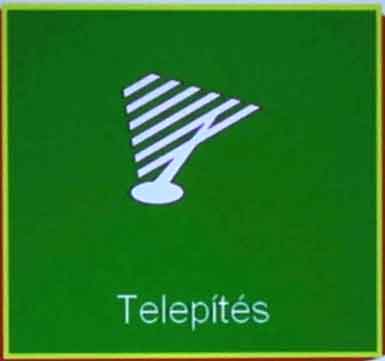
Pomoću strelica na daljinskom upravljaču navigirajte do izbornika Instalacija (Telepítés) i pokrenite ga gumbom OK.
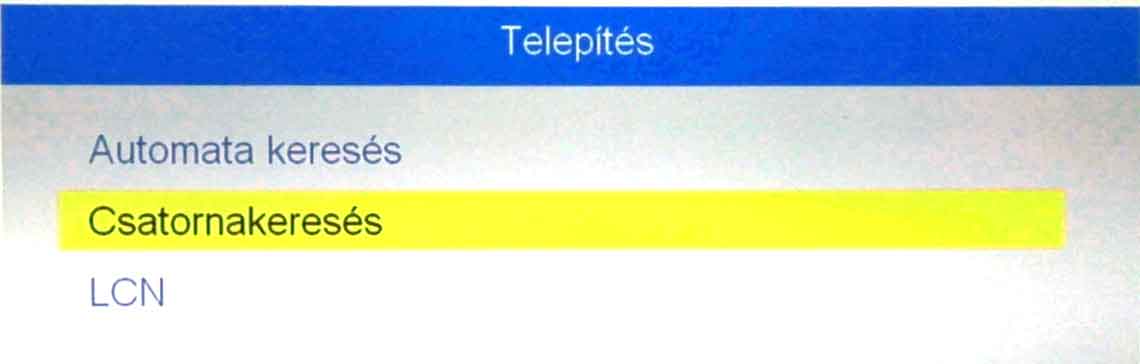
U prozoru Instalacija, pod stavkom Automatsko pretraživanje, odaberite opciju Pretraživanje kanala (Csatornakeresés).
Na sljedećem zaslonu Brzo pretraživanje (Gyors keresés) postavite vrijednosti kako slijedi. Navigacija i postavljanje vrše se pomoću strelica na daljskom upravljaču.
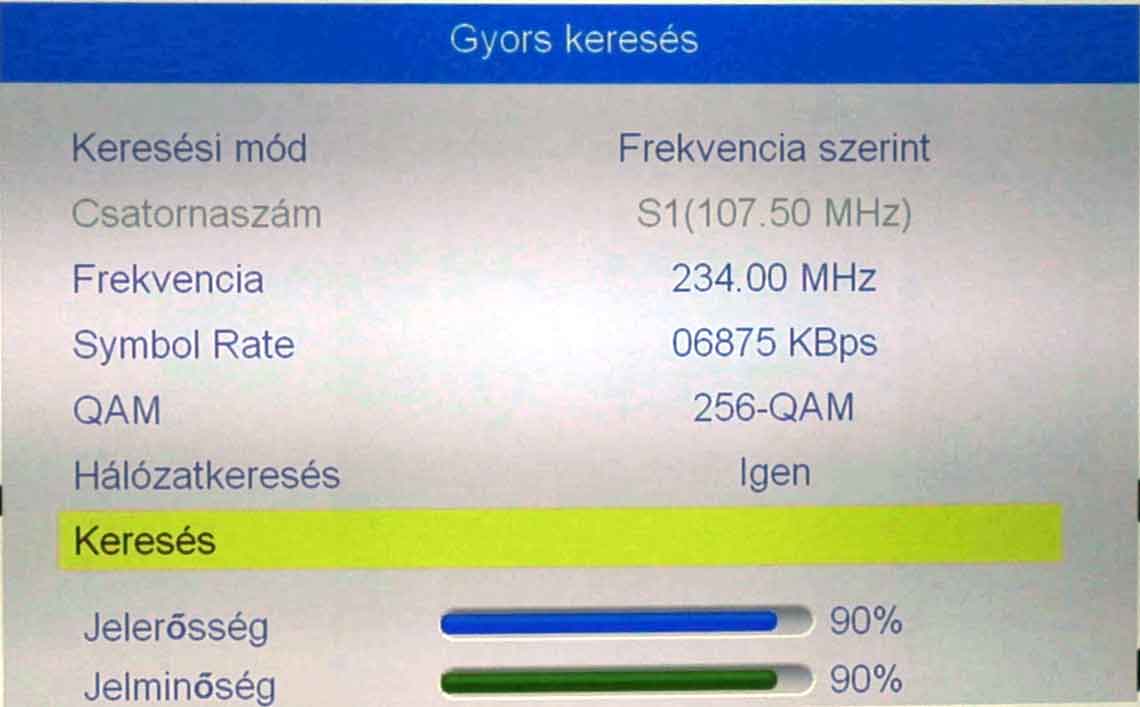
Za Način pretraživanja postavite opciju Prema frekvenciji (Frekvencia szerint).
Kod stavke Frekvencija pomoću brojčanih gumba unesite vrijednost 234,00 MHz pritiskanjem gumba 2, 3, 4, 0 i 0.
Promijenite vrijednost za Symbol Rate na 06875 KBps pomoću brojčanih gumba na već poznati način.
Vrijednost za QAM po potrebi postavite na 256 pomoću lijeve ili desne strelice.
Prebacite opciju Pretraživanje mreže (Hálózatkeresés) na Da (Igen), navigirajte do stavke Pretraživanje i pritisnite gumb OK na daljinskom upravljaču.
Nakon nekoliko minuta pojavit će se natpis „Mentés, kérjük várjon!” (Spremanje, molimo pričekajte!).
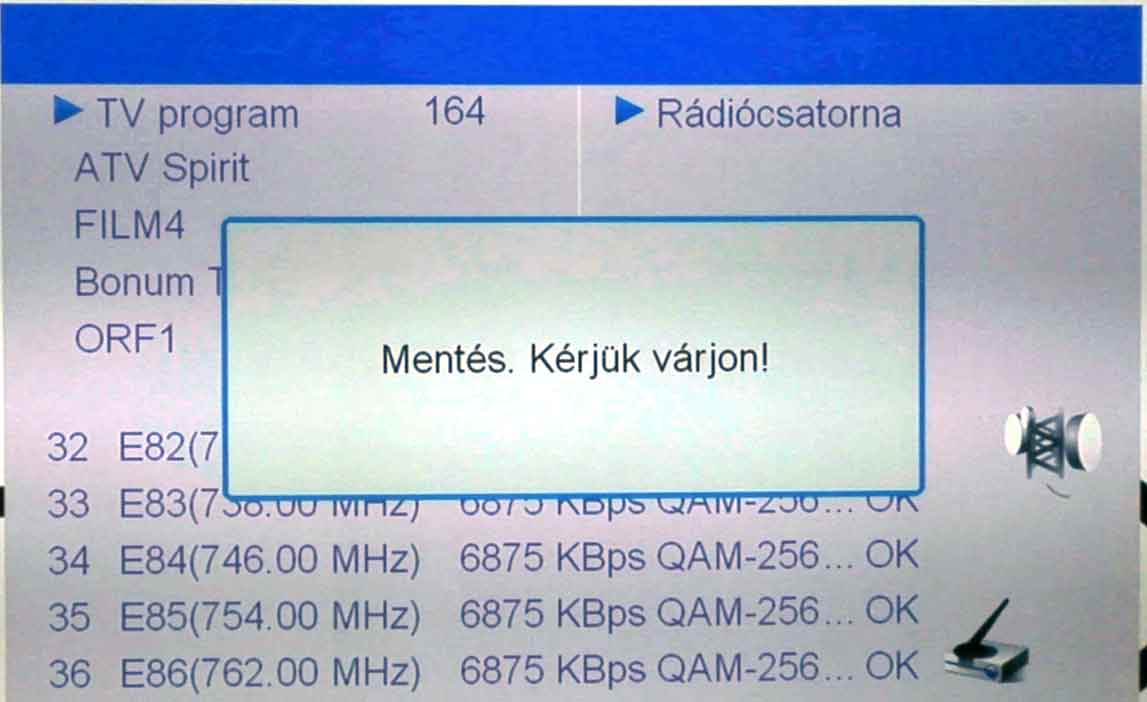
Nakon nekoliko trenutaka zaslon s postavkama automatski će nestati i možete gledati svoje omiljene emisije. Ako ne nestane, pritisnite gumb Exit ili Back.
Uređaj je uspješno konfiguriran! Čestitamo!
U adresnu traku bilo kojeg preglednika (Internet Explorer, Mozilla Firefox, Opera, Chrome) potrebno je upisati sljedeću poveznicu: https://webmail.saghysat.hu/
Korisničko ime: ako je e-mail adresa valami@saghysat.hu, onda valami@saghysat.hu. Lozinka je ona koju ste dobili prilikom registracije.
Web sučelje za e-poštu radi slično kao i programi za e-poštu (npr. Outlook Express).
Npr., ako je e-mail adresa: valami@saghysat.hu.
- IMAP poslužitelj: mail.saghysat.hu
- Priključak (Port): 143
- Korisničko ime: valami@saghysat.hu (prema gornjem primjeru)
- Sigurnost veze: STARTTLS
- Metoda autentifikacije: Normalna lozinka
- SMTP poslužitelj: smtp.saghysat.hu
- Priključak (Port): 587
- Sigurnost veze: STARTTLS
- Metoda autentifikacije: Normalna lozinka
- Korisničko ime: valami@saghysat.hu (prema gornjem primjeru)
Kao i većina kabelskih modema, i modemi koje koristimo imaju standardni 10 Base-T Ethernet priključak. Putem njega UTP kabel uspostavlja vezu između modema i mrežne kartice računala.
Signali televizije i kabelskog modema stižu do korisnika putem istog fizičkog medija; unatoč tome, oba uređaja možemo nesmetano koristiti istovremeno jer koriste različite frekvencije.
Posebna vrsta virusa koja se širi samostalno, umnožavanjem samog sebe u velikom broju primjeraka. In u eri interneta, najuspješniji crvi zaražavaju i šire se kao privitci u elektroničkoj pošti ili iskorištavanjem ranjivosti u različitim sustavima.
Zajednička točka povezivanja mrežnih uređaja. Hubovi se tipično koriste u lokalnim mrežama za povezivanje računala i drugih uređaja. Jednostavniji pasivni hubovi tijekom svog rada kopiraju pakete koji stižu na ulazni port na sve ostale portove kao izlaz bez tumačenja i odabira, tako da ih prima svaki mrežni uređaj spojen na taj hub. Nasuprot tome, aktivni ili inteligentni hubovi tumače primljene pakete i prosljeđuju ih samo na onaj port na kojem se nalazi odredište paketa. Za to je potreban složeniji uređaj, koji međutim pruža znatno veću propusnost (bandwidth), budući da omogućuje i paralelni promet između različitih čvorova.
Uređaj za pretvorbu signala koji povezuje računalo s mrežom kabelske televizije; u usporedbi s tradicionalnim telefonskim modemima, kabelski modem sposoban je za prijenos podataka brzinom koja je za red veličine veća (Mbit/s).
Thomson modem, Lancity modem, CISCO modem, Arris modem
Usluga kabelskog interneta koristi mrežu operatera kabelske televizije za brzi prijenos podataka. Tijekom korištenja interneta nema telefonskih troškova, već postoji samo fiksna mjesečna naknada koja se može izračunati svakog mjeseca. Usluga omogućuje neograničeno korištenje kako vremenski, tako i u pogledu količine podataka.
(Media Access Control) Broj čitljiv programom koji se može koristiti za jedinstvenu identifikaciju mrežnih uređaja (mrežna kartica, router). Ovaj je identifikator jedinstven za svaki uređaj spojen na mrežu. Sastoji se od 12 znakova, a može sadržavati slova engleske abecede od A do F i znamenke od 0 do 9. Pružatelj internetskih usluga identificira pretplatnike na temelju MAC broja i dodijeljene IP adrese. Provjera MAC broja mrežne kartice pod sustavom Windows XP: Start - Pokreni (Run) - cmd - ok. Upisivanjem sljedećeg retka u naredbeni redak: ipconfig /all i pritiskom na Enter, dobit ćete rezultat u retku Fizička adresa.
Inteligentni mrežni uređaj čija je zadaća prosljeđivanje dolaznih paketa podataka prema odredištu najoptimalnijim putem. Routeri za obavljanje ove zadaće vode tablicu usmjeravanja na temelju koje mogu odlučiti kojem čvoru koji im je izravno dostupan trebaju proslijediti paket koji se trenutno obrađuje kako bi on najkraćim putem stigao do odredišta. Na internetu svaka međustanica također obavlja funkcije usmjeravanja.
Naručena reklamna pošta, bezvrijedna pošta, poznata i kao SPAM, koja često preplavljuje poštanske sandučiće. Prema sadržaju razlikujemo nekoliko vrsta: SPAM može biti masovna poslovna pošta, pošta koja organizira MLM sustav, lančano pismo itd. Zajedničko im je obilježje da pošiljatelji ove poruke masovno šalju na popise adresa koje imaju na raspolaganju. Vaša e-mail adresa može dospjeti na popise adresa ovih tvrtki na nekoliko načina. Neki od njih su:
- Slučajno pronađu vašu e-mail adresu.
- Pretplatite se na bilten (newsletter) čiji izdavač bezobzirno preprodaje adrese svojih korisnika.
- Svoju e-mail adresu javno objavite na nekoj web stranici ili u diskusijskoj grupi (newsgroup).
- Ako je vaša e-mail adresa uključena u poruku koju vaši poznanici prosljeđuju bez brisanja povijesti iz nje.
Uklanjanje s ovih popisa adresa vrlo je teško, obično nemoguće; jedini praktični način za to je zapravo gašenje e-mail adrese, ali to vrlo često nije svrhovito. Stoga je praktično kao obranu od SPAM-a odabrati neko rješenje za filtriranje SPAM-a, koje s naših ramena skida vrijeme i teret pregledavanja i brisanja SPAM-a.
Računalni softver sposoban za samoumnožavanje i širenje. Softverski virus, za razliku od svog biološkog pandana, ne nastaje prirodnim putem, već ga stvaraju programeri, pa oni određuju njegove sposobnosti i štetu koju može uzrokovati.
Jedinstveni identifikator računala spojenih na internet. Prema trenutnom standardu, sastoji se od četiri decimalna broja odvojena točkama (vrijednost brojeva može biti između 0 i 255). Npr.: 192.168.102.98. Provjera IP adrese mrežne kartice pod sustavom Windows XP: Start - Pokreni (Run) - cmd - ok. Upisivanjem sljedećeg retka u naredbeni redak: ipconfig i pritiskom na Enter, dobit ćete rezultat u retku IP adresa.
U određenim slučajevima postoji mogućnost pružanja udaljene pomoći.
Pomoću programa koji se može preuzeti odavde, unosom identifikatora (ID) i lozinke (Password), možemo preuzeti zaslon vašeg računala za vrijeme pružanja pomoći te vam tako učinkovito i brzo pomoći.
VAŽNO: Zaslonu možemo pristupiti SAMO dok program radi i SAMO ako navedete identifikator i lozinku. Program pri pokretanju uvijek generira novu lozinku.