 Magyar
 English
 Deutsch
 Hrvatski
Het betalen van uw factuur via de QR-code op de nota is snel en eenvoudig. Volg deze stappen:
Scan de QR-code: Scan de QR-code met de camera van uw telefoon of een QR-code scanner-app.
Belangrijk: Deze code bevat een link naar een specifieke website. De code kan niet worden gescand met mobiele apps van banken (bijv. de OTP Bank-app). Zorg ervoor dat de QR-code schoon en duidelijk zichtbaar is.
Open de link: Moderne smartphonecamera's herkennen de code automatisch en tonen de link. Klik op deze link.
Gegevens controleren: De link opent de website
saghysat.hu/simplepayin uw browser, waarbij de velden automatisch worden ingevuld met uw factuurgegevens.Betaling starten: Accepteer de Algemene Voorwaarden (ÁSZF) en klik op de knop "Befizetés indítása" (Betaling starten).
Veilig betalen: U wordt doorverwezen naar het beveiligde platform van SimplePay, waar de daadwerkelijke betaling plaatsvindt op basis van de ingevulde gegevens.
Doorsturen en bevestiging: Wacht na de betaling tot u wordt teruggeleid naar de oorspronkelijke pagina
saghysat.hu/simplepay. Een afteltimer geeft aan dat het betalingsproces nog wordt verwerkt.Succesvolle betaling: De pagina wordt vernieuwd en toont de transactiegegevens (bijv. transactie-ID).
Mislukte betaling: De pagina toont de exacte reden waarom de betaling is mislukt.
De Econ TV-box opnieuw afstemmen
Druk op de Menü (Menu)-knop op de afstandsbediening, die zich boven de 4 pijltjestoetsen bevindt.
(Bij sommige afstandsbedieningen bevindt deze zich linksboven de pijlen, bij andere onder de pijlen.)
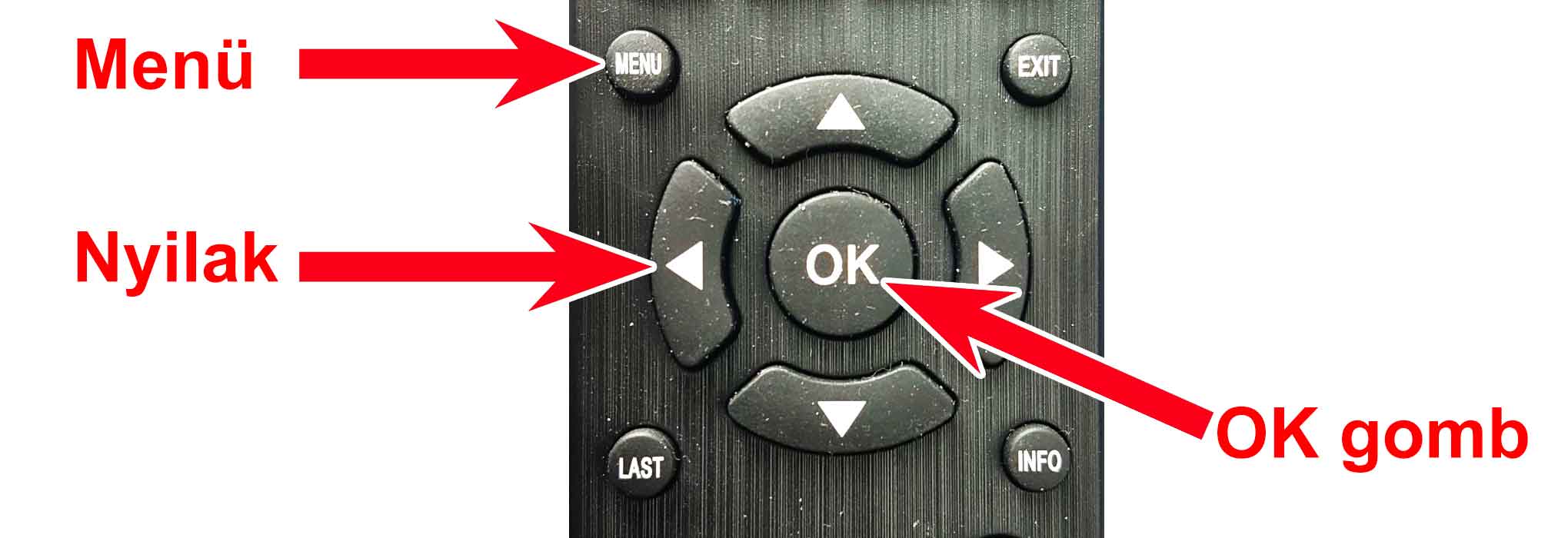
De instellingsopties verschijnen nu op het scherm. Selecteer in de onderste rij uit de kleine cirkels met de pijlen naar links of rechts op de afstandsbediening het menu-item Keresés (Zoeken), dat is gemarkeerd met een vergrootglas. Druk op de OK-knop op de afstandsbediening om het menu Keresés te openen.
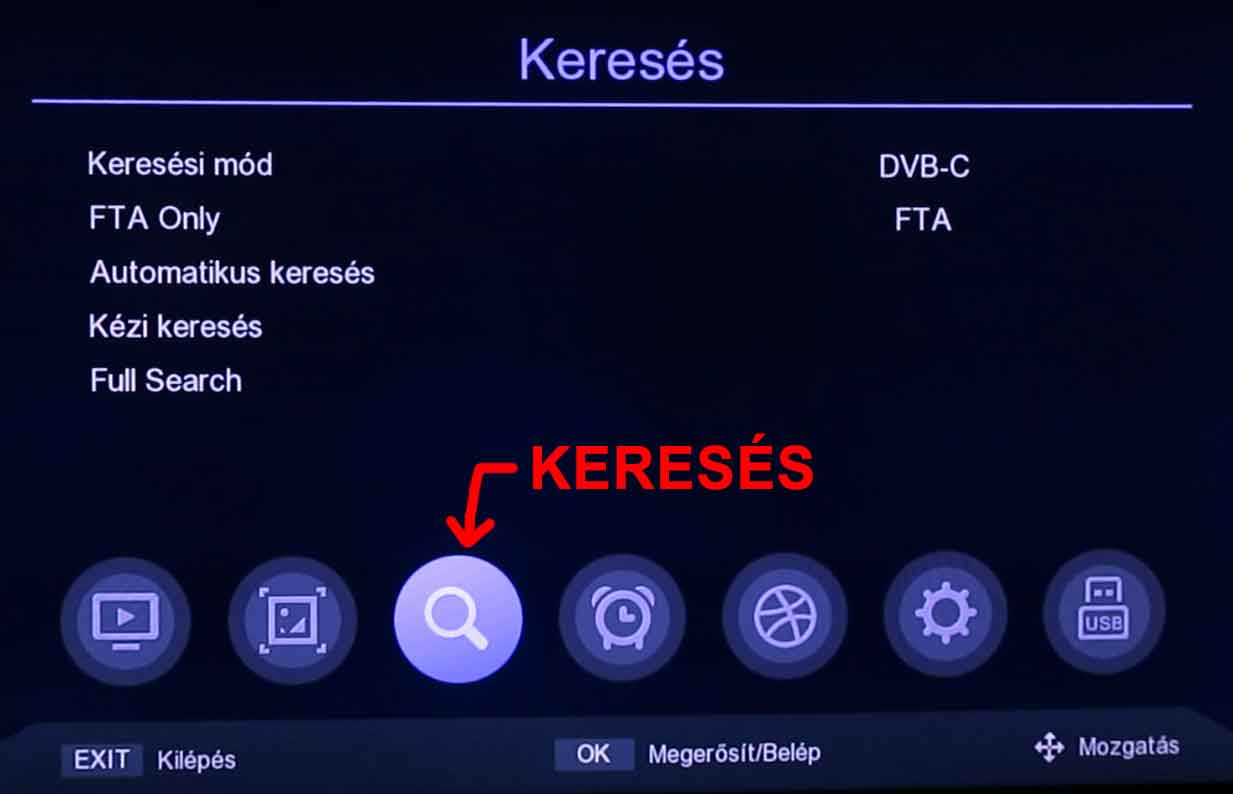
Zodra u zich in het zoekmenu bevindt, kunt u tussen de menu-items navigeren met de pijlen omhoog en omlaag op de afstandsbediening. U kunt de individuele instellingen wijzigen met de pijlen naar rechts en links.
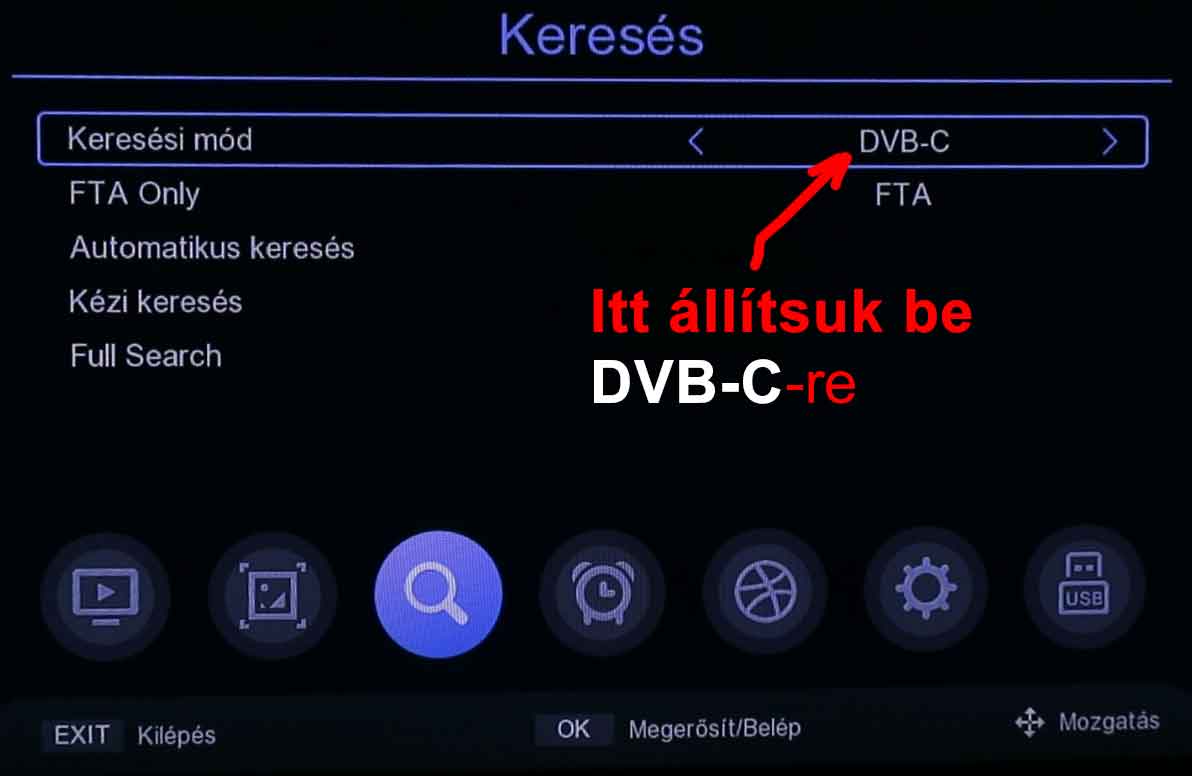
Controleer of de Keresési mód (Zoekmodus): is ingesteld op DVB-C. Als dit niet het geval is, gebruik dan de pijlen omhoog of omlaag om het item Keresési mód te selecteren en druk vervolgens herhaaldelijk op de pijl naar links of rechts op de afstandsbediening totdat DVB-C verschijnt.
Controleer op dezelfde manier of de FTA Search is ingesteld op FTA en pas deze indien nodig aan naar FTA.
Selecteer vervolgens Automatikus keresés (Automatisch zoeken) en druk op de OK-knop op de afstandsbediening.
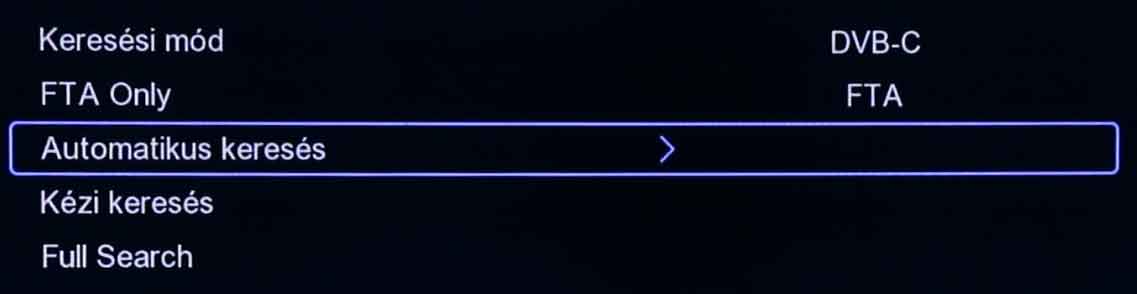
Op de vraag die verschijnt: "Törli az összes csatornát az automatikus kereséshez?" (Alle kanalen wissen voor automatisch zoeken?)
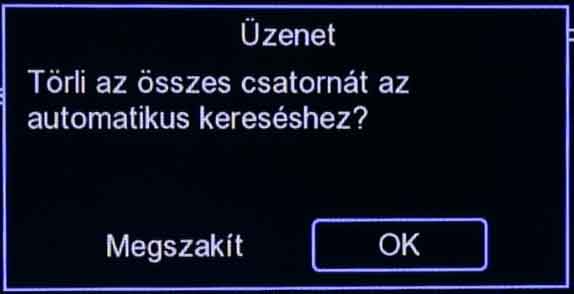
Bevestig door op de OK-knop op de afstandsbediening te drukken.
Het zoekproces start nu... wacht alstublieft geduldig af.
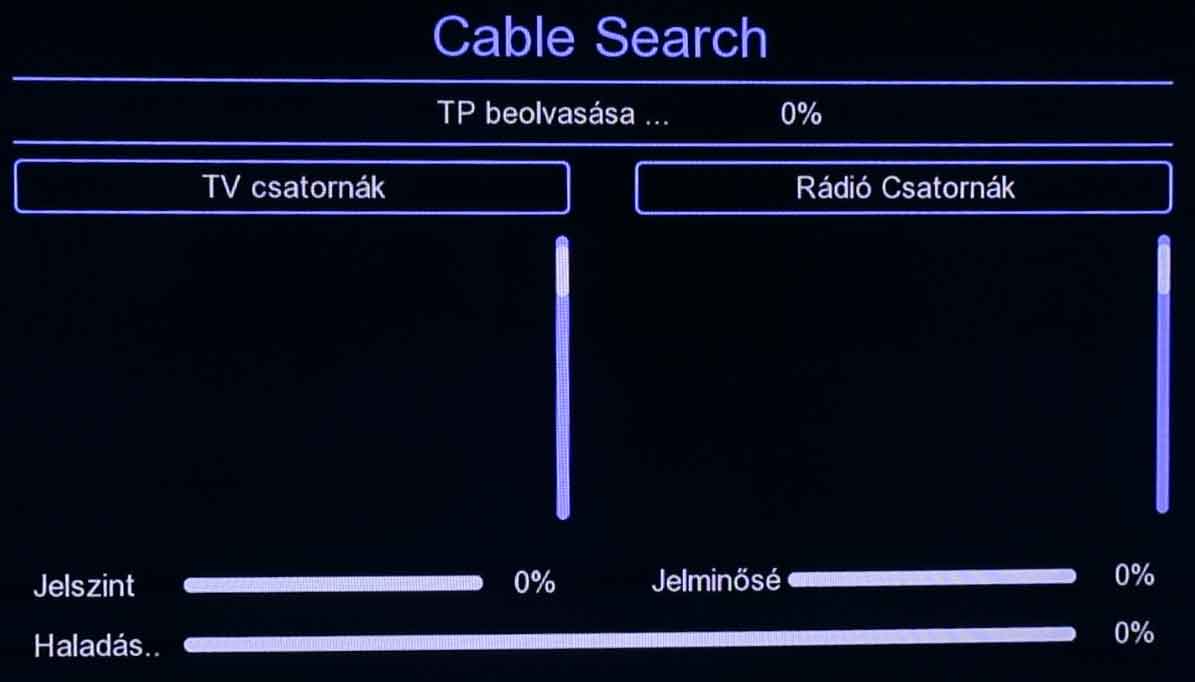
Het zoeken kan meer dan tien minuten duren!
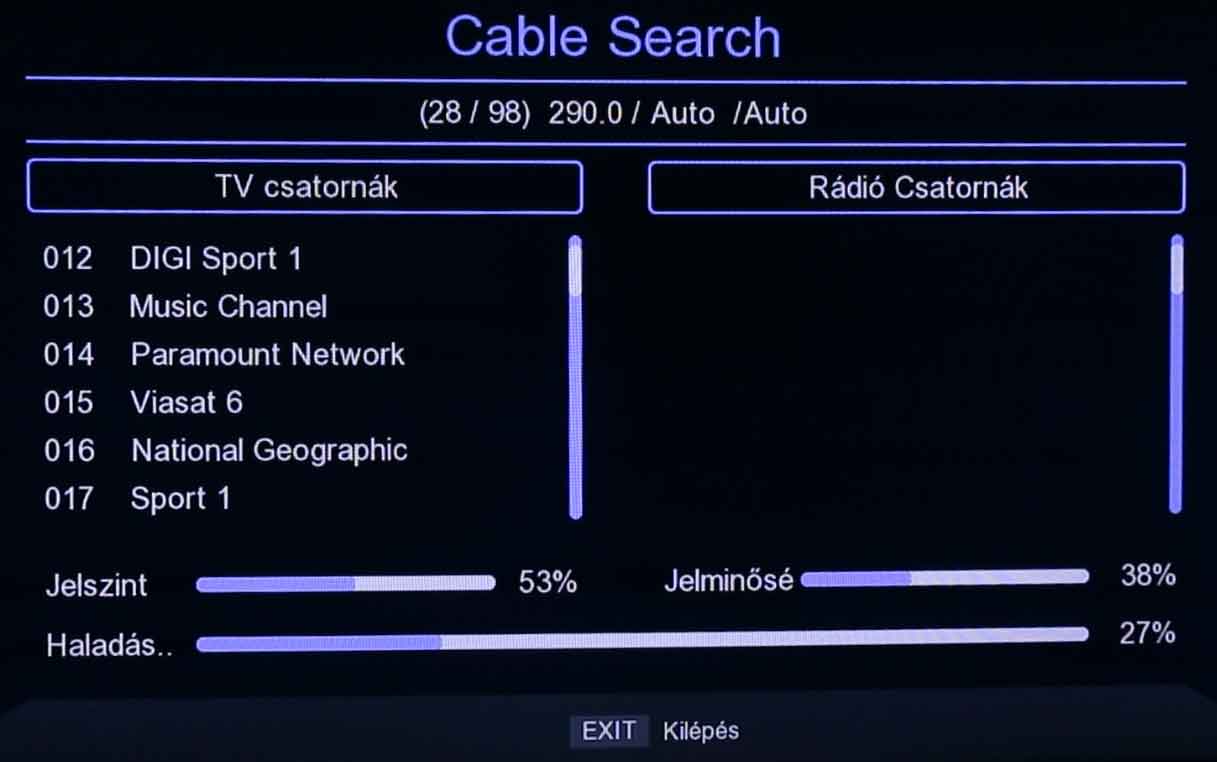
Wanneer het zoeken is voltooid, verschijnt het berichtvenster „Mentés, kérem várjon …“ (Opslaan, even geduld a.u.b...). Op dit moment worden de gevonden zenders opgeslagen.
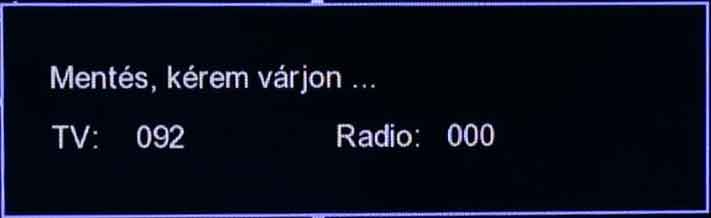
Het menu verdwijnt automatisch en de eerste tv-zender verschijnt.
De BOX is succesvol opnieuw afgestemd!
Gefeliciteerd!
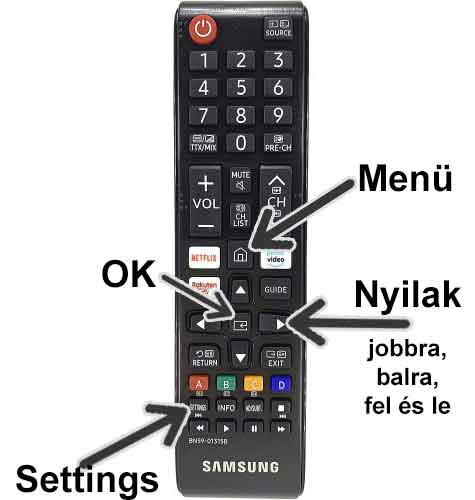
Druk op de Home (huisje)-knop op de afstandsbediening, die zich boven de 4 pijltjestoetsen bevindt.
(Of als u op de Settings-knop drukt, verschijnt het instellingenscherm meteen. In dat geval: Klik hier!)
De instellingsopties verschijnen nu op het scherm.
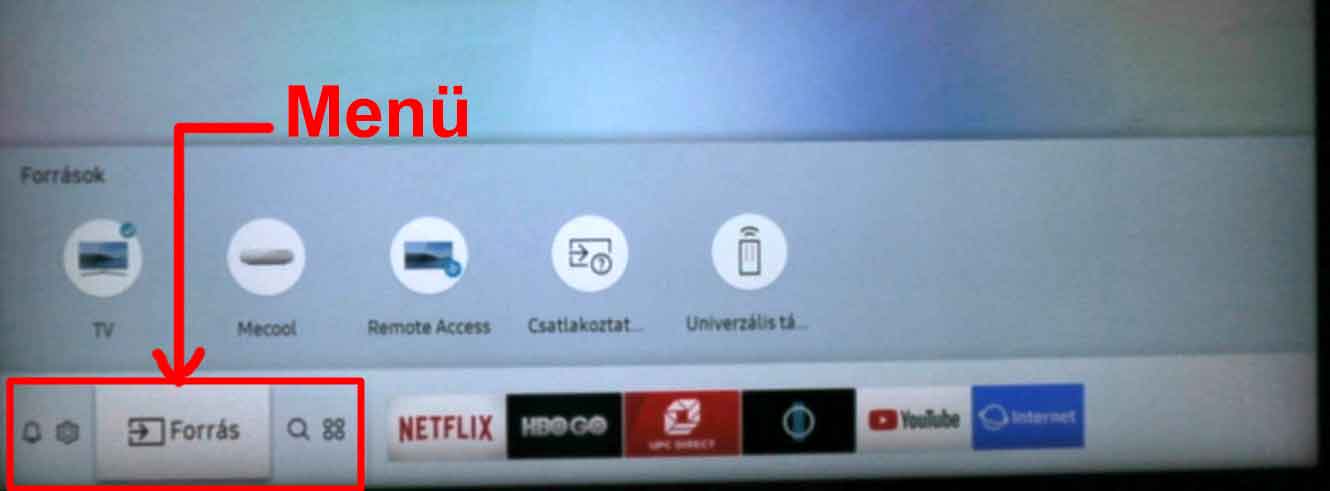
Navigeer hier met de pijlen naar links of rechts op de afstandsbediening naar het tandwielpictogram (Instellingen).
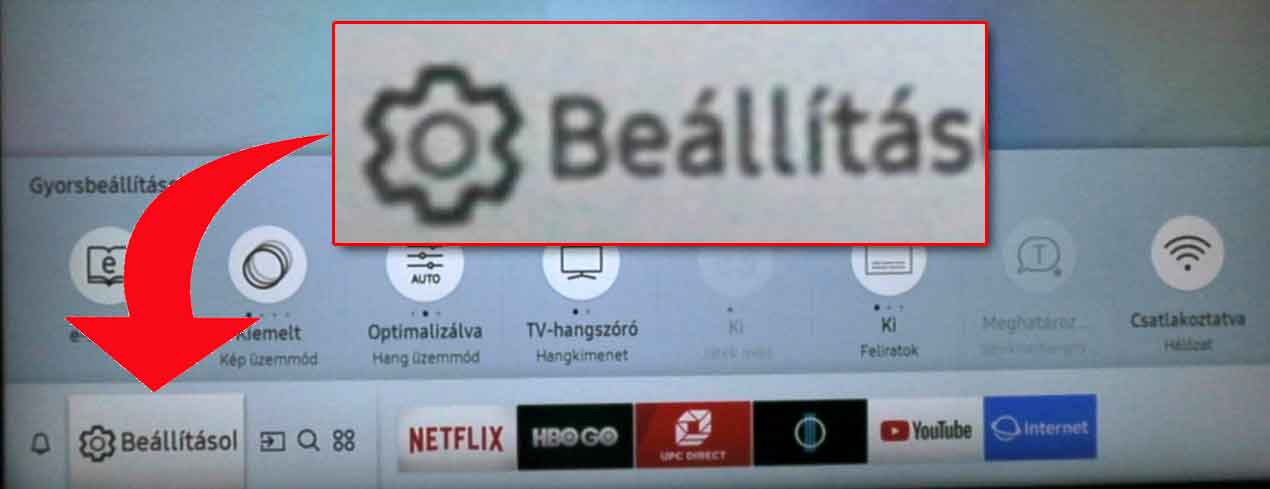
(Als u op de Settings-knop drukt, verschijnt het volgende scherm meteen.)
Op dit scherm kunt u kiezen uit instellingen zoals Beeld, Geluid, Uitzending (Adás), Algemeen, Ondersteuning.
Er verschijnt een kleine schaduw achter de cirkel die het momenteel geselecteerde menu-item vertegenwoordigt.
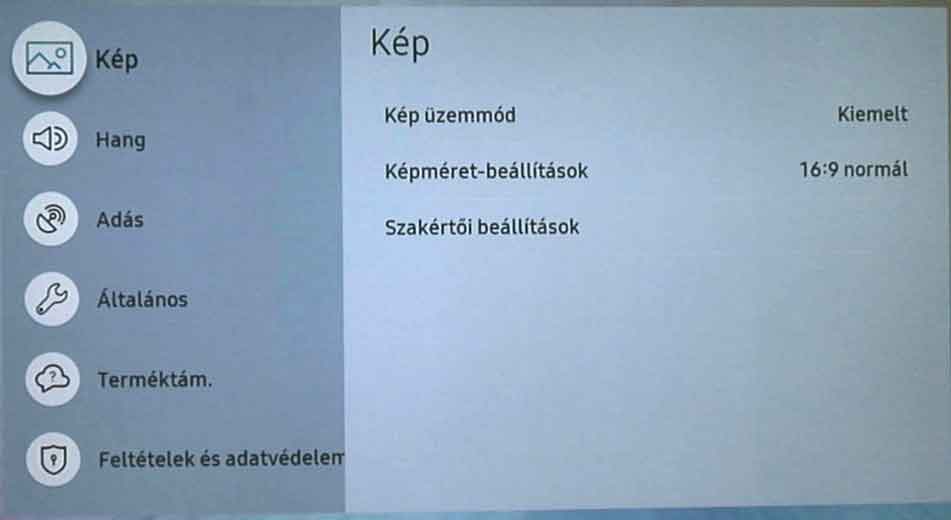
U kunt tussen de hoofdpunten navigeren met de pijlen omhoog en omlaag op de afstandsbediening. Selecteer het menu-item Uitzending (Adás).
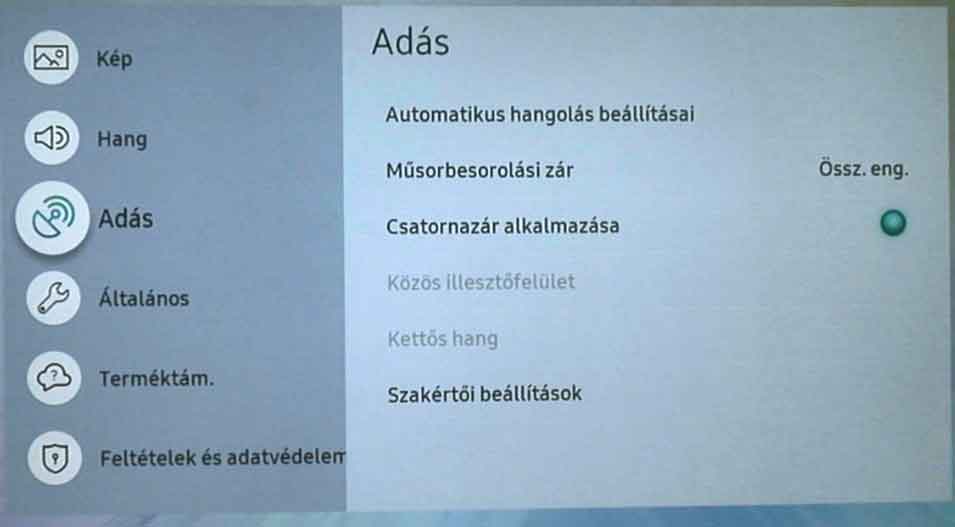
Druk vervolgens op de OK-knop in het midden van de pijltjestoetsen om het submenu Uitzending te openen.
Hiermee open je de uitzendinstellingen, waar je aanvullende configuratieopties vindt.
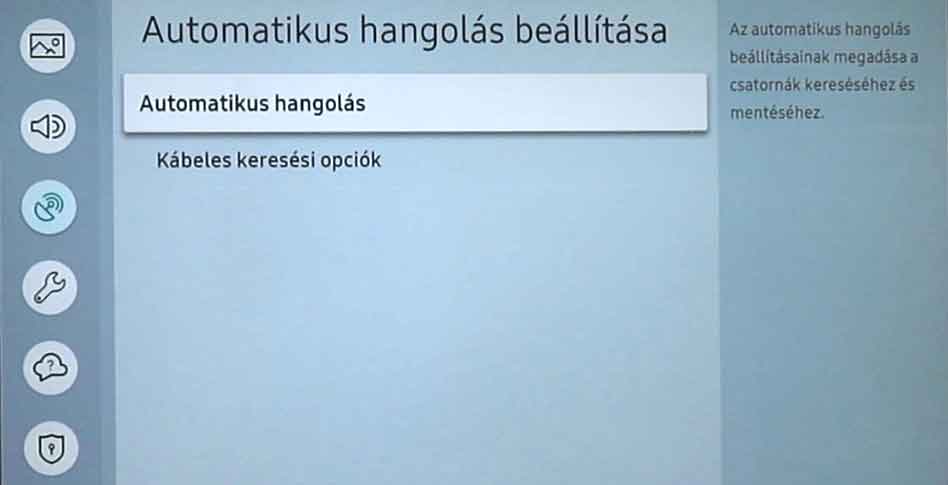
U kunt hier navigeren met de pijlen omhoog of omlaag, maar blijf op de optie Instellingen automatische afstemming (Automatikus hangolás beállításai) en druk op de OK-knop op de afstandsbediening.
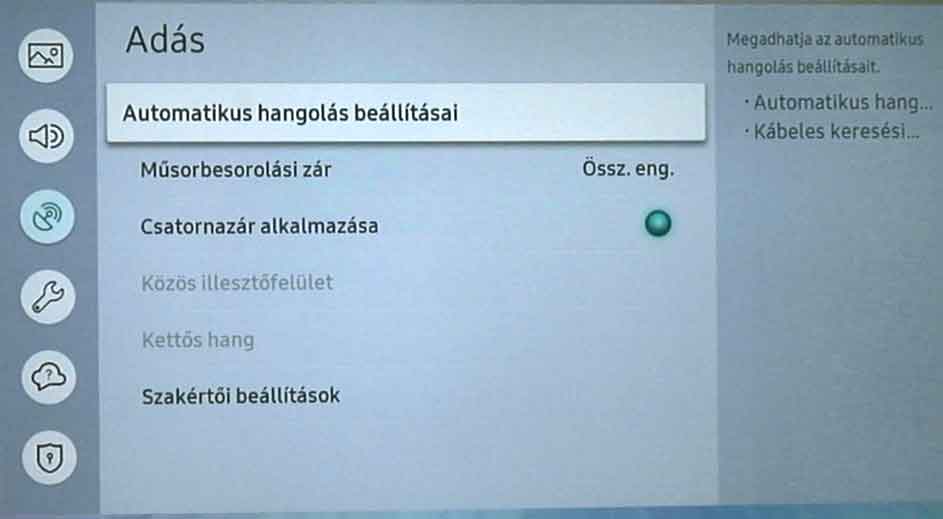
Selecteer in het volgende scherm ook het menu-item Automatisch afstemmen (Automatikus hangolás) met de OK-knop van de afstandsbediening.
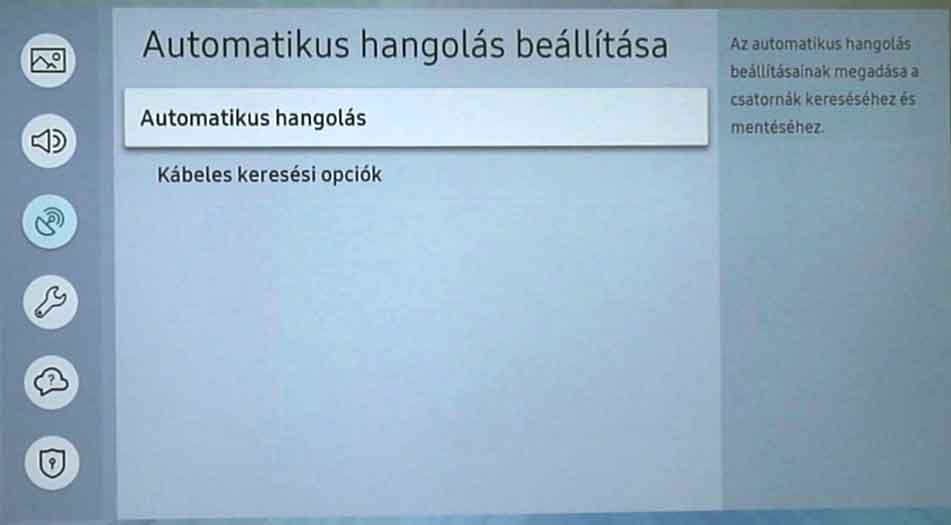
U ontvangt dan een melding:
"Druk op de Startknop om zenders te zoeken en op te slaan. Opmerking: het zoeken wist de bestaande zenderlijst."
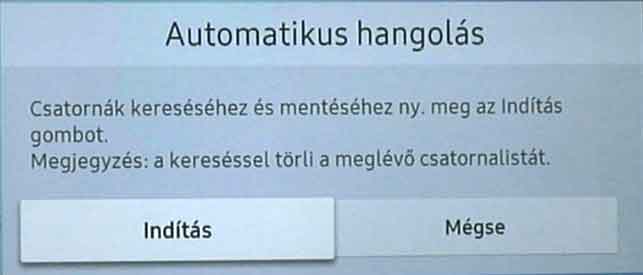
Standaard is Starten (Indítás) geselecteerd (wat ook te zien is aan de lichte schaduw erachter). Druk hierop met de OK-knop op de afstandsbediening.
Het volgende scherm toont "Zenders zoeken", waar u "Antenne", "Kanaaltype", "Providerselectie" und "Zoekmodus" kunt instellen.
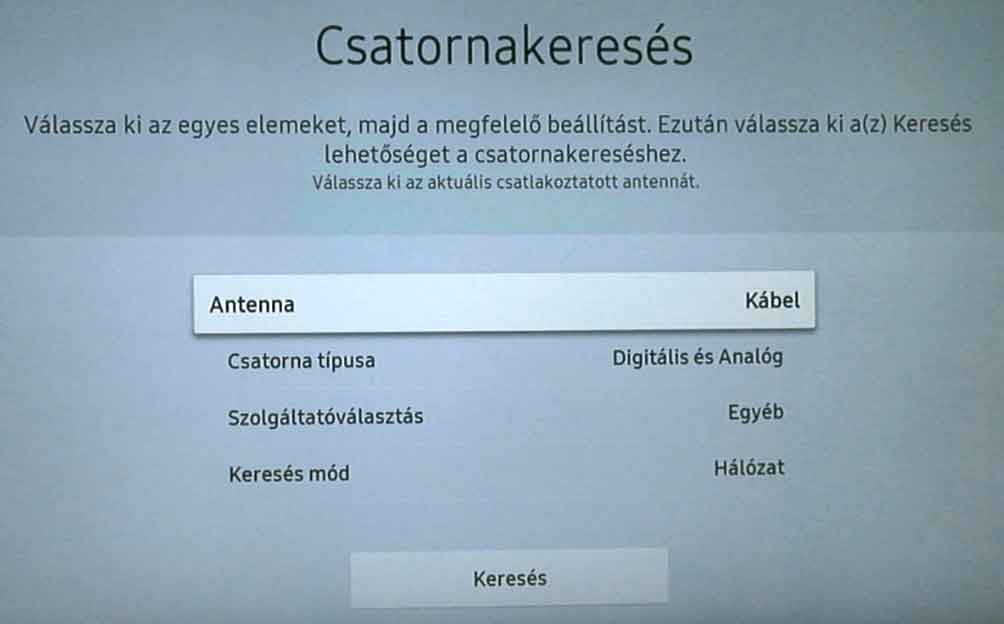
Controleer of er Kabel (Kábel) is geselecteerd bij de optie Antenne.
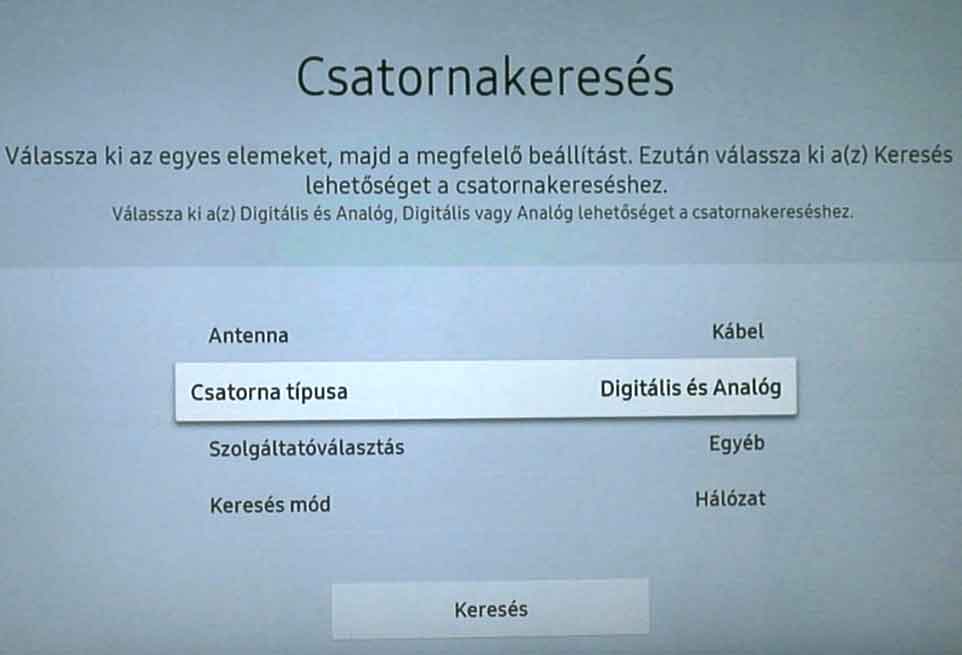
Als dat zo is, gebruik dan de pijl omlaag op de afstandsbediening om Kanaaltype (Csatorna típusa) te selecteren, druk op OK, selecteer vervolgens de optie Digitaal (Digitális) in het pop-upvenster en druk op de OK-knop van de afstandsbediening om de selectie te bevestigen.
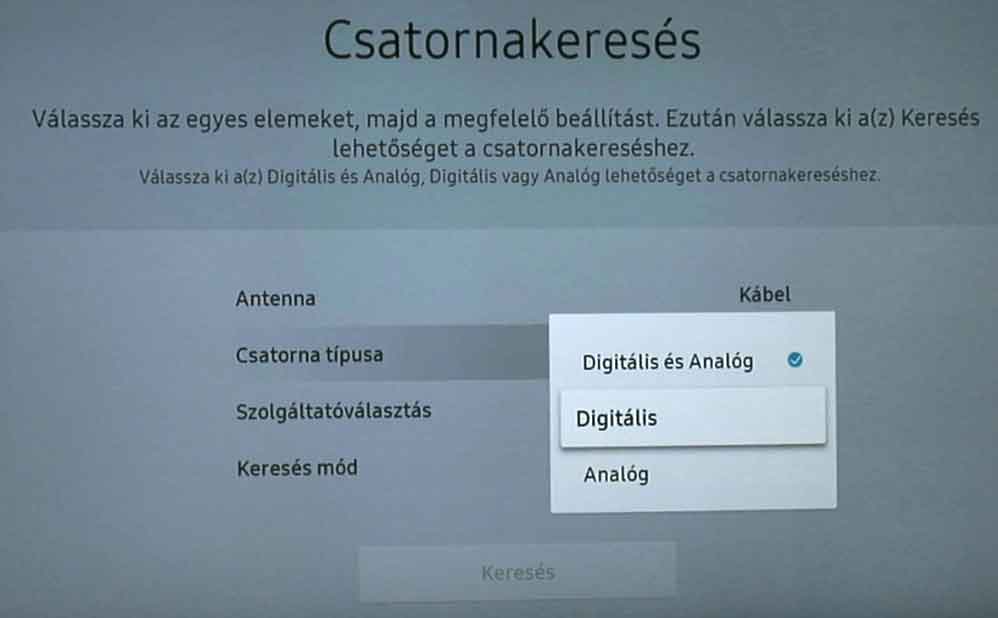
Hiermee is het geselecteerde menu-item ingesteld. In dit geval is het Kanaaltype ingesteld op Digitaal.
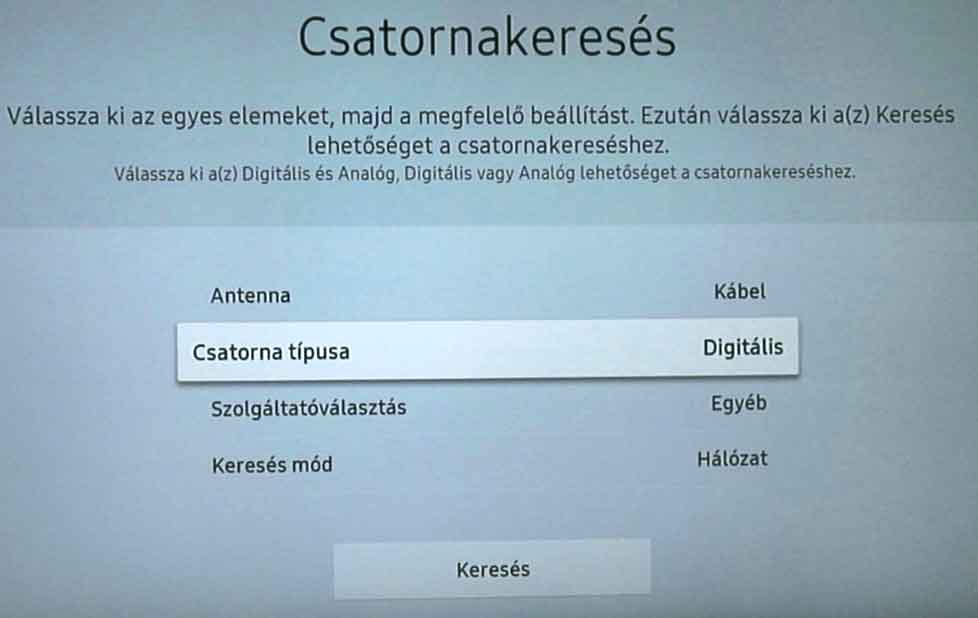
Navigeer naar de knop Zoeken (Keresés) onderaan en druk erop.
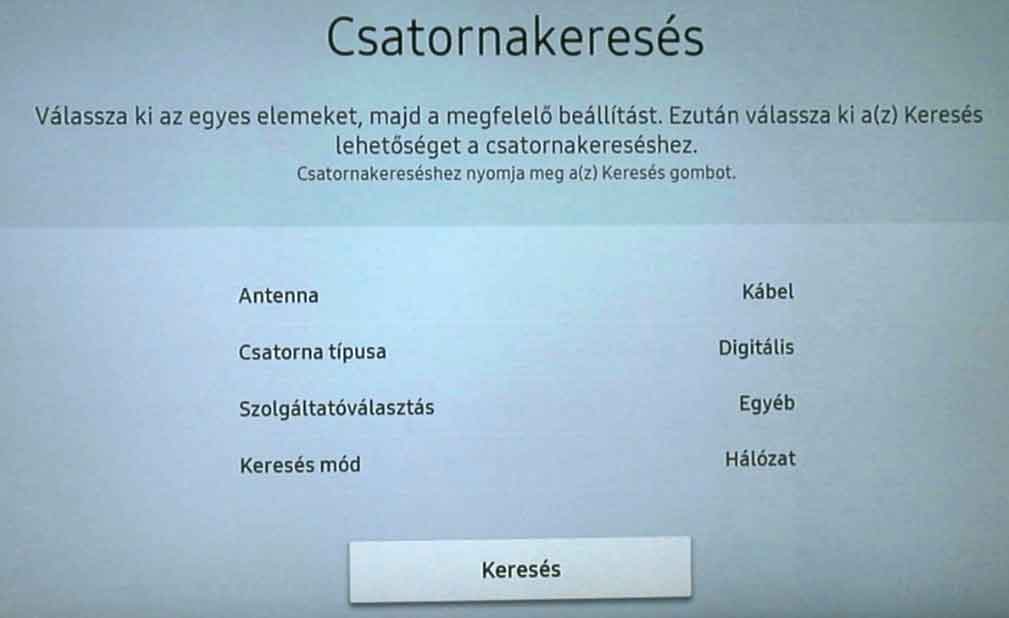
Het zoeken kan enkele minuten duren, wees geduldig. Tijdens het zoeken kunt u het proces onderbreken met de knop "Stoppen". NIET INDRUKKEN!
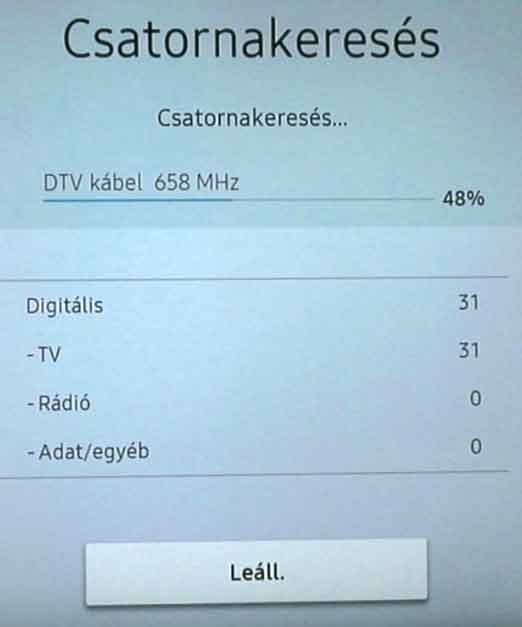
Wacht zolang de knop "Stoppen" (Leállítás) onderaan het scherm staat.
Als het zoeken is voltooid, verschijnen er twee knoppen: "Instellingen wijzigen" en "Sluiten". Hierboven ziet u het aantal gevonden zenders.
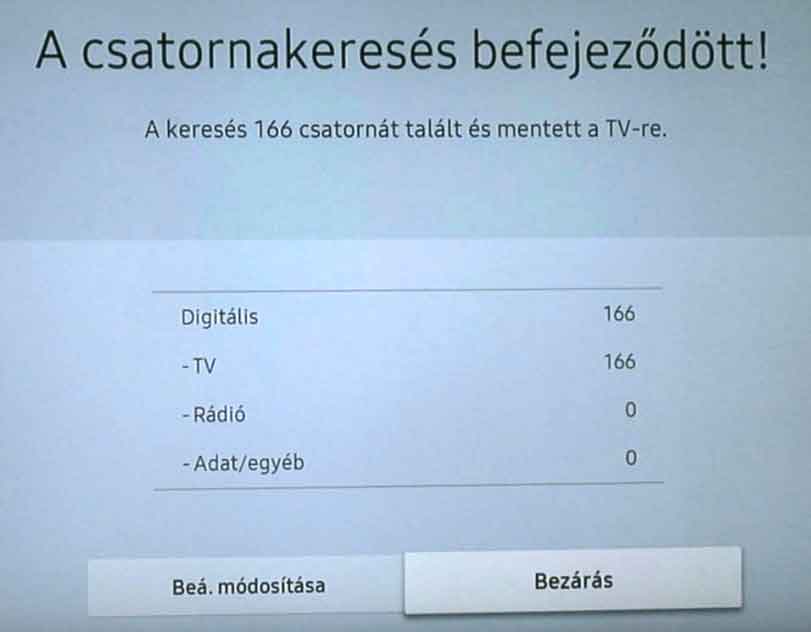
Als het zoeken is voltooid, krijgt u informatie over de gevonden zenders. Druk op de knop Sluiten (Bezárás) (grijs gearceerd) op de afstandsbediening.
Na het succesvol afstemmen verschijnt het eerste tv-kanaal op de achtergrond.
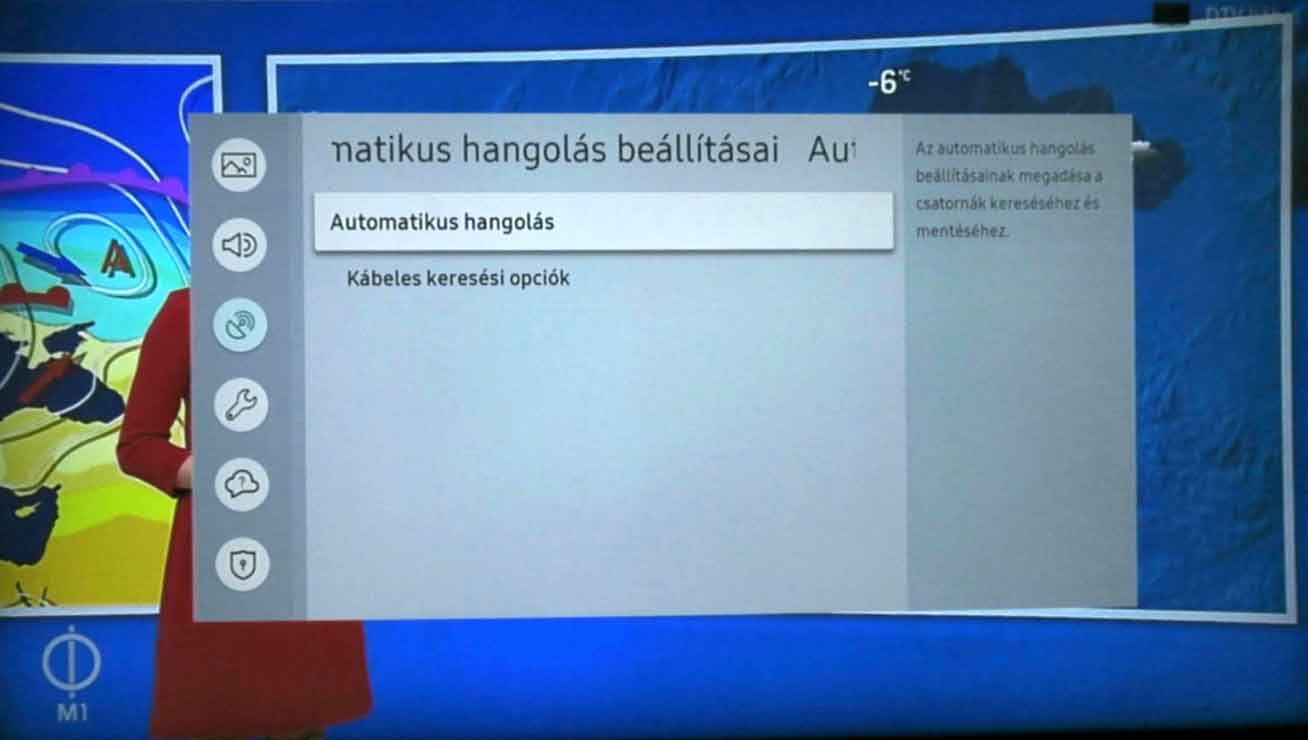
U bent nu terug op het vorige scherm. Druk op de knoppen Exit, Terug of Back op de afstandsbediening om het instellingenvenster volledig te sluiten.
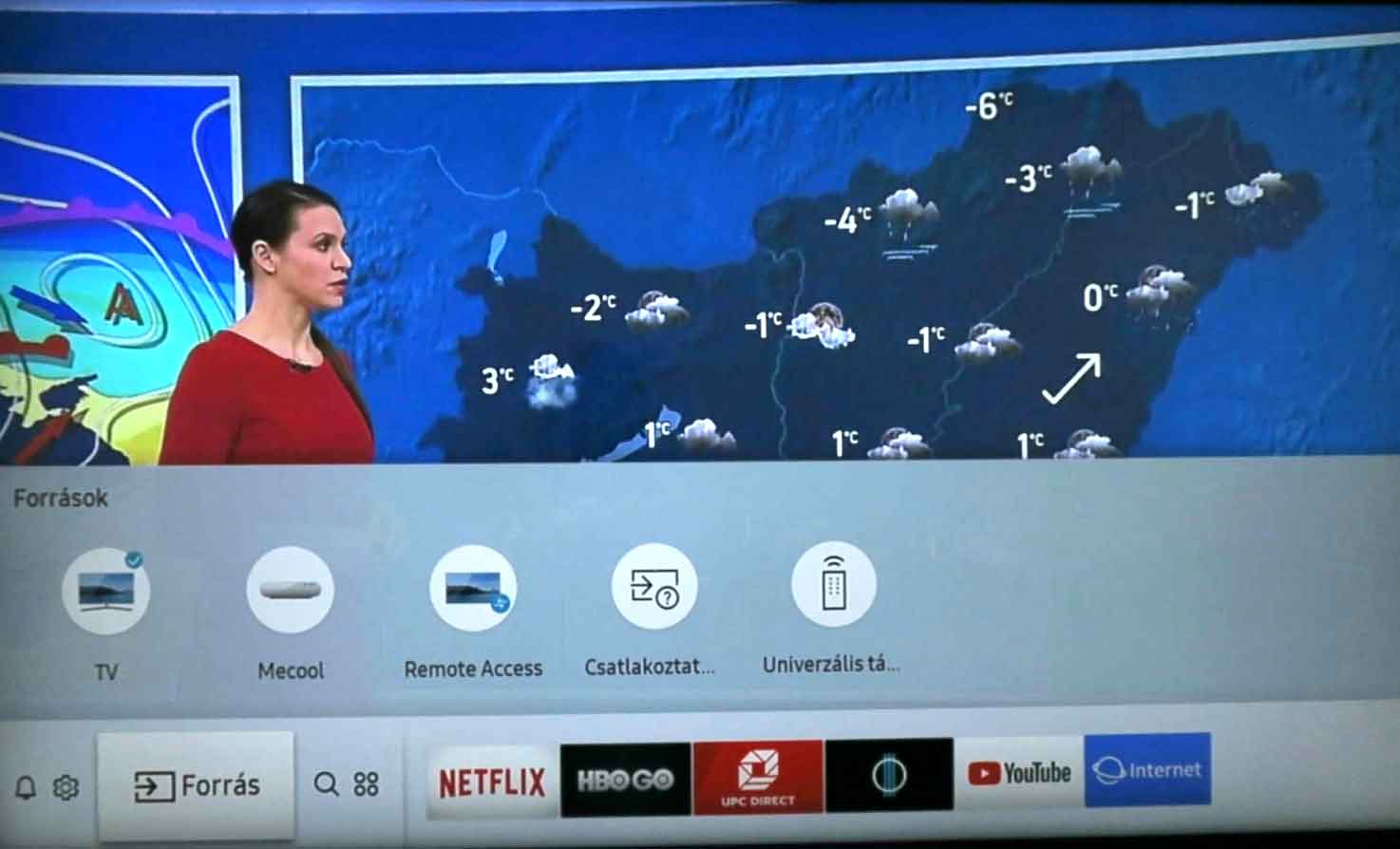
Het apparaat is succesvol geconfigureerd. Gefeliciteerd!
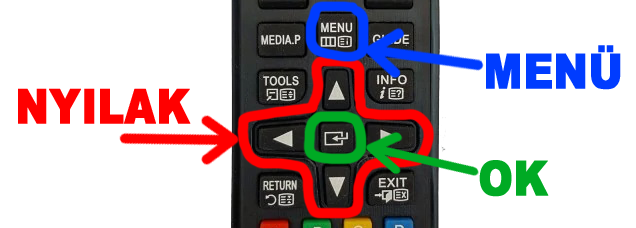
Druk op de Menü (Menu)-knop op de afstandsbediening, die zich boven de 4 pijltjestoetsen bevindt.
(Bij sommige afstandsbedieningen bevindt deze zich linksboven de pijlen, bij andere onder de pijlen.)
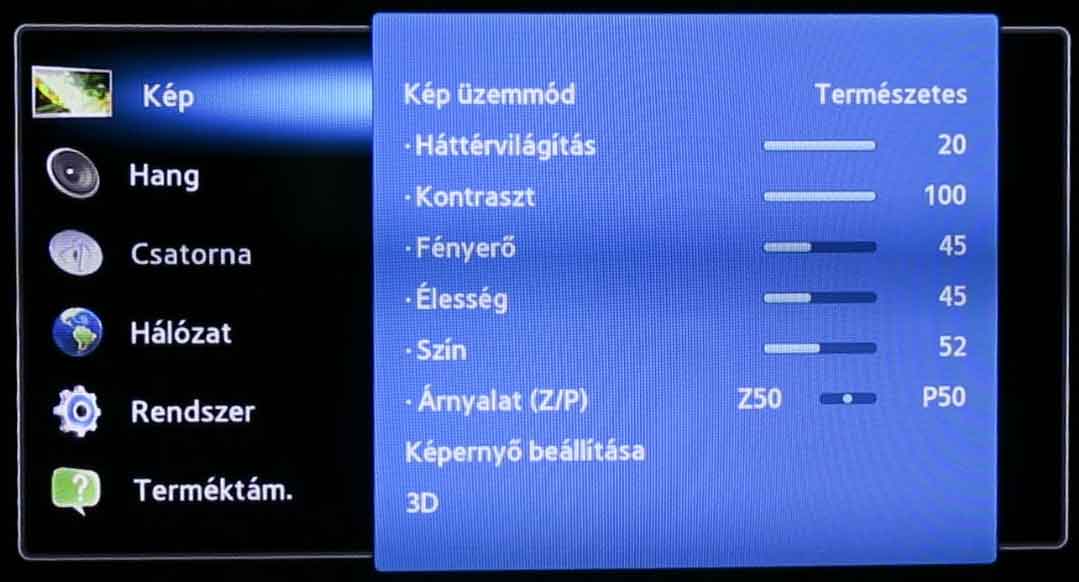
De instellingsopties verschijnen nu op het scherm. (Beeld, Geluid, Kanaal, Netwerk, Systeem, ...)
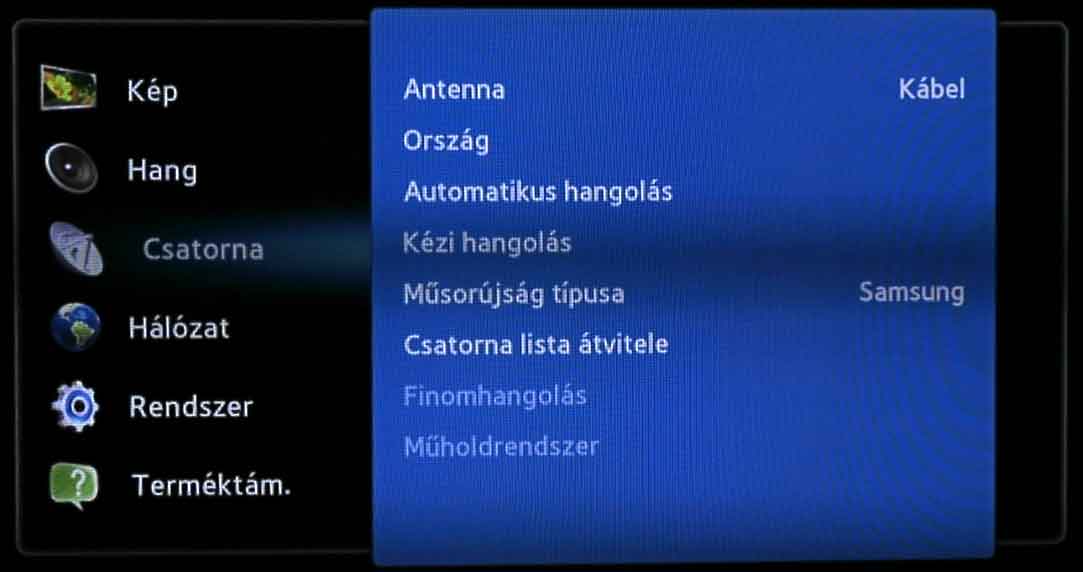
Selecteer in het scherm dat verschijnt het menu-item Kanaal (Csatorna) met de pijlen omhoog en omlaag op de afstandsbediening,
en druk vervolgens op de knop in het midden van de pijlen, meestal gelabeld met "OK".
De lijst met instellingen die bij het menu-item Kanaal horen, wordt nu weergegeven.
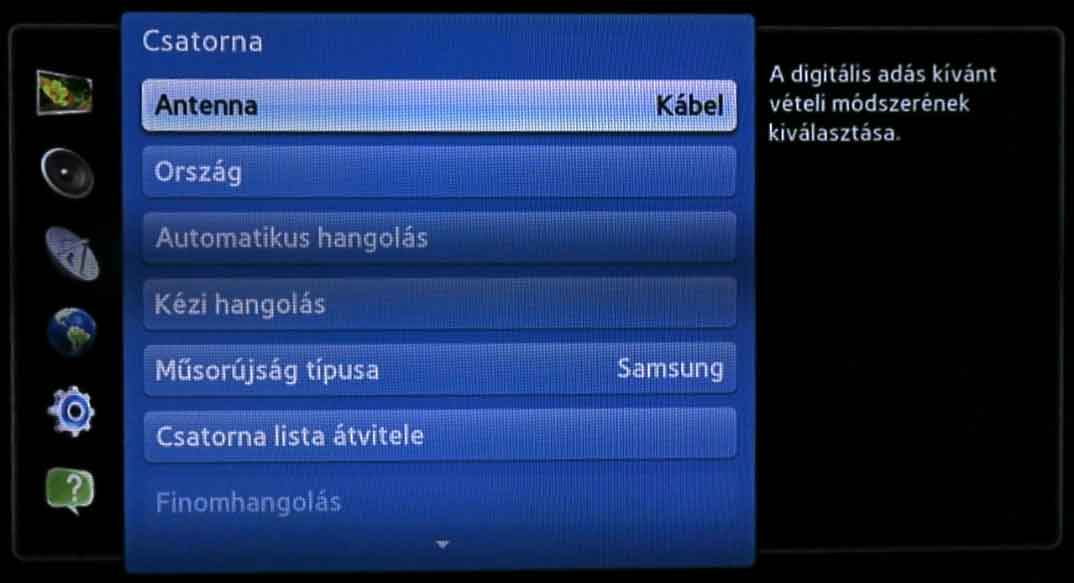
Gebruik de pijl omlaag op de afstandsbediening om het menu-item Automatisch afstemmen (Automatikus hangolás) te selecteren en druk op de OK-knop op de afstandsbediening.
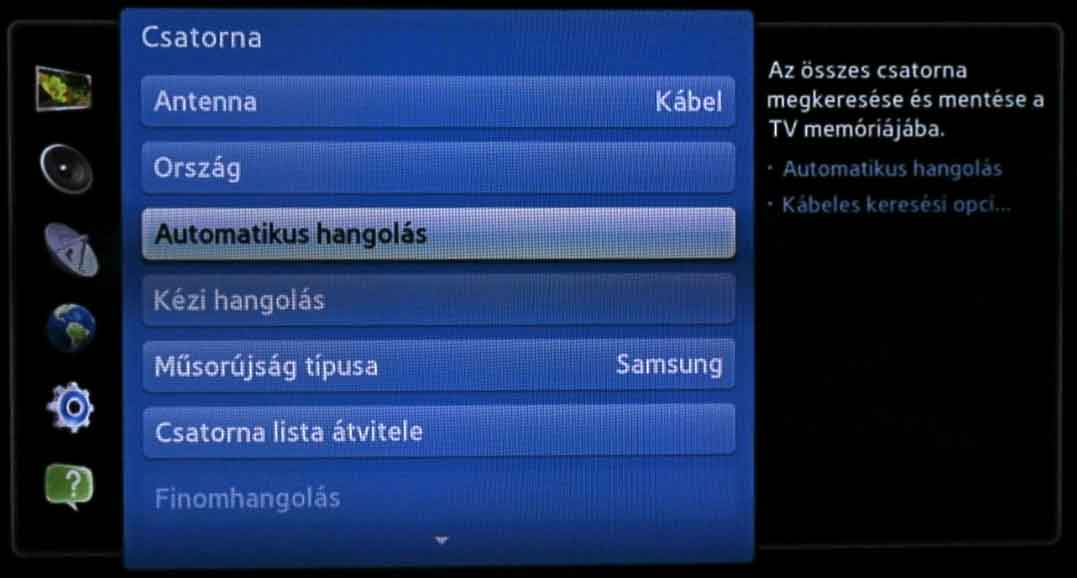
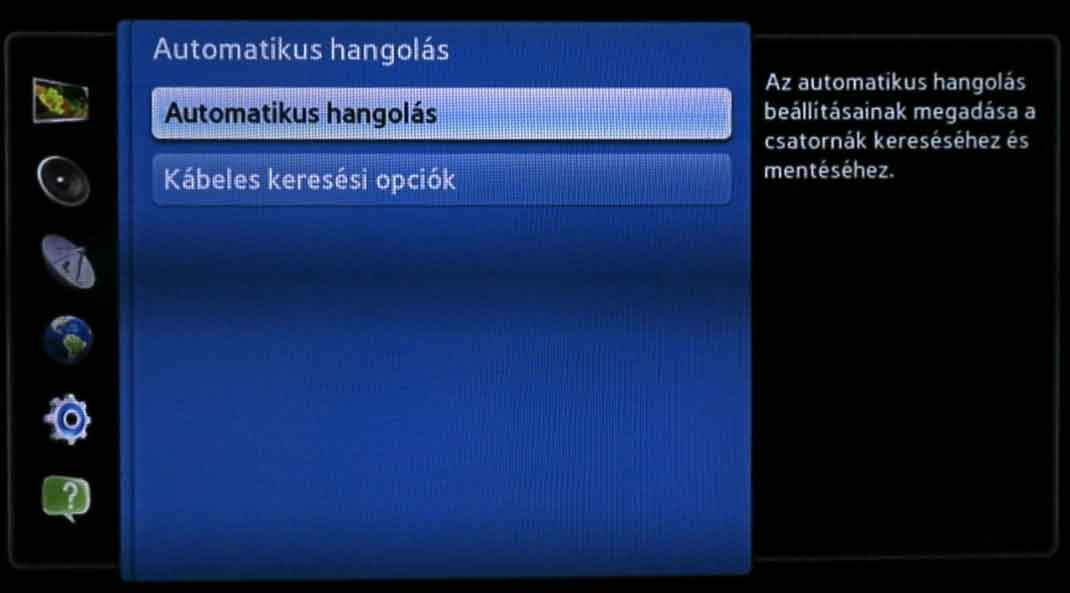
Selecteer in de weergegeven lijst nogmaals het menu-item Automatisch afstemmen.
Aangezien dit het eerste menu-item is, hoeft u alleen maar op de OK-knop te drukken.
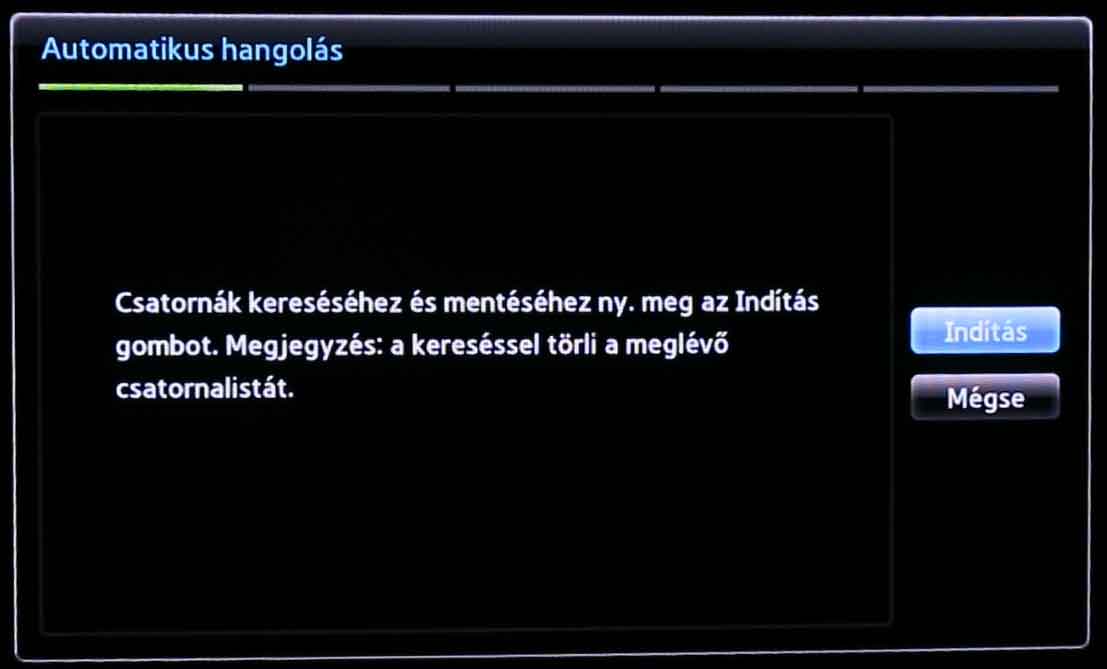
Selecteer aan de rechterkant van het informatievenster dat verschijnt de knop met het opschrift Starten (Indítás) (meestal met een blauwe achtergrond) en druk hierop met de OK-knop op de afstandsbediening.
Navigeer in de weergegeven tabel met de pijltjes naar de cel op het kruispunt van Kabel (Kábel) and Digitaal (Digitális), en markeer deze met de OK-knop van de afstandsbediening.
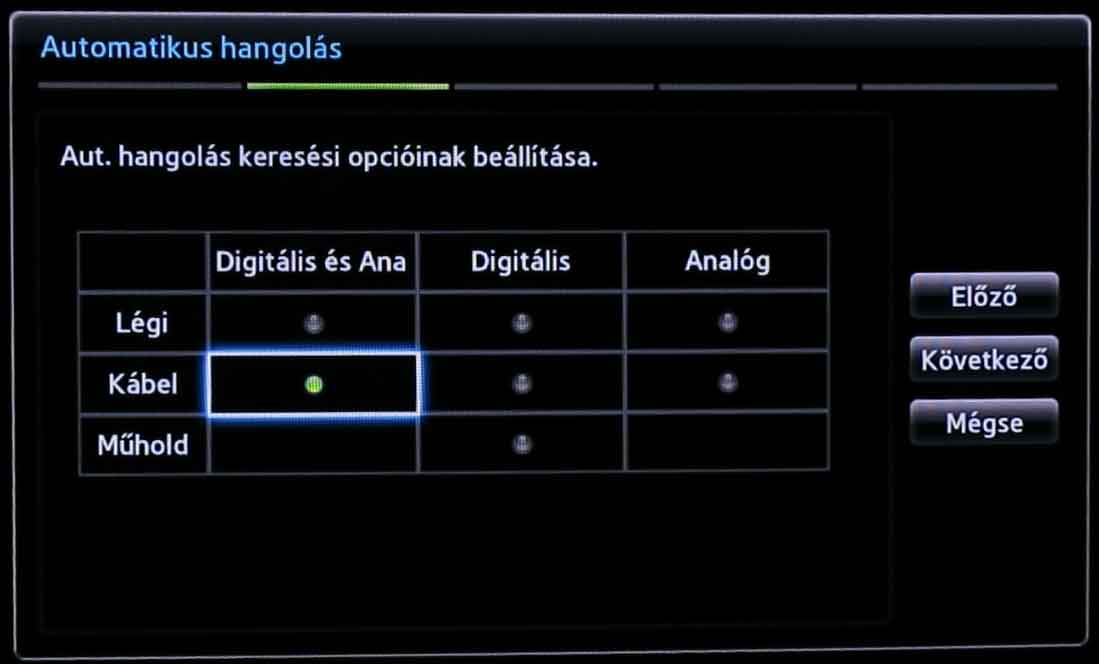
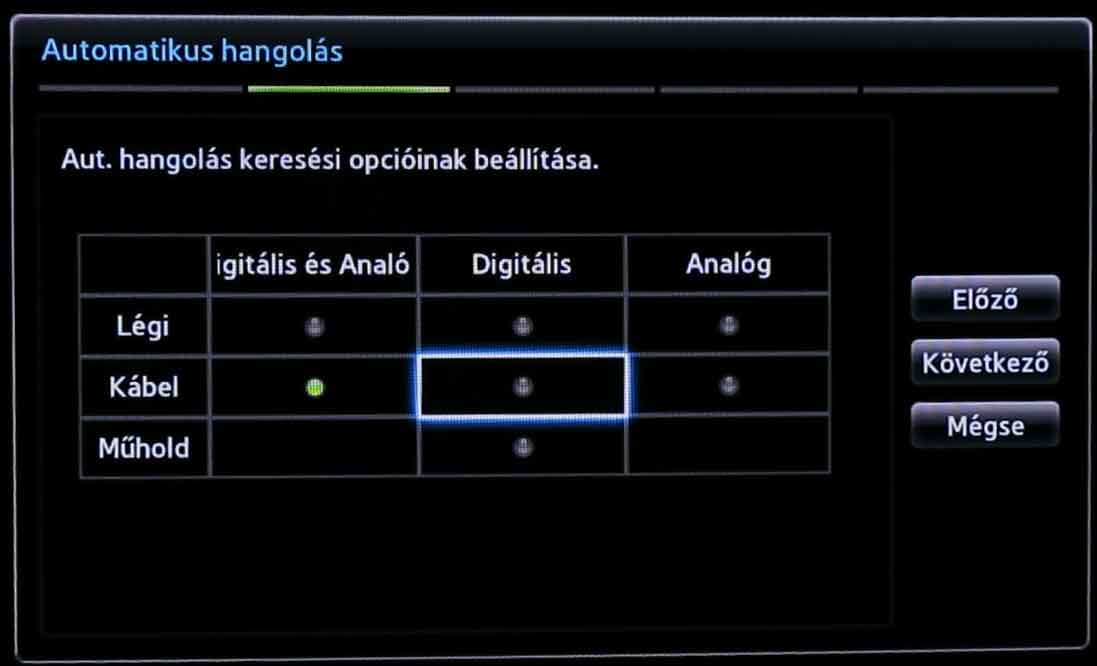
Een succesvolle selectie wordt aangegeven doordat de stip in het midden groen wordt.
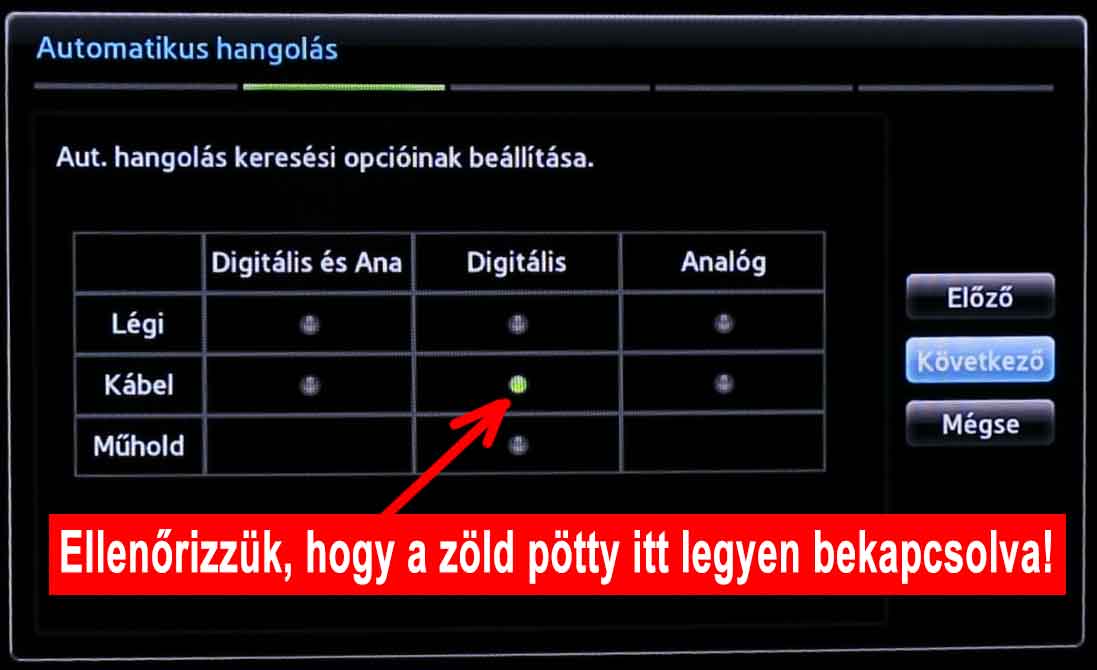
Navigeer met de pijltjes naar de knop Volgende (Következő) aan de rechterkant en druk erop met de OK-knop van de afstandsbediening.
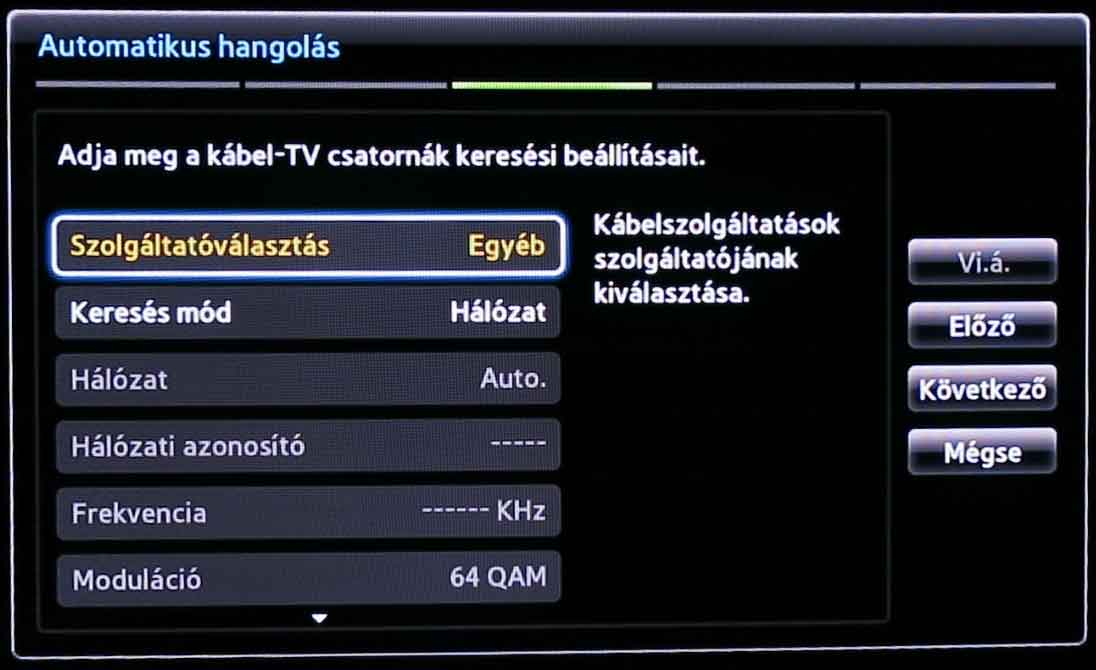
Navigeer op het volgende scherm ook naar de knop "Volgende" en druk er eveneens op met de "OK"-knop van de afstandsbediening.
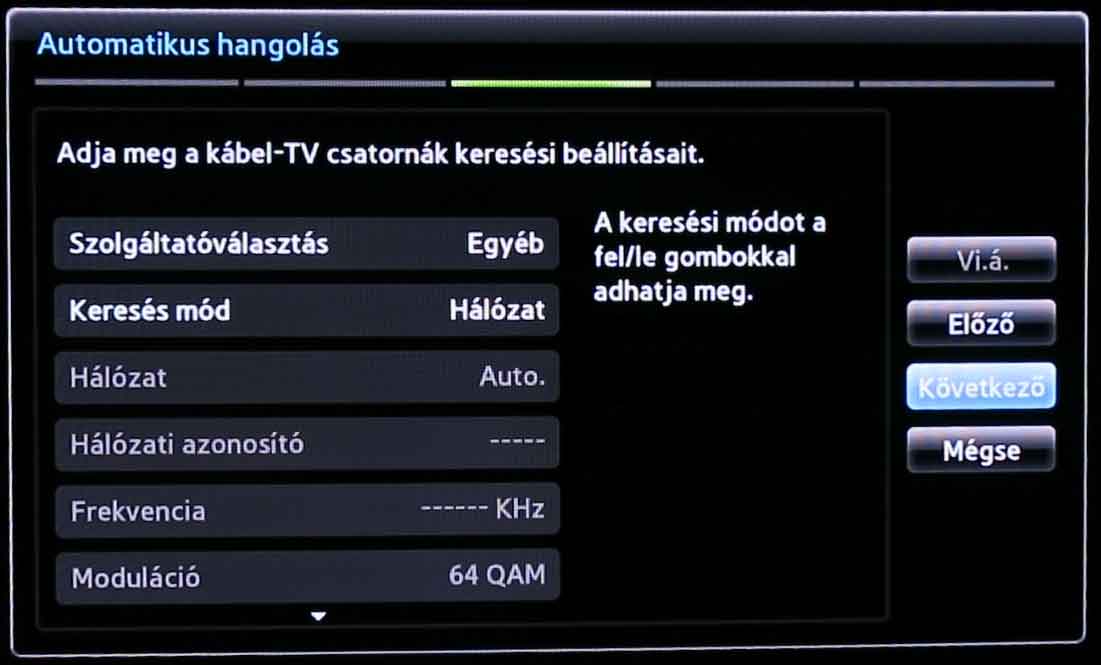
Het zoeken naar kanalen begint nu. Wacht alstublieft geduldig af tot het proces is voltooid.
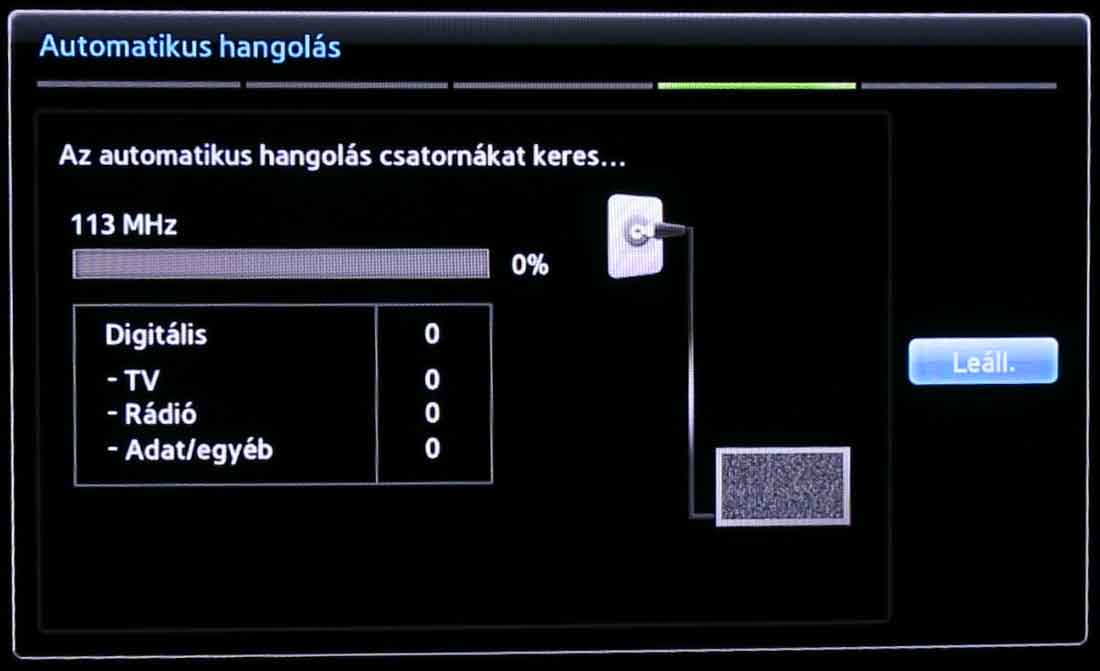
Het zoeken kan vele minuten duren!
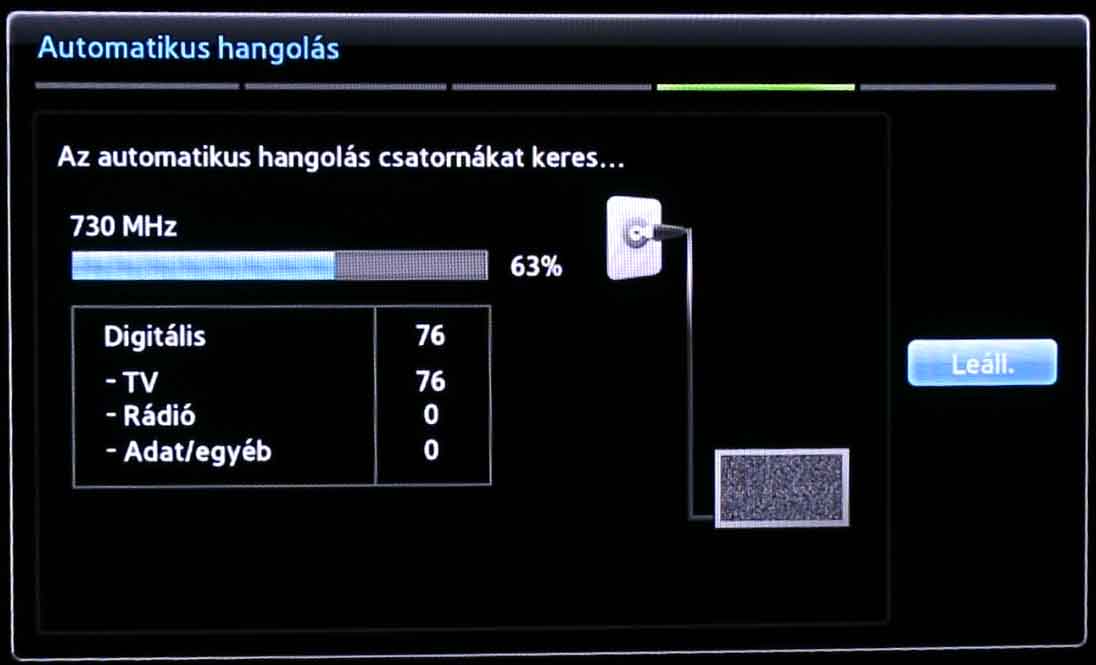
Op het scherm met de melding Automatisch afstemmen voltooid ziet u het aantal gevonden digitale zenders.
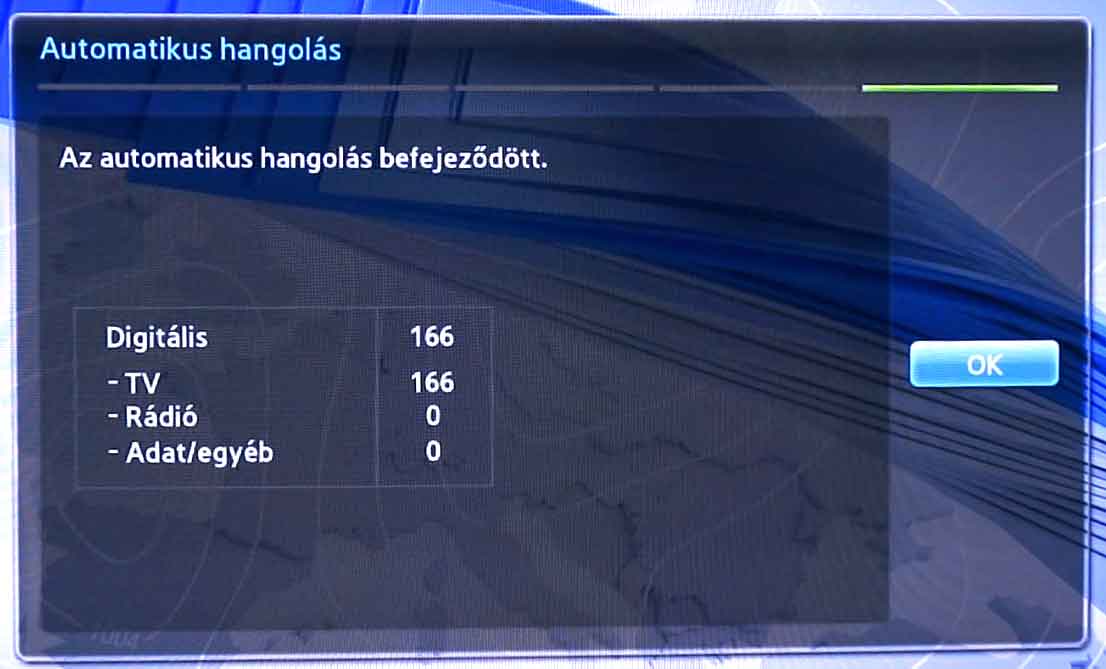
U kunt dit scherm sluiten met de OK-knop, en het volgende scherm sluiten met de Exit-knop op de afstandsbediening (of de Back-knop op bepaalde afstandsbedieningen).
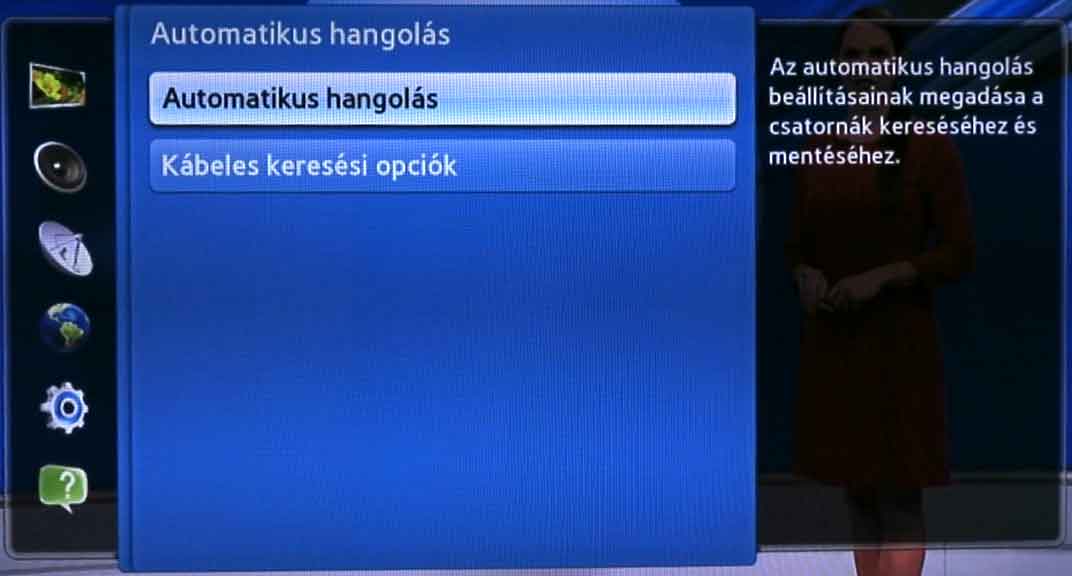
Na het succesvol afstemmen verschijnt het eerste tv-kanaal achter het instellingenscherm. Het apparaat is succesvol opnieuw afgestemd! Gefeliciteerd!
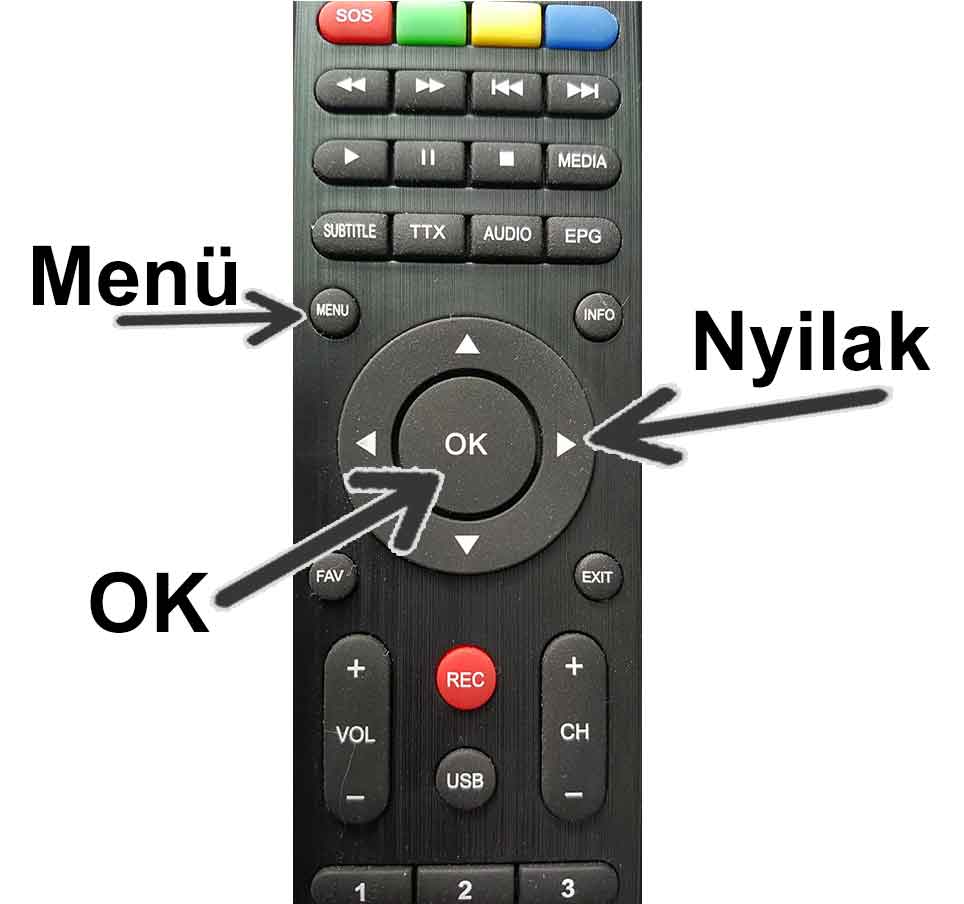
Druk op de Menü (Menu)-knop op de afstandsbediening, die zich boven de 4 pijltjestoetsen bevindt.
(Bij sommige afstandsbedieningen bevindt deze zich linksboven de pijlen, bij andere onder de pijlen.)
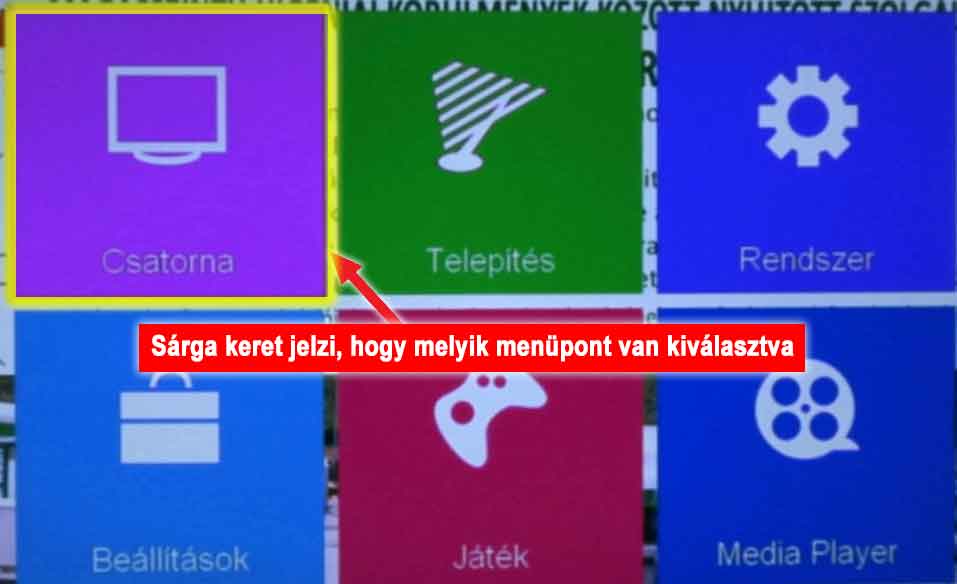
Er verschijnen 6 menu-items:
- Kanaal (Csatorna)
- Installatie (Telepítés)
- Systeem (Rendszer)
- Instellingen (Beállítások)
- Spel (Játék)
- en Media Player
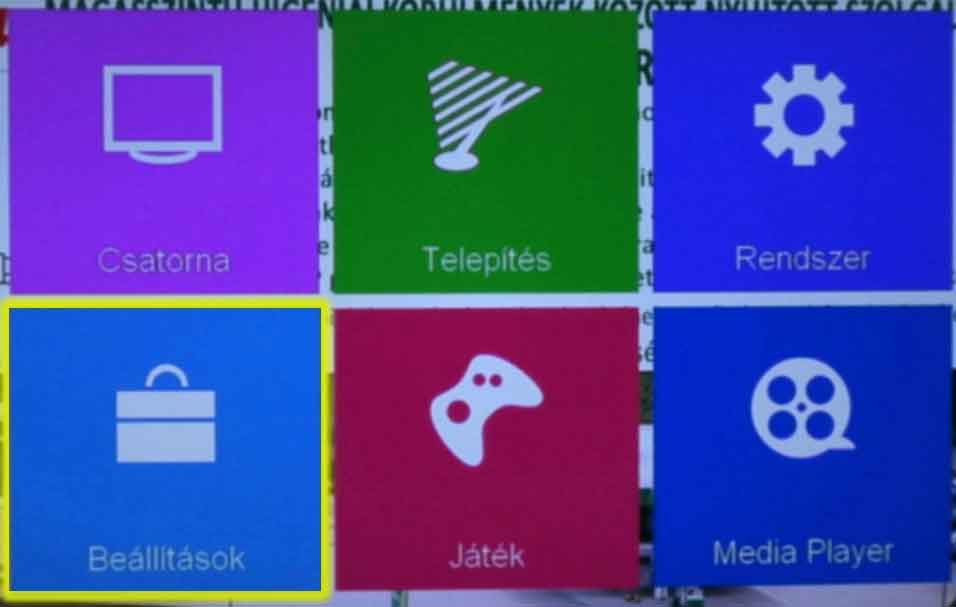
Navigeer met de pijltjes op de afstandsbediening naar het menu-item Instellingen (Beállítások) en druk op de OK-knop.
(Een geel kader geeft het geselecteerde menu-item weer)
U kunt hier navigeren met de pijlen omhoog en omlaag op de afstandsbediening. Selecteer onder het submenu Informatie de optie Fabrieksinstellingen (Gyári beállítás) en druk op de OK-knop in het midden van de pijltjestoetsen.
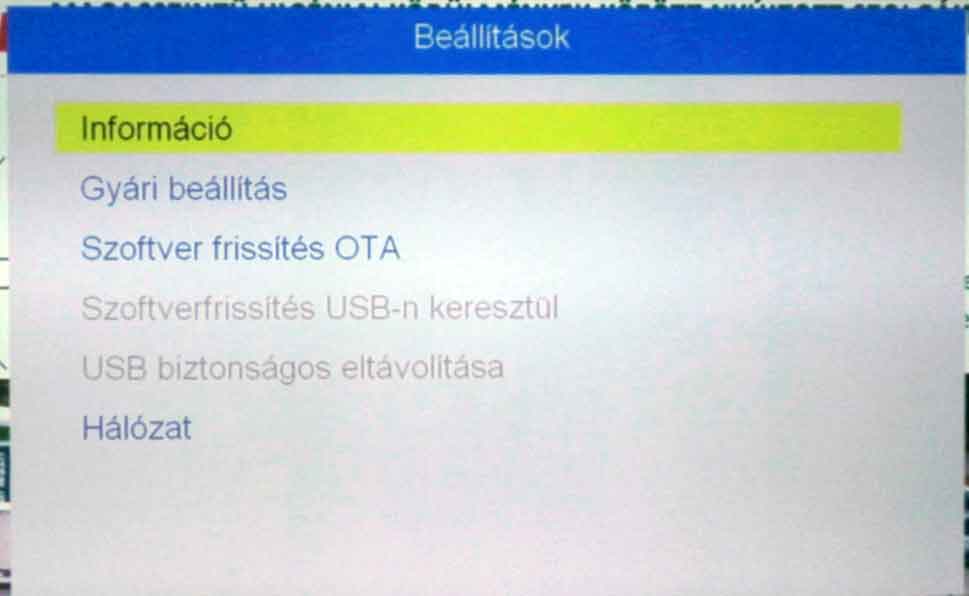
Start de optie Fabrieksinstellingen door op de OK-knop op de afstandsbediening te drukken.
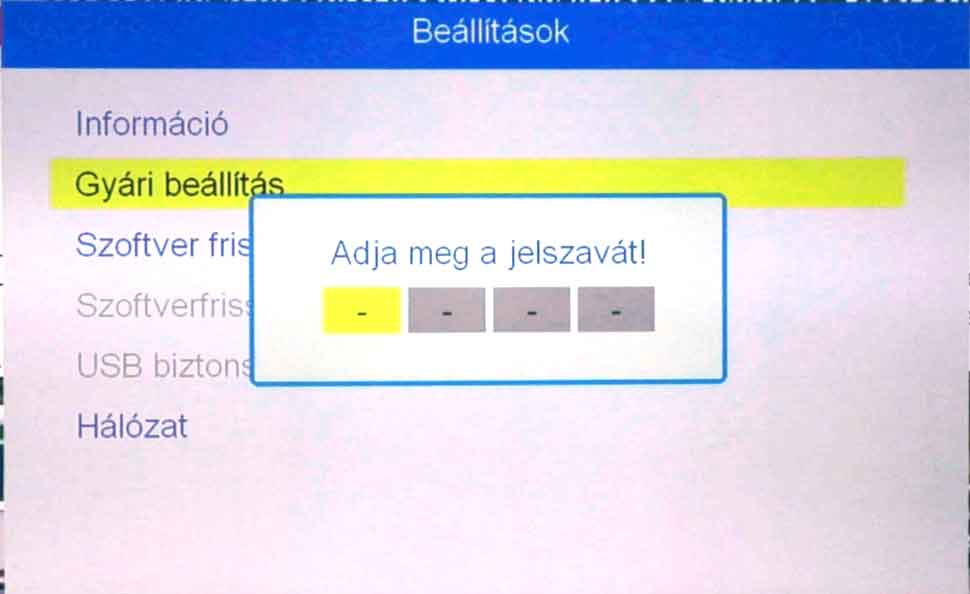
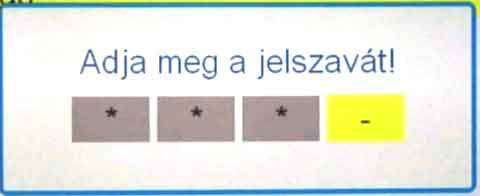
Voer hier het wachtwoord in. Het wachtwoord is vier keer een nul. Druk vier keer achter elkaar op de 0-knop. De ingevoerde nullen worden niet weergegeven; in plaats daarvan verschijnen er sterretjes.
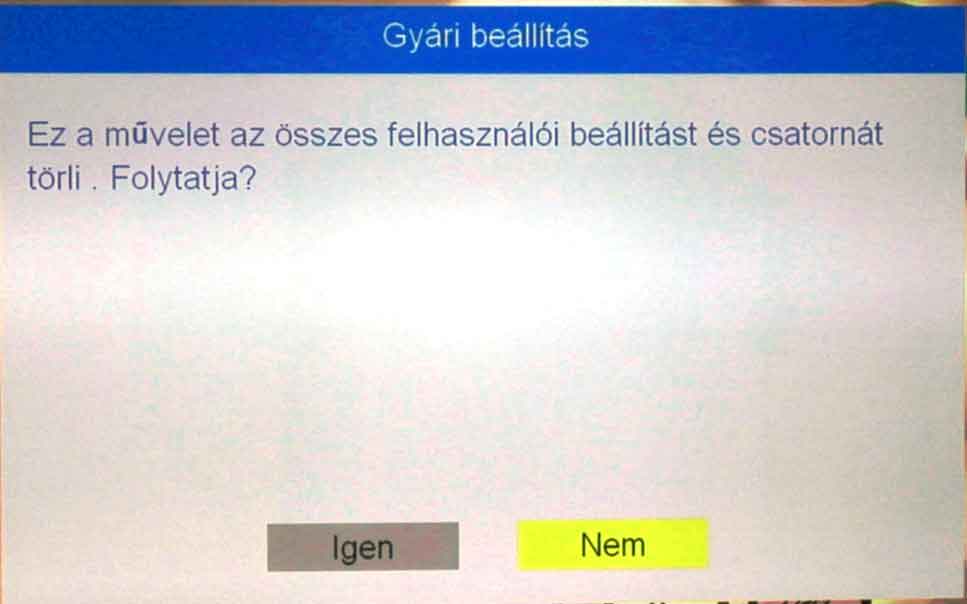
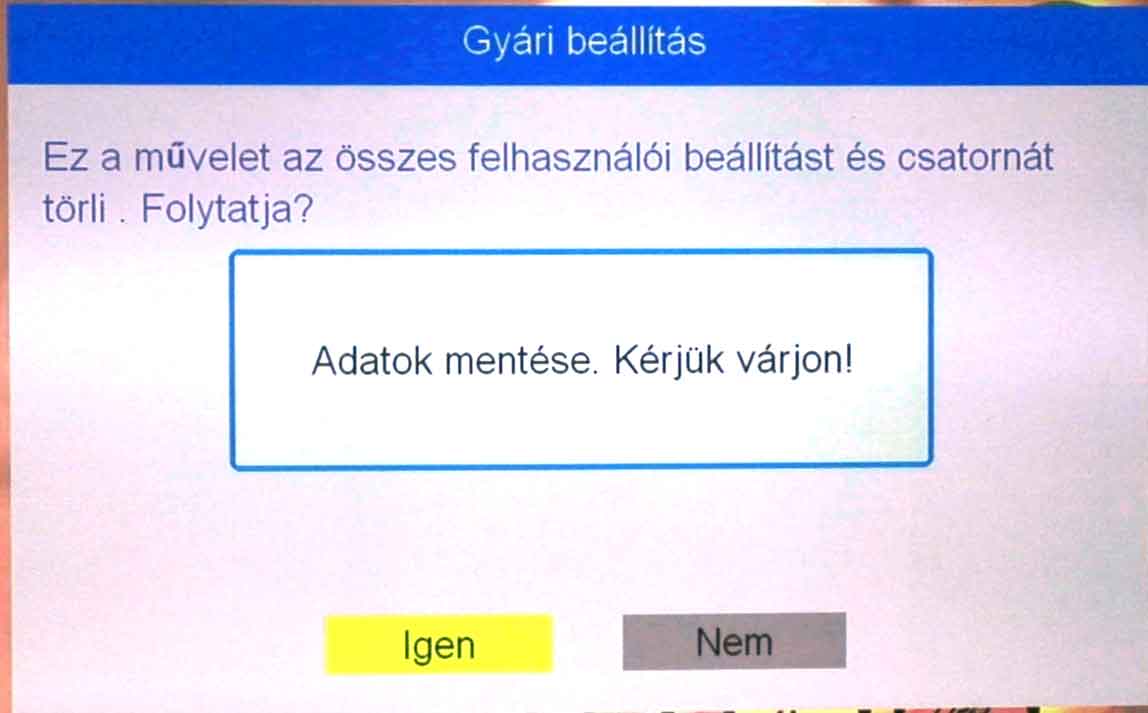
Na het correct invoeren van het wachtwoord verschijnt de vraag: "Deze actie wist alle gebruikersinstellingen en kanalen. Doorgaan?"
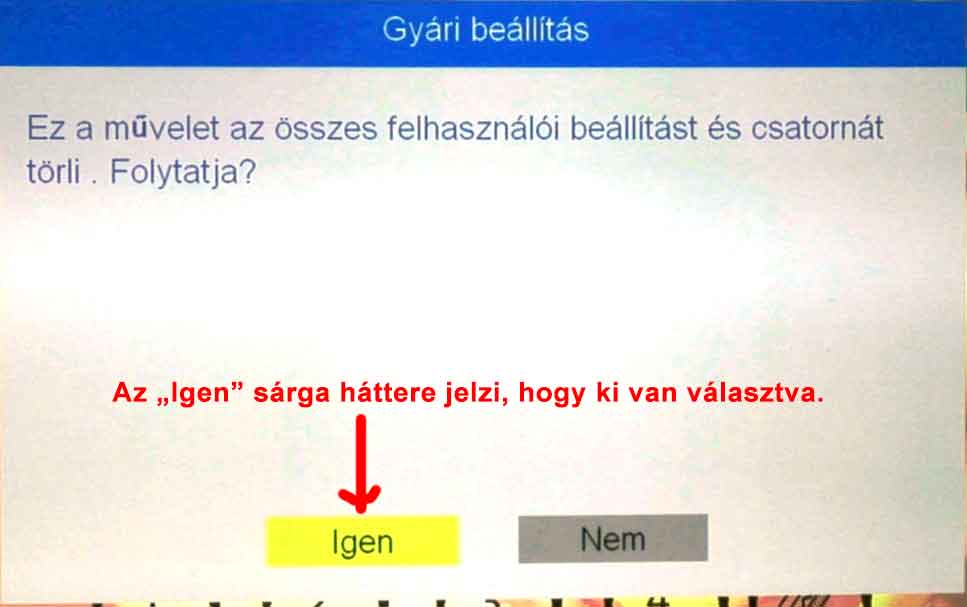
Selecteer met de pijl naar links de knop Ja (Igen). De selectie wordt aangegeven door de gele achtergrond van de knop. Druk vervolgens op de OK-knop op de afstandsbediening.
Na het herstellen van de fabrieksinstellingen start het apparaat binnen enkele ogenblikken opnieuw op.
In het begin verschijnt het woord TRIAX in grote letters, waarna automatisch het installatiemenu wordt geopend. Het scherm Instellingen verschijnt in eerste instantie in een vreemde taal. Maak u hier geen zorgen over.

Na korte tijd verschijnt het menu.
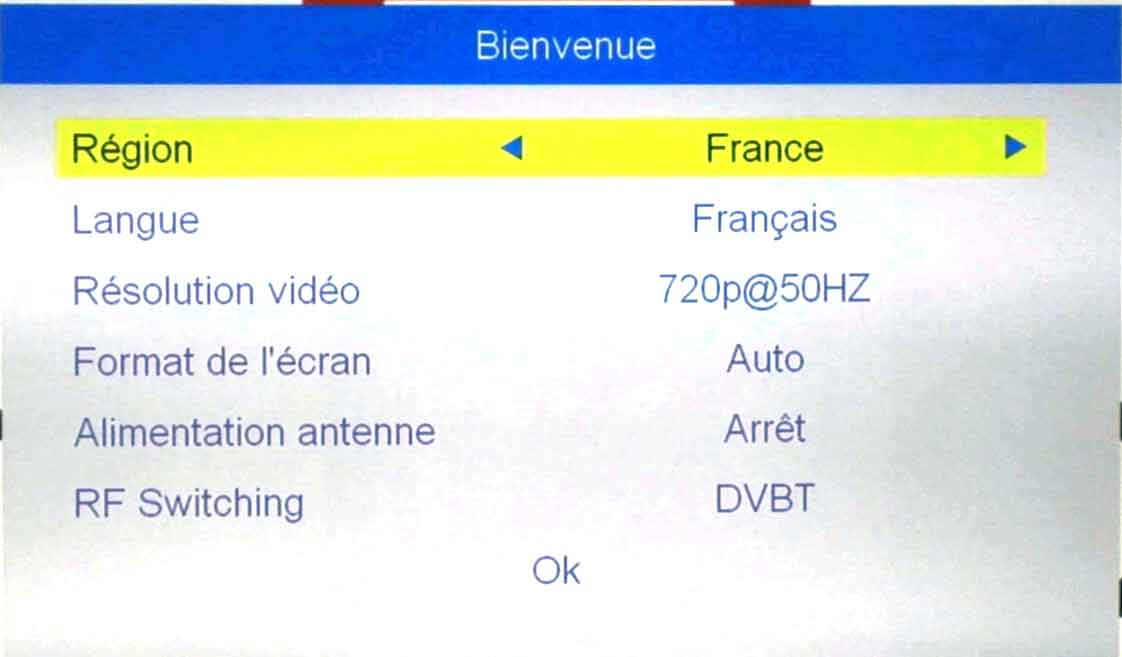
Druk op de pijl omlaag op de afstandsbediening om de optie Langue (Taal) te selecteren, en zoek met de pijlen naar links of rechts naar de taal Magyar (Hongaars).
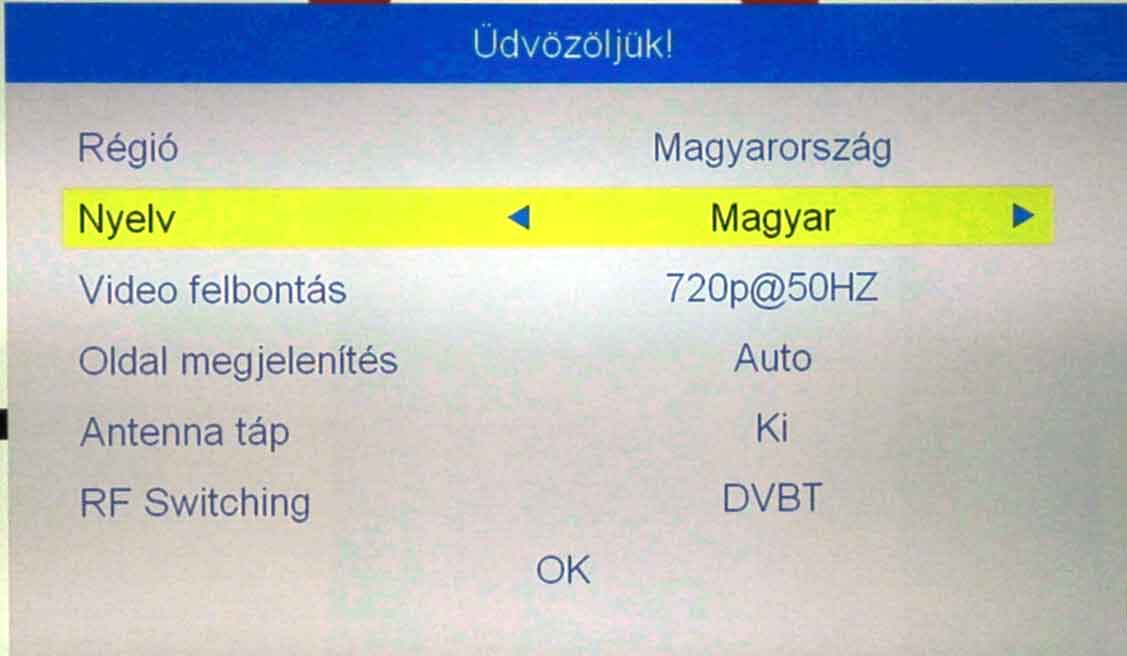
Keer vervolgens terug naar de instelling Regio (Régió) door op de pijl omhoog te drukken, en stel deze in op Magyarország (Hongarije) zoals eerder beschreven.
Gebruik de pijl omlaag om het item RF Switching te selecteren en druk herhaaldelijk op de pijl naar links of rechts totdat de optie DVBC verschijnt.
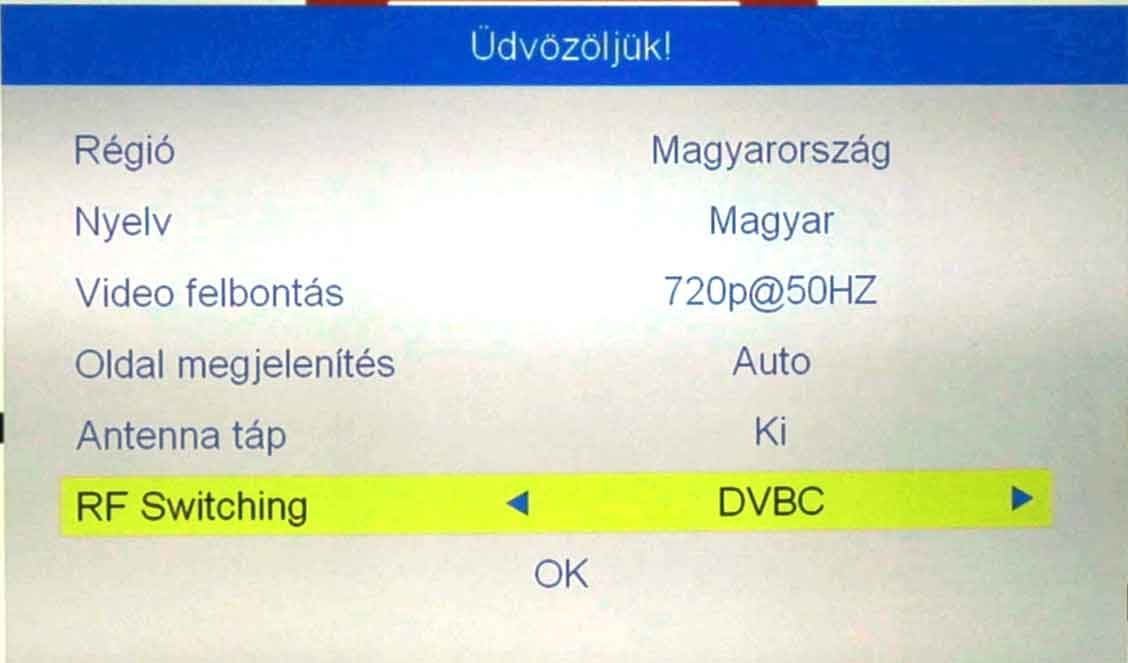
Selecteer met de pijl omlaag de knop OK en druk op de OK-knop op de afstandsbediening.
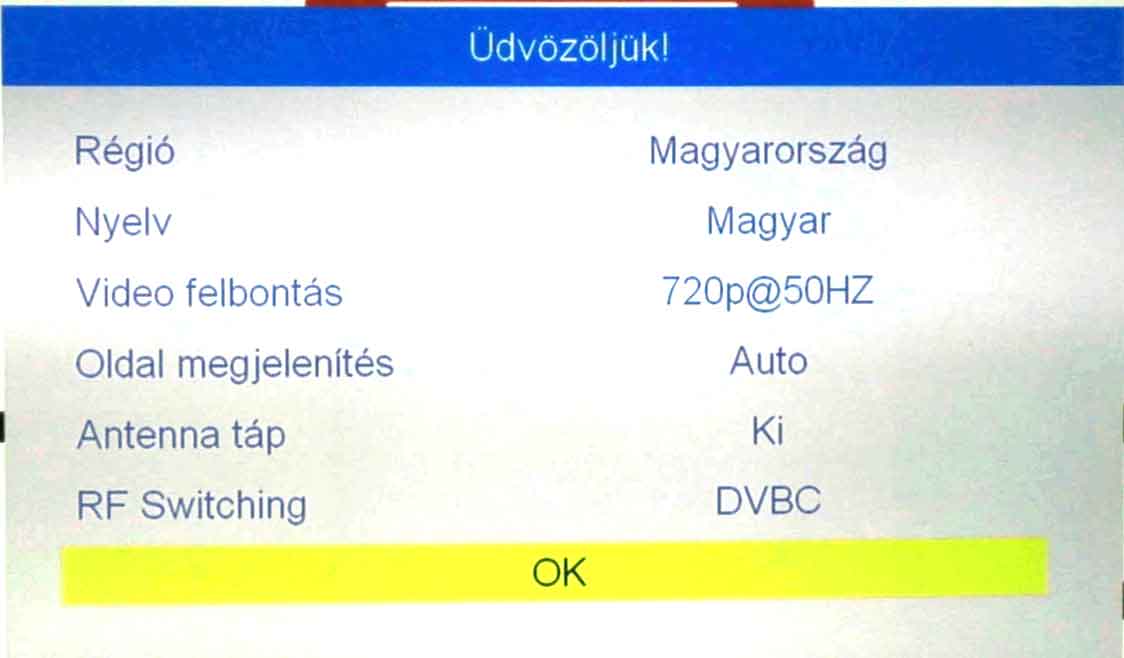
(Druk hier op de knop „EXIT” of „Back” op de afstandsbediening om terug te keren naar het hoofdmenu.)
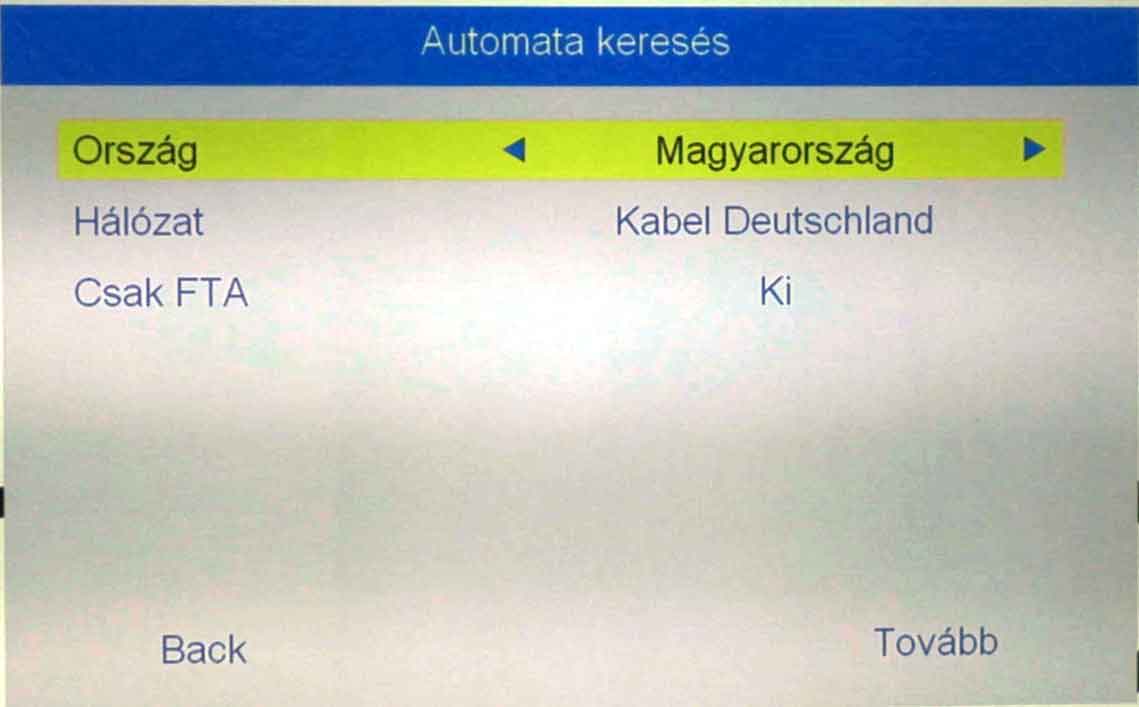
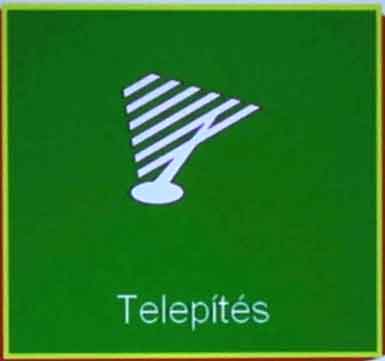
Navigeer met de pijltjes naar het menu Installatie (Telepítés) en start dit met de OK-knop.
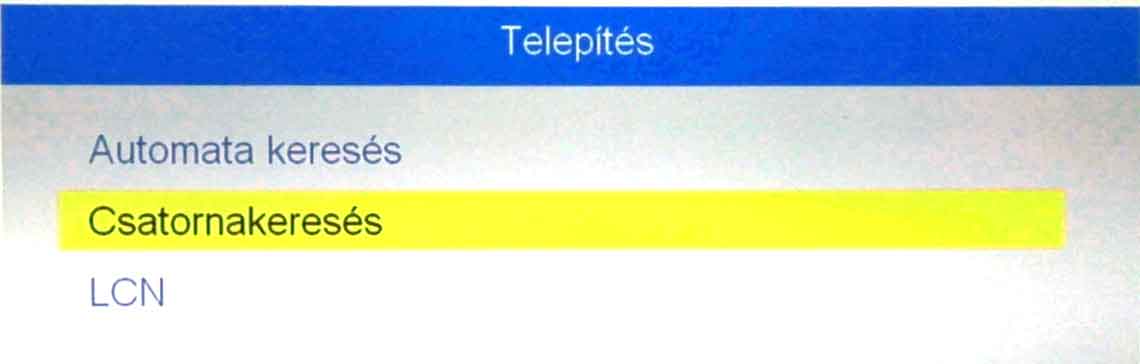
Selecteer in het venster Installatie onder Autom. zoeken de optie Zenders zoeken (Csatornakeresés).
Stel in het volgende scherm Snel zoeken (Gyors keresés) de waarden als volgt in. Navigeren en instellen gebeurt met de pijltjestoetsen op de afstandsbediening.
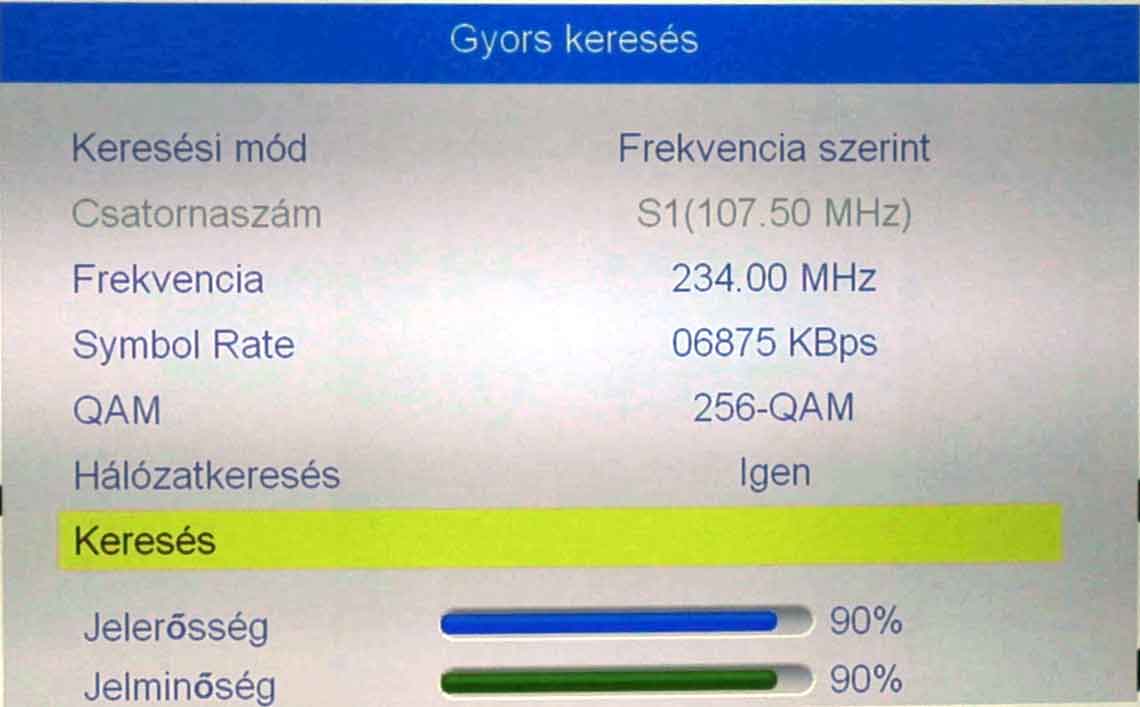
Stel de Zoekmodus in op Op frequentie (Frekvencia szerint).
Voer bij Frequentie met de cijfertoetsen de waarde 234,00 MHz in door achtereenvolgens op 2, 3, 4, 0 en 0 te drukken.
Wijzig de waarde voor de Symbol Rate in 06875 KBps met behulp van de cijfertoetsen.
Stel de waarde voor QAM indien nodig met de pijlen naar links of rechts in op 256.
Zet Netwerkgestuurd zoeken (Hálózatkeresés) op Ja (Igen), navigeer naar het item Zoeken en druk op de OK-knop op de afstandsbediening.
Na enkele minuten verschijnt de melding „Mentés, kérjük várjon!” (Opslaan, even geduld a.u.b.).
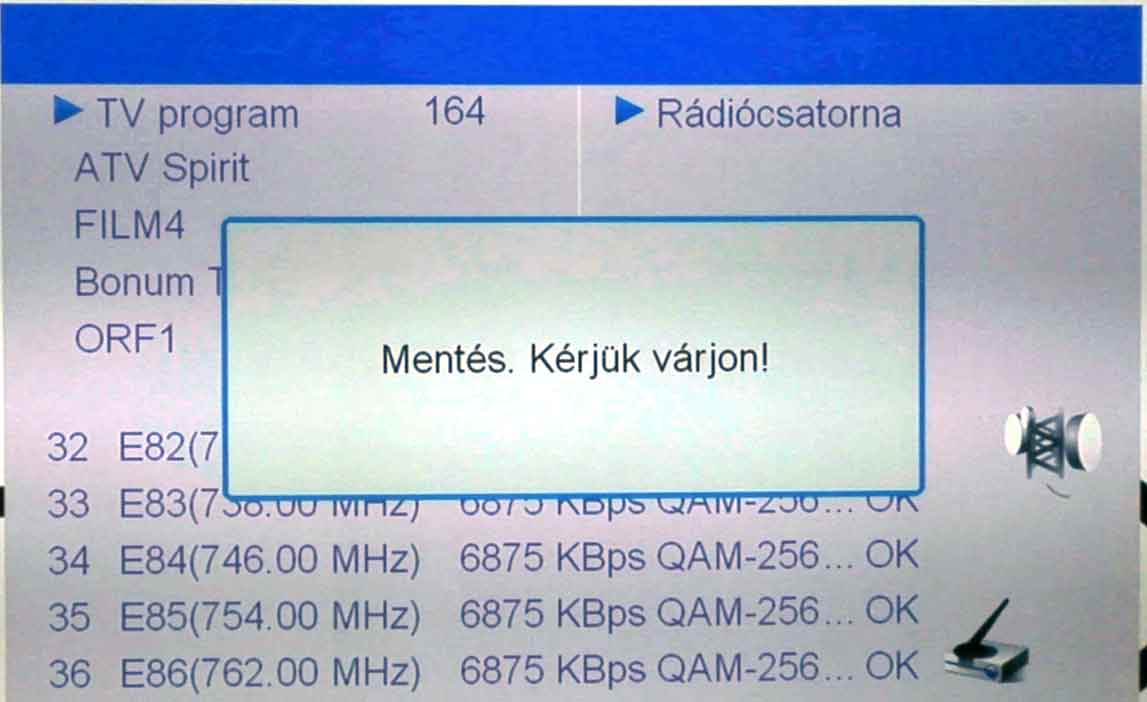
Na een paar seconden verdwijnt het instellingenscherm automatisch en kunt u uw favoriete programma's bekijken. Als het niet verdwijnt, drukt u op de knop Exit of Back.
Het apparaat is succesvol geconfigureerd! Gefeliciteerd!
In de adresbalk van elke browser (Internet Explorer, Mozilla Firefox, Opera, Chrome) moet de volgende link worden ingevoerd: https://webmail.saghysat.hu/
Gebruikersnaam: als het e-mailadres valami@saghysat.hu is, dan valami@saghysat.hu. Het wachtwoord is het wachtwoord dat u bij de registratie heeft ontvangen.
De webmailinterface werkt op dezelfde manier als e-mailprogramma's (bijv. Outlook Express).
Bijv. als het e-mailadres is: valami@saghysat.hu.
- IMAP-server: mail.saghysat.hu
- Poort: 143
- Gebruikersnaam: valami@saghysat.hu (volgens het bovenstaande voorbeeld)
- Verbindingsbeveiliging: STARTTLS
- Verificatiemethode: Normaal wachtwoord
- SMTP-server: smtp.saghysat.hu
- Poort: 587
- Verbindingsbeveiliging: STARTTLS
- Verificatiemethode: Normaal wachtwoord
- Gebruikersnaam: valami@saghysat.hu (volgens het bovenstaande voorbeeld)
Zoals de meeste kabelmodems hebben de modems die wij gebruiken ook een standaard 10 Base-T Ethernet-aansluiting. Hierdoor lopt een UTP-kabel die de verbinding tot stand brengt tussen de modem en de netwerkkaart van de computer.
De signalen van de televisie en de kabelmodem bereiken de gebruiker via exact hetzelfde fysieke medium; desondanks kunnen de twee apparaten storingsvrij tegelijkertijd worden gebruikt, omdat ze verschillende frequenties gebruiken.
Een speciaal soort virus dat zich zelfstandig verspreidt door zichzelf in zeer grote aantallen te vermenigvuldigen. In het tijdperk van het internet infecteren en verspreiden de meest succesvolle wormen zich als bijlagen in elektronische berichten of door misbruik te maken van kwetsbaarheden in verschillende systemen.
Een gemeenschappelijk verbindingspunt voor netwerkapparaten. Hubs worden doorgaans gebruikt in lokale netwerken om computers and andere apparaten met elkaar te verbinden. Eenvoudigere passieve hubs kopiëren tijdens hun werking de pakketten die op de ingangspoort binnenkomen zonder interpretatie of selectie naar alle andere poorten als uitgang, zodat elk netwerkapparaat dat op die hub is aangesloten ze ontvangt. Actieve of intelligente hubs daarentegen interpreteren de ontvangen pakketten en sturen ze alleen door naar de poort waar de bestemming van het pakket zich bevindt. Dit vereist een complexer apparaat, dat echter een veel grotere bandbreedte biedt, omdat het ook parallel verkeer tussen verschillende knooppunten mogelijk maakt.
Een signaalomvormer die de computer verbindt met het kabeltelevisienetwerk; in vergelijking met traditionele telefoonmodems is een kabelmodem in staat tot gegevensoverdracht met een snelheid die een orde van grootte hoger ligt (Mbit/s).
Thomson modem, Lancity modem, CISCO modem, Arris modem
De kabelinternetdienst maakt gebruik van het netwerk van de kabeltelevisieaanbieder voor gegevensoverdracht op hoge snelheid. Tijdens het internetgebruik zijn er geen telefoonkosten, alleen een vaste, maandelijks calculeerbare maandelijkse vergoeding. De dienst maakt onbeperkt gebruik mogelijk in zowel tijd als gegevenshoeveelheid.
(Media Access Control) Een door een programma uitleesbaar nummer dat kan worden gebruikt voor de unieke identificatie van netwerkapparaten (netwerkkaart, router). Deze identificatie is uniek voor elk apparaat dat op een netwerk is aangesloten. Het bestaat aus 12 tekens en kan letters van het Engelse alfabet van A tot en met F en cijfers van 0 tot en met 9 bevatten. De internetprovider identificeert de abonnees op basis van het MAC-nummer en het toegewezen IP-adres. Het MAC-nummer van de netwerkkaart opvragen onder Windows XP: Start - Uitvoeren (Run) - cmd - ok. Typ de volgende regel in de opdrachtprompt: ipconfig /all en druk op Enter om het resultaat in de regel Fysiek adres te krijgen.
Een intelligent netwerkapparaat dat tot taak heeft binnenkomende gegevenspakketten via de meest optimale weg naar de bestemming door te sturen. Om deze taak uit te voeren, houden routers een routeringstabel bij, op basis waarvan zij kunnen beslissen naar welk knooppunt dat rechtstreeks voor hen toegankelijk is het pakket dat momenteel wordt verwerkt moet worden doorgestuurd, zodat het via de kortste weg de bestemming bereikt. Op het internet vervult elk tussenstation ook routeringsfuncties.
Ongewenste commerciële e-mail, junkmail, ook wel bekend als SPAM, die vaak de mailboxen overspoelt. Naargelang de inhoud maken we onderscheid tussen verschillende soorten: SPAM kan bulk-zakelijke e-mail zijn, e-mail die een MLM-systeem organiseert, kettingbrieven, enz. Hun gemeenschappelijke kenmerk is dat deze e-mails massaal door de afzenders worden verzonden naar de adreslijsten waarover zij beschikken. Uw e-mailadres kan op verschillende manieren op de adreslijsten van deze bedrijven terechtkomen. Enkele hiervan zijn:
- Ze vinden uw e-mailadres willekeurig.
- U abonneert zich op een nieuwsbrief waarvan de uitgever de adressen van zijn klanten schaamteloos doorverkoopt.
- U vermeldt uw eigen e-mailadres openbaar op een website of in een nieuwsgroep.
- Als uw e-mailadres is opgenomen in een brief die door uw kennissen wordt doorgestuurd zonder dat de geschiedenis eruit is gewist.
Van deze adreslijsten afkomen is zeer moeilijk, meestal onmogelijk; de enige praktische manier is in feite het beëindigen van het e-mailadres, maar dit is heel vaak niet doeltreffend. Daarom is het praktisch om ter verdediging tegen SPAM een SPAM-filteroplossing te kiezen, die de tijd en de last van het controleren en verwijderen van SPAM van onze schouders neemt.
Computersoftware die in staat is zichzelf te vermenigvuldigen en te verspreiden. In tegenstelling tot zijn biologische tegenhanger ontstaat een softwarevirus niet op natuurlijke wijze, maar wordt het gemaakt door programmeurs, die dus ook de mogelijkheden en de schade die het kan veroorzaken bepalen.
De unieke identificatie van computers die met het internet zijn verbonden. Volgens de huidige standaard bestaat het uit vier door punten gescheiden decimale getallen (de waarde van de getallen kan tussen 0 en 255 liggen). Bijv.: 192.168.102.98. Het IP-adres van de netwerkkaart opvragen onder Windows XP: Start - Uitvoeren (Run) - cmd - ok. Typ de volgende regel in de opdrachtprompt: ipconfig en druk op Enter om het resultaat in de regel IP-adres te krijgen.
In bepaalde gevallen is hulp op afstand mogelijk.
Met behulp van het hier te downloaden programma kunnen wij, door het opgeven van een identificatie (ID) en een wachtwoord (Password), voor de duur van de hulpverlening uw computerscherm overnemen en u zo efficiënt en snel helpen.
BELANGRIJK: We kunnen het scherm ALLEEN openen als het programma actief is en ALLEEN als u de ID and het wachtwoord opgeeft. Het programma genereert bij het opstarten altijd een nieuw wachtwoord.