 Magyar
 English
 Hrvatski
 Nederlands

Die Bezahlung Ihrer Rechnung über den QR-Code auf dem Beleg ist schnell und einfach. Gehen Sie dazu wie folgt vor:
QR-Code scannen: Scannen Sie den QR-Code mit der Kamera Ihres Smartphones oder einer QR-Code-Reader-App.
Wichtig: Dieser Code enthält einen Link zu einer speziellen Webseite. Er kann nicht mit Banking-Apps (z. B. OTP-Bank-App) gescannt werden. Achten Sie darauf, dass der QR-Code sauber und gut lesbar ist.
Link öffnen: Moderne Smartphone-Kameras erkennen den Code automatisch und zeigen den Link an. Klicken Sie auf diesen Link.
Daten überprüfen: Der Link öffnet die Website
saghysat.hu/simplepayin Ihrem Webbrowser, wobei die Felder bereits automatisch mit Ihren Rechnungsdaten ausgefüllt sind.Zahlung starten: Akzeptieren Sie die Allgemeinen Geschäftsbedingungen (AGB / ÁSZF) und klicken Sie auf die Schaltfläche "Befizetés indítása" (Zahlung starten).
Sichere Zahlung: Sie werden auf die sichere SimplePay-Plattform weitergeleitet, über die die tatsächliche Zahlung mit den angegebenen Daten abgewickelt wird.
Weiterleitung und Bestätigung: Warten Sie nach der Zahlung, bis Sie auf die ursprüngliche Seite
saghysat.hu/simplepayzurückgeleitet werden. Ein Countdown zeigt an, dass der Zahlungsprozess noch läuft.Erfolgreiche Zahlung: Die Seite aktualisiert sich und zeigt die Transaktionsdaten (z. B. Transaktions-ID) an.
Fehlgeschlagene Zahlung: Die Seite zeigt den genauen Grund für den Fehlschlag an.
Econ TV-Box neu einrichten
Drücken Sie die Menü-Taste auf der Fernbedienung, die sich über den 4 Pfeiltasten befindet.
(Bei einigen Fernbedienungen befindet sich diese oben links über den Pfeilen, bei anderen unter den Pfeilen.)
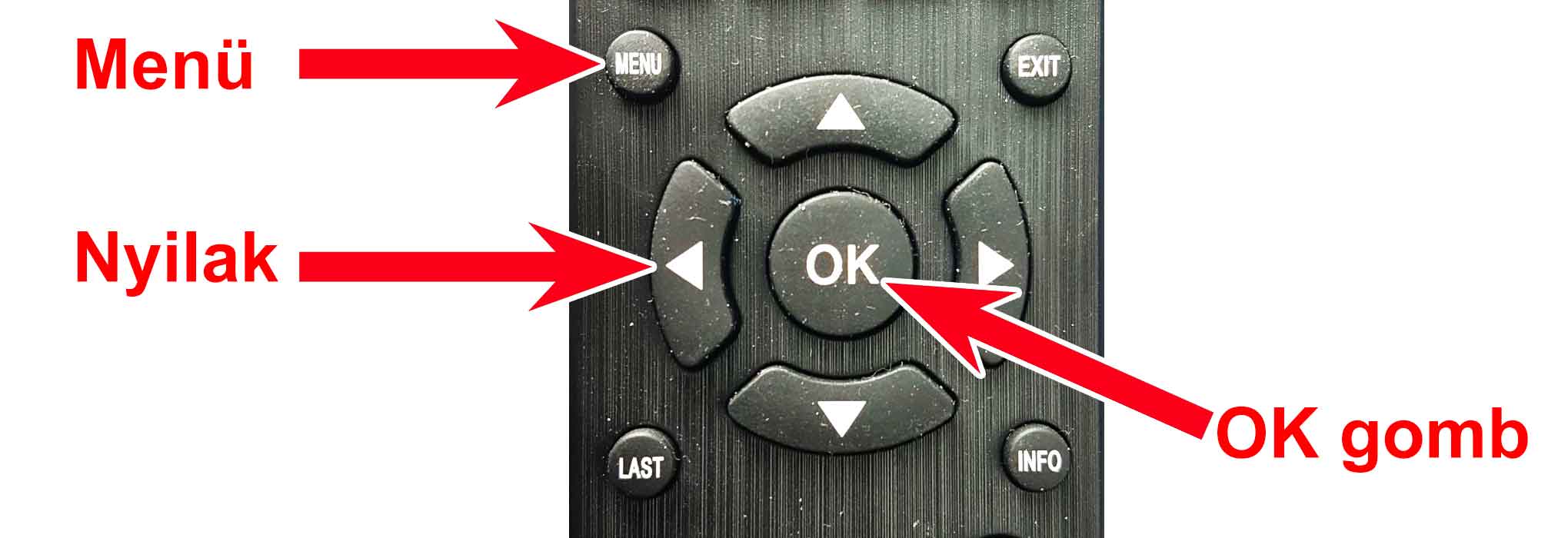
Nun erscheinen die Einstellungsoptionen auf dem Bildschirm. Wählen Sie in der unteren Zeile aus den kleinen Kreisen mithilfe der Links- oder Rechtspfeile auf der Fernbedienung den mit einer Lupe gekennzeichneten Menüpunkt Suche (Keresés) aus. Drücken Sie die OK-Taste auf der Fernbedienung, um das Menü Suche zu öffnen.
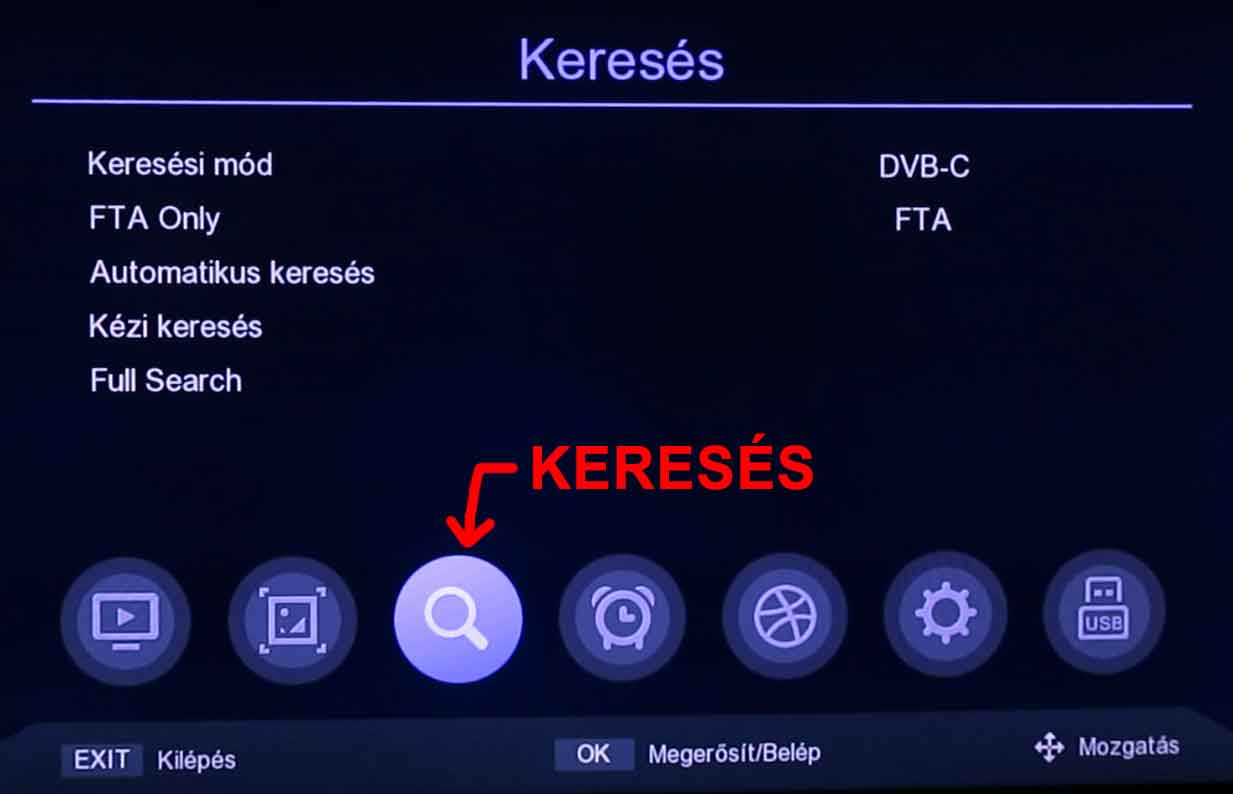
Im Suchmenü können Sie mit den Auf- und Ab-Pfeilen der Fernbedienung zwischen den Menüpunkten navigieren. Die einzelnen Einstellungen können Sie mit den Rechts- und Links-Pfeilen der Fernbedienung ändern.
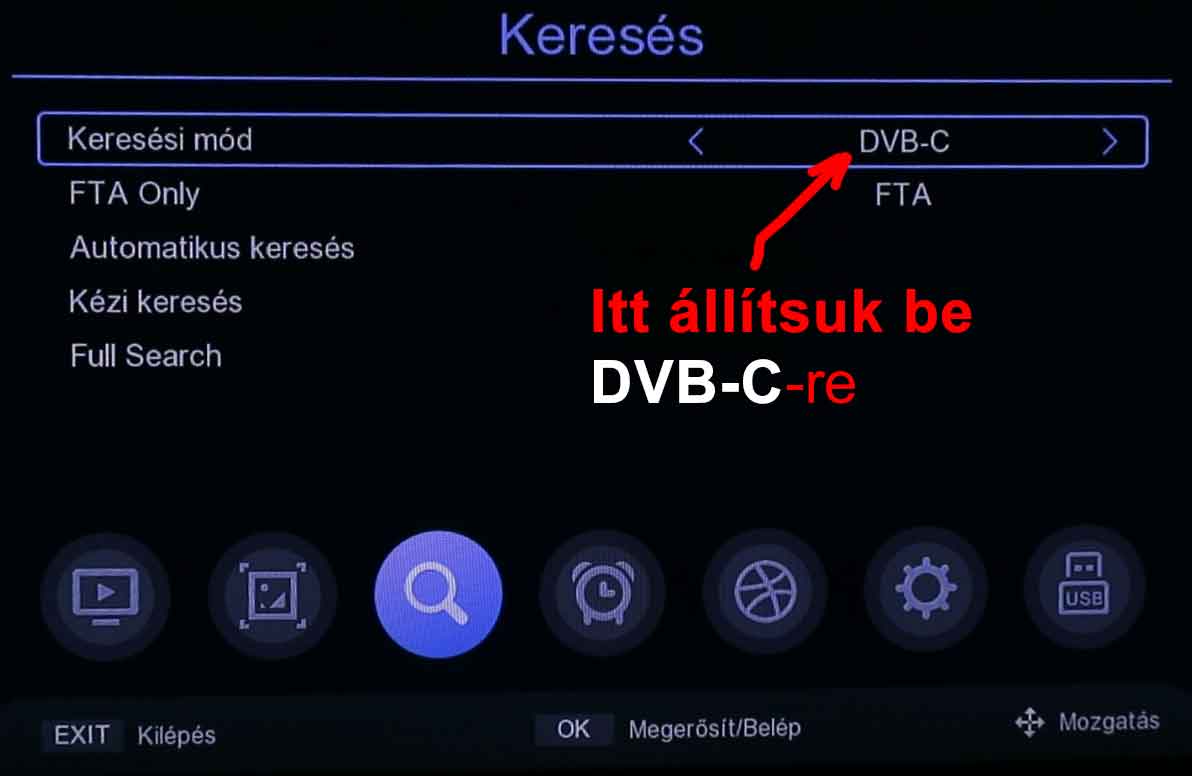
Überprüfen Sie, ob der Suchmodus (Keresési mód): auf DVB-C eingestellt ist. Wenn nicht, wählen Sie mit den Auf- oder Ab-Pfeilen den Punkt Suchmodus aus und drücken Sie dann so oft die Links- oder Rechtstaste auf der Fernbedienung, bis DVB-C angezeigt wird.
Überprüfen Sie auf dieselbe Weise, ob die FTA-Suche (FTA Search) auf FTA eingestellt ist, und stellen Sie sie gegebenenfalls auf FTA ein.
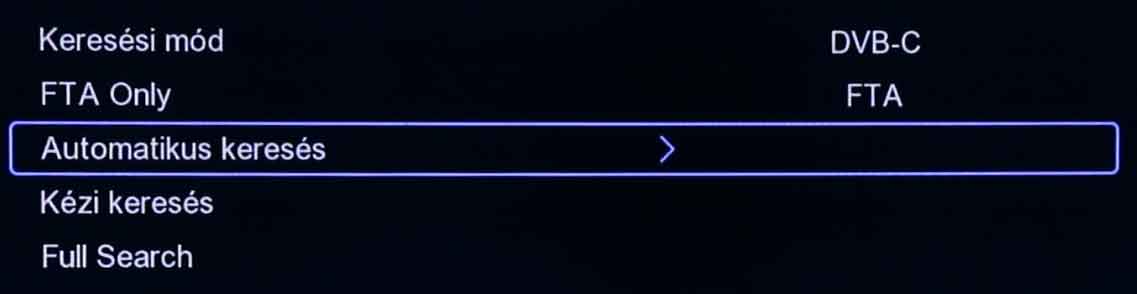
Wählen Sie dann Automatische Suche (Automatikus keresés) und drücken Sie die OK-Taste auf der Fernbedienung.
Auf die Frage, die erscheint: "Törli az összes csatornát az automatikus kereséshez?" (Alle Kanäle für die automatische Suche löschen?)
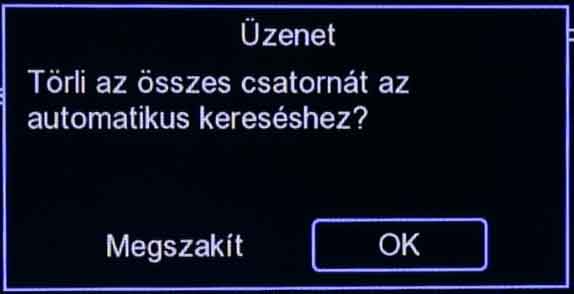
Drücken Sie die OK-Taste auf der Fernbedienung zur Bestätigung.
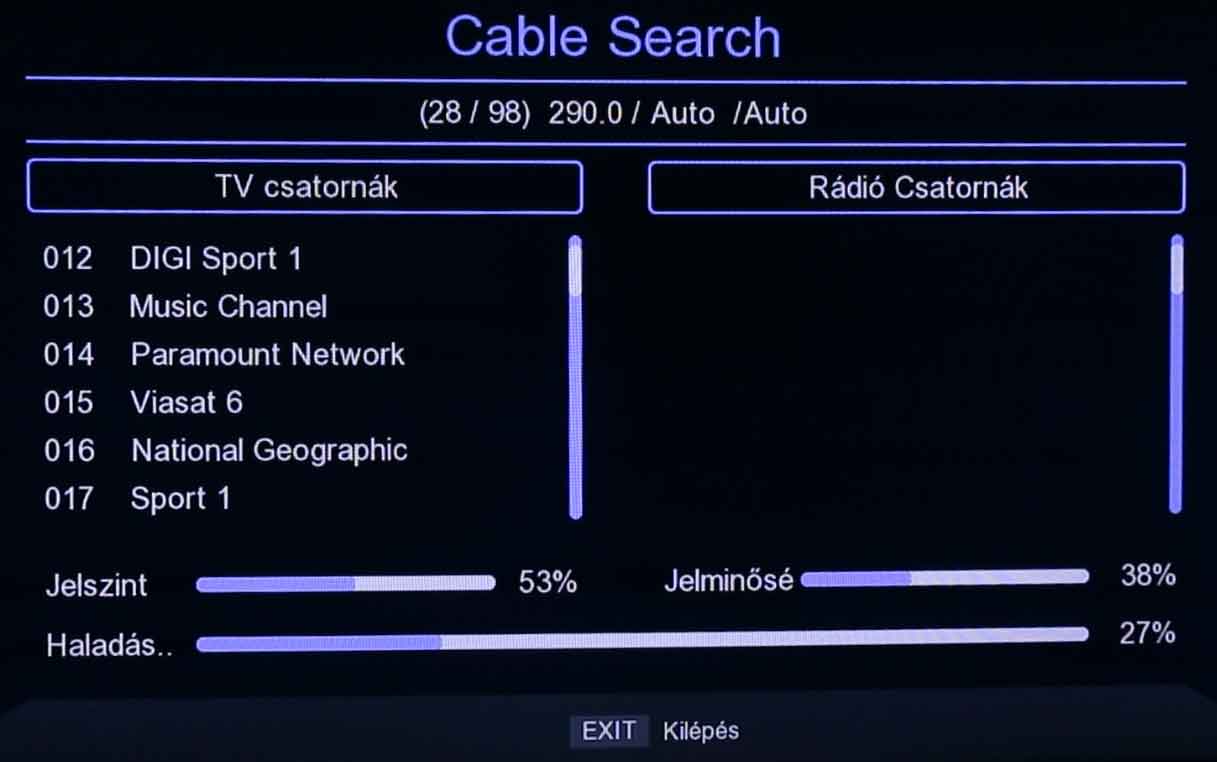
Nun startet der Suchvorgang... bitte warten Sie geduldig.
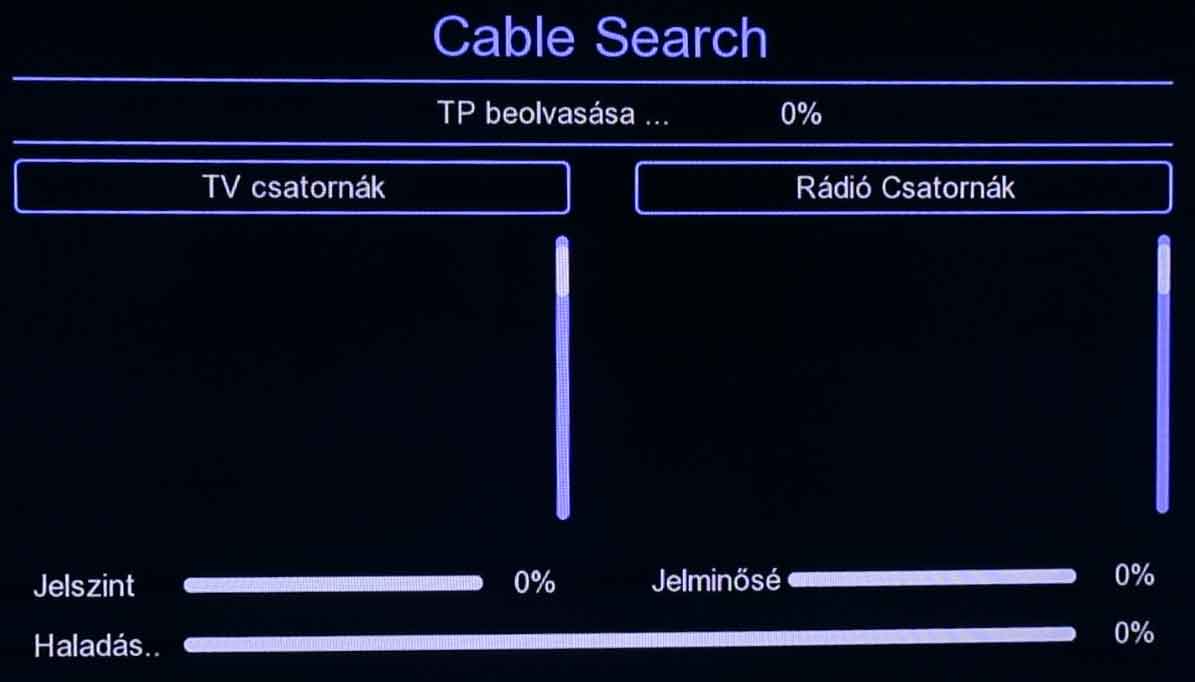
Die Suche kann mehr als zehn Minuten dauern!
Nach Abschluss der Suche erscheint das Meldungsfenster „Mentés, kérem várjon …“ (Speichern, bitte warten...). Zu diesem Zeitpunkt werden die gefundenen Kanäle gespeichert.
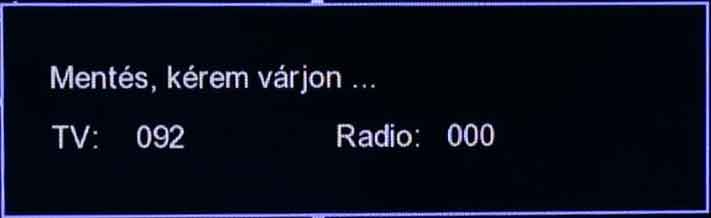
Das Menü verschwindet automatisch und der erste Fernsehsender wird angezeigt.
Die BOX wurde erfolgreich neu eingestellt!

Herzlichen Glückwunsch!
Drücken Sie die Home (Häuschen)-Taste auf der Fernbedienung, die sich über den 4 Pfeiltasten befindet.
(Oder wenn Sie die Settings-Taste drücken, erscheint sofort der Einstellungsbildschirm. In diesem Fall: Hier klicken!)
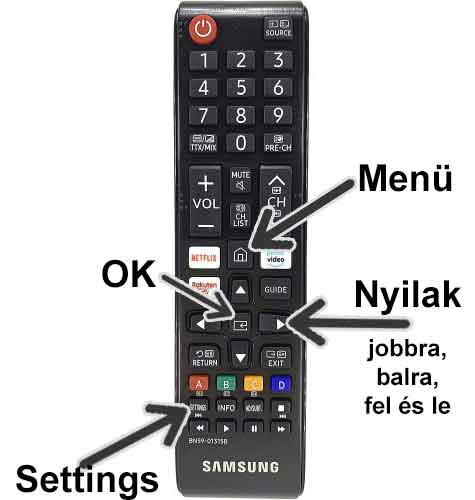
Nun erscheinen die Einstellungsoptionen auf dem Bildschirm.
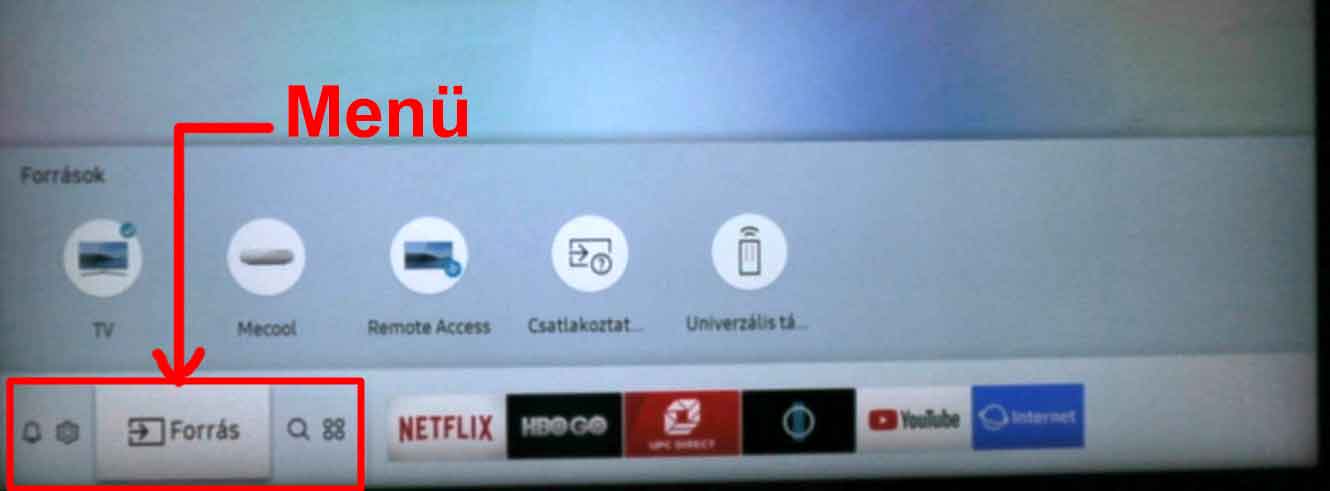
Navigieren Sie hier mit den Links- oder Rechtspfeilen der Fernbedienung zum Zahnrad-Symbol (Einstellungen).
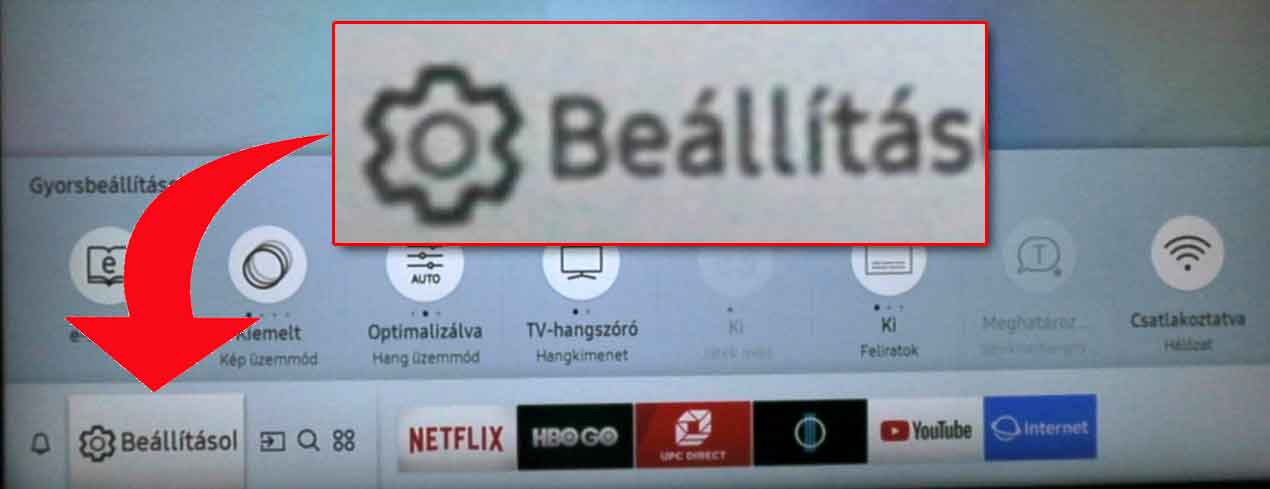
(Wenn Sie die Settings-Taste drücken, erscheint sofort der folgende Bildschirm.)
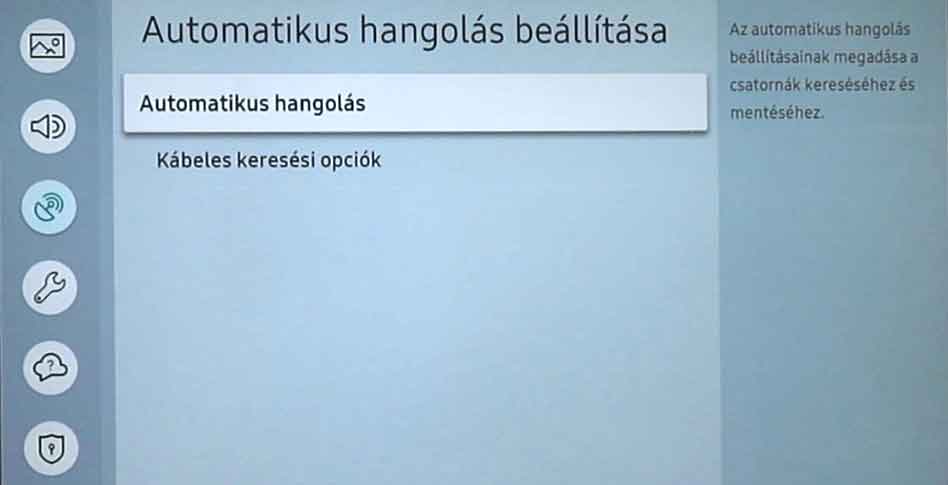
Auf diesem Bildschirm können Sie aus Optionen wie Bild, Ton, Senderempfang (Adás), Allgemein, Unterstützung wählen.
Hinter dem Kreis, der den aktuell ausgewählten Menüpunkt darstellt, erscheint ein kleiner Schatten.
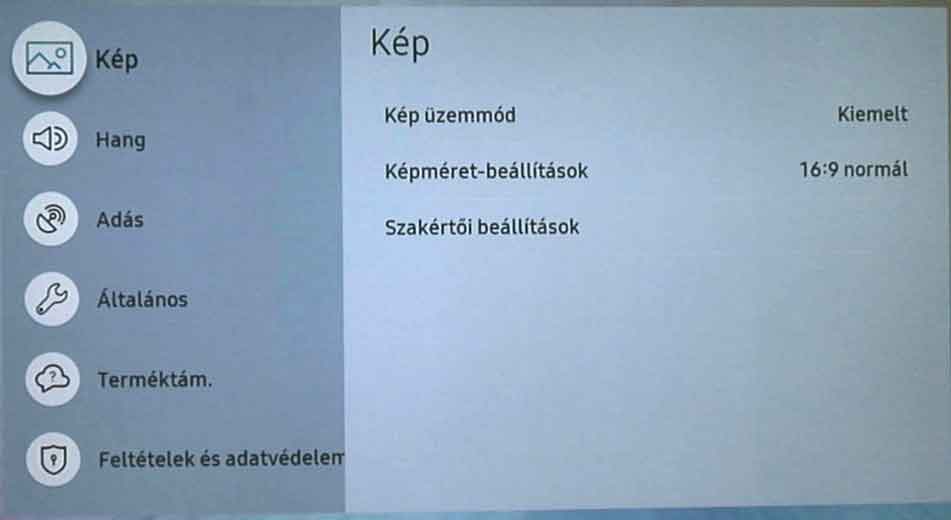
Sie können zwischen den Hauptpunkten mit den Auf- und Ab-Pfeilen der Fernbedienung navigieren. Wählen Sie den Menüpunkt Senderempfang (Adás).
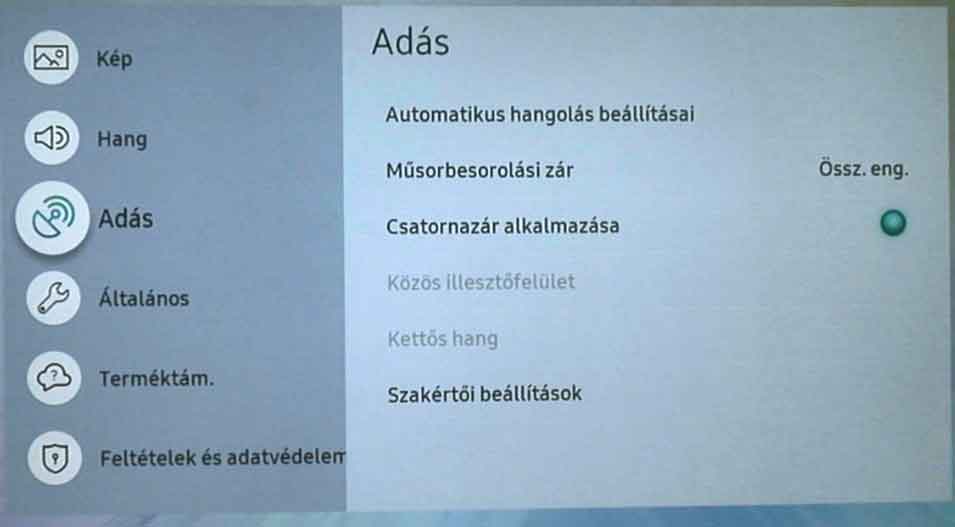
Drücken Sie dann die OK-Taste in der Mitte der Pfeiltasten, um das Untermenü Senderempfang zu öffnen.
Dadurch gelangen Sie in die Empfangseinstellungen, wo Sie weitere Konfigurationen finden.
Hier können Sie mit den Auf- oder Ab-Pfeilen navigieren, aber bleiben Sie auf dem Menüpunkt Automatischer Sendersuchlauf Einstellungen (Automatikus hangolás beállításai) und drücken Sie die OK-Taste auf der Fernbedienung.
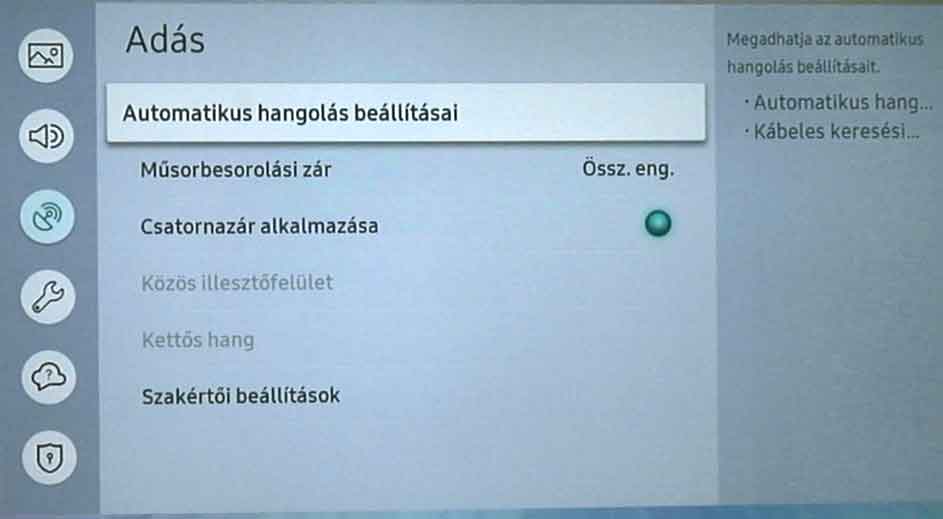
Wählen Sie auch auf dem nächsten Bildschirm den Menüpunkt Automatischer Sendersuchlauf (Automatikus hangolás) mit der OK-Taste der Fernbedienung.
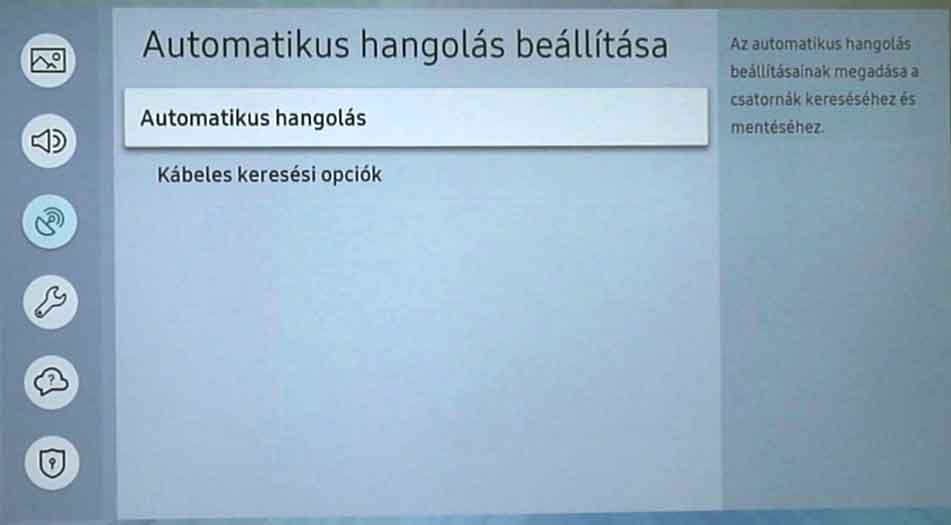
Sie erhalten dann eine Meldung:
"Zum Suchen und Speichern von Sendern drücken Sie die Start-Taste. Hinweis: Durch die Suche wird die vorhandene Senderliste gelöscht."
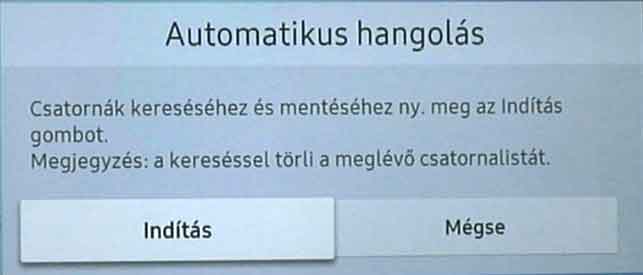
Standardmäßig ist Start (Indítás) ausgewählt (was auch durch den kleinen Schatten dahinter angezeigt wird). Drücken Sie die OK-Taste auf der Fernbedienung.
Der nächste Bildschirm zeigt die "Sendersuche", auf dem Sie "Antenne", "Signaltyp", "Anbieterauswahl" und "Suchmodus" konfigurieren können.
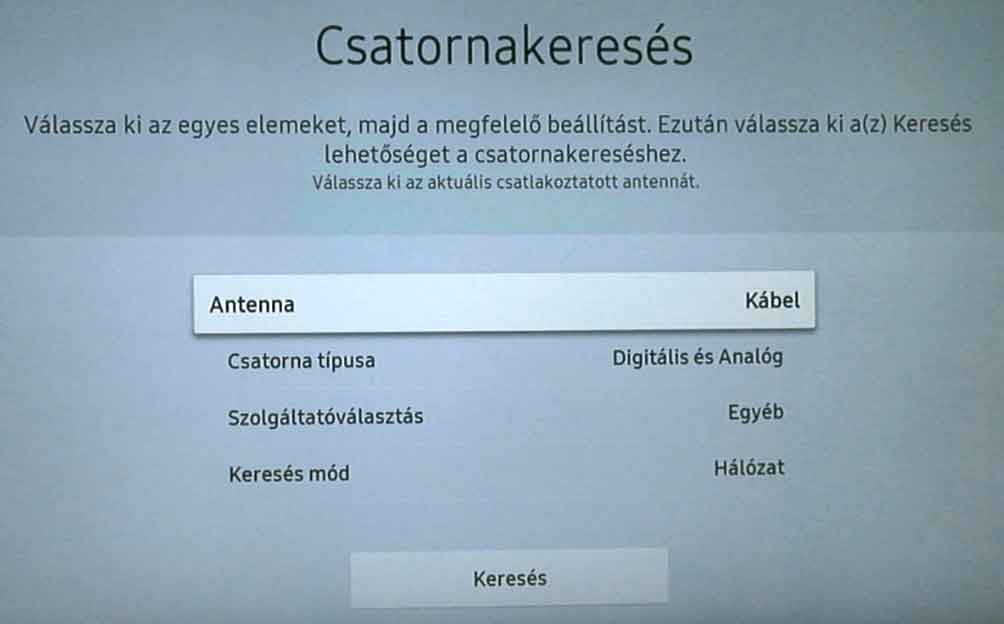
Überprüfen Sie, ob bei der Option Antenne die Option Kabel (Kábel) ausgewählt ist.
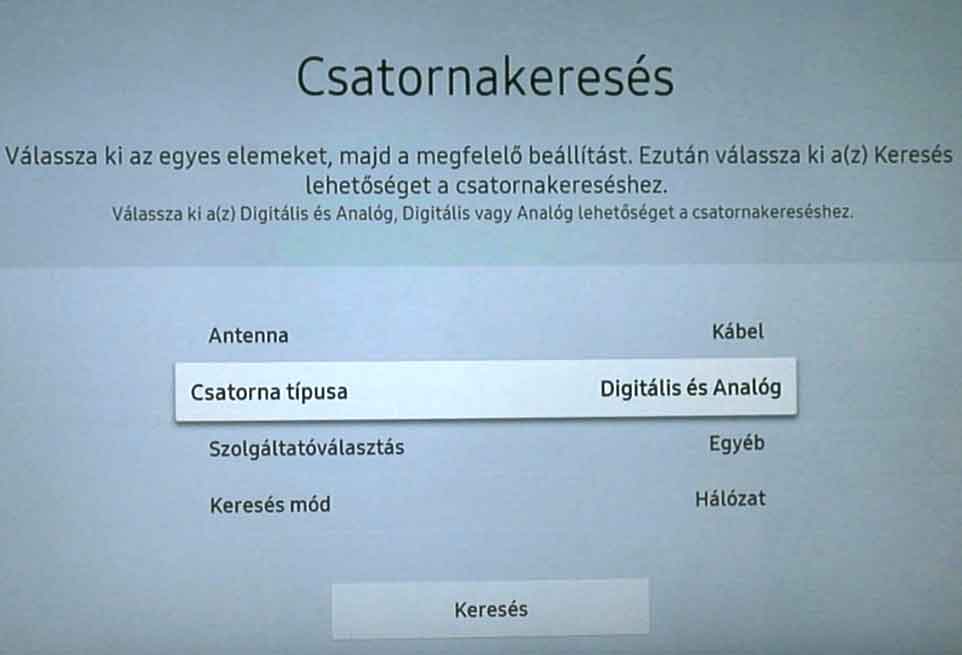
Wenn ja, wählen Sie mit dem Ab-Pfeil der Fernbedienung den Punkt Signaltyp / Kanaltyp (Csatorna típusa), drücken Sie OK, wählen Sie dann im Pop-up-Fenster die Option Digital (Digitális) und drücken Sie die OK-Taste der Fernbedienung zur Bestätigung.
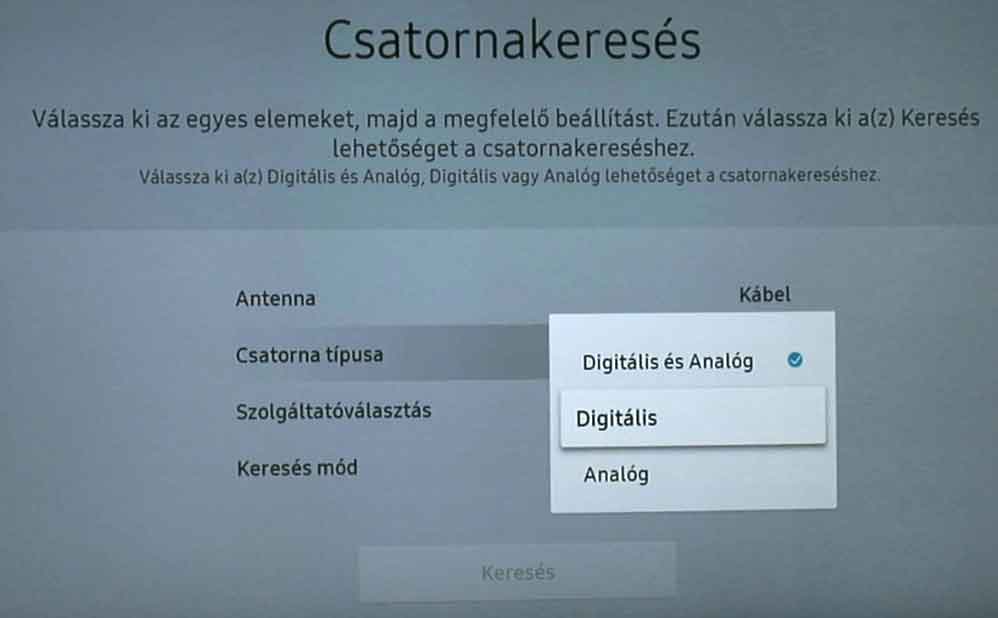
Damit ist dieser Menüpunkt konfiguriert. In diesem Fall ist der Kanaltyp auf Digital eingestellt.
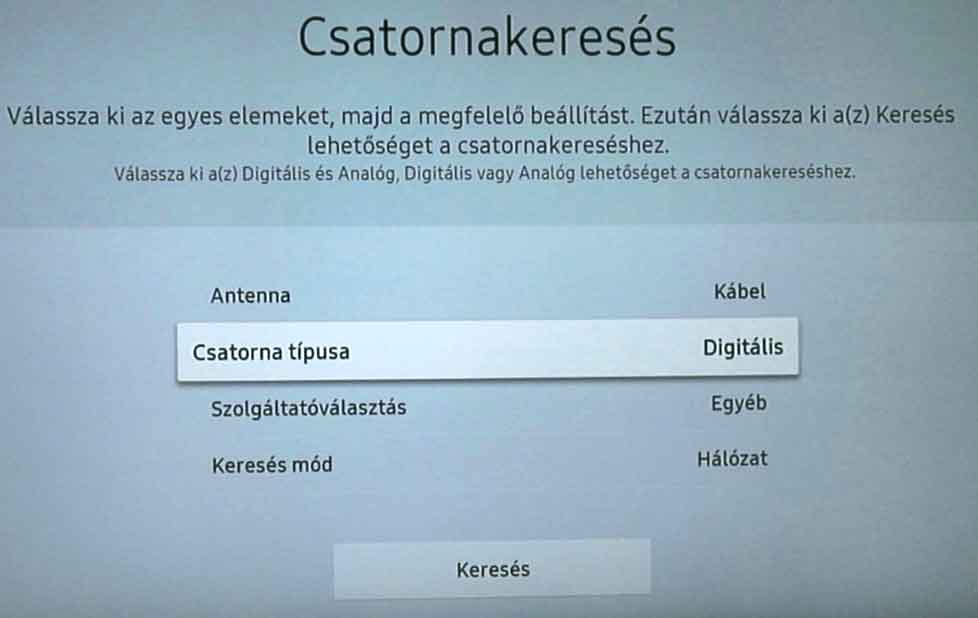
Navigieren Sie zur Schaltfläche Suche (Keresés) ganz unten und drücken Sie diese.
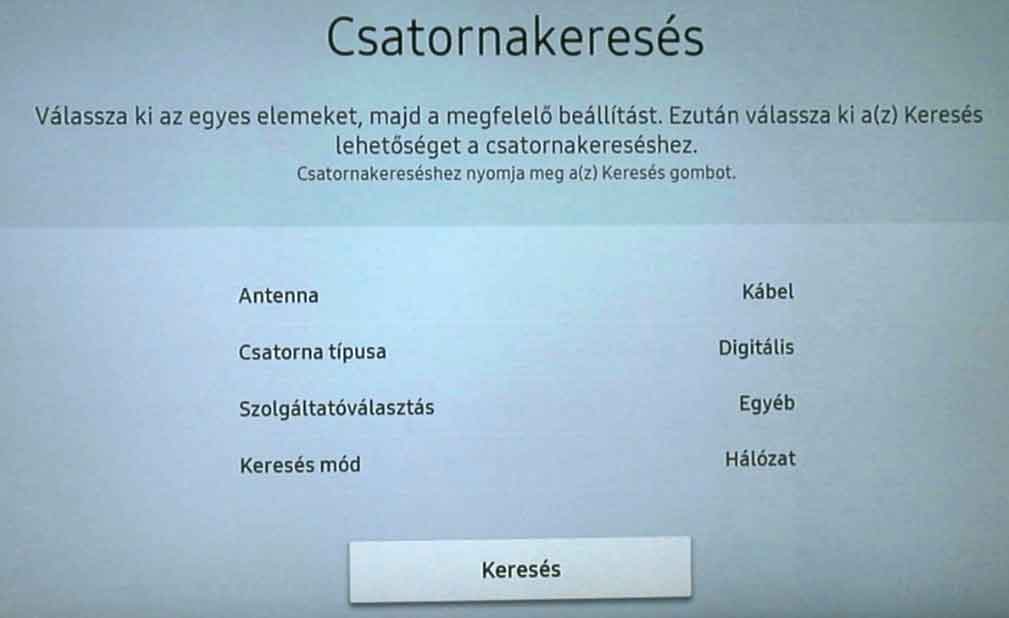
Die Suche kann mehrere Minuten dauern, bitte haben Sie Geduld. Während des Suchlaufs können Sie den Vorgang mit der Schaltfläche „Stopp“ abbrechen. NICHT DRÜCKEN!
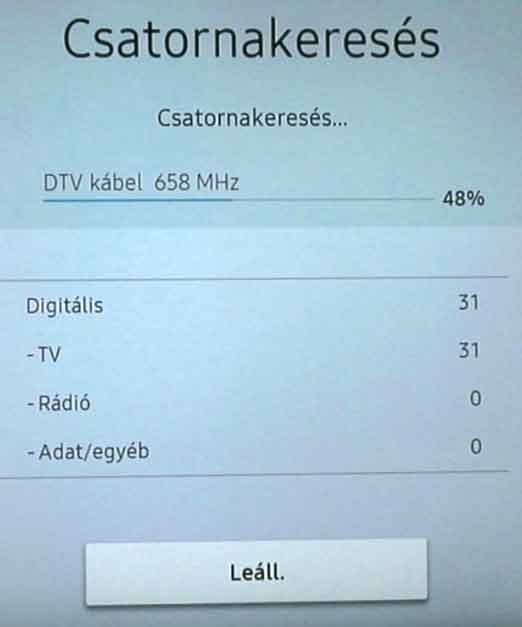
Warten Sie so lange, wie die Schaltfläche „Stopp“ (Leállítás) am unteren Bildschirmrand angezeigt wird.
Nach Abschluss der Suche erscheinen zwei Schaltflächen: „Einstellungen ändern“ und „Schließen“. Oben sehen Sie die Anzahl der gefundenen Kanäle.
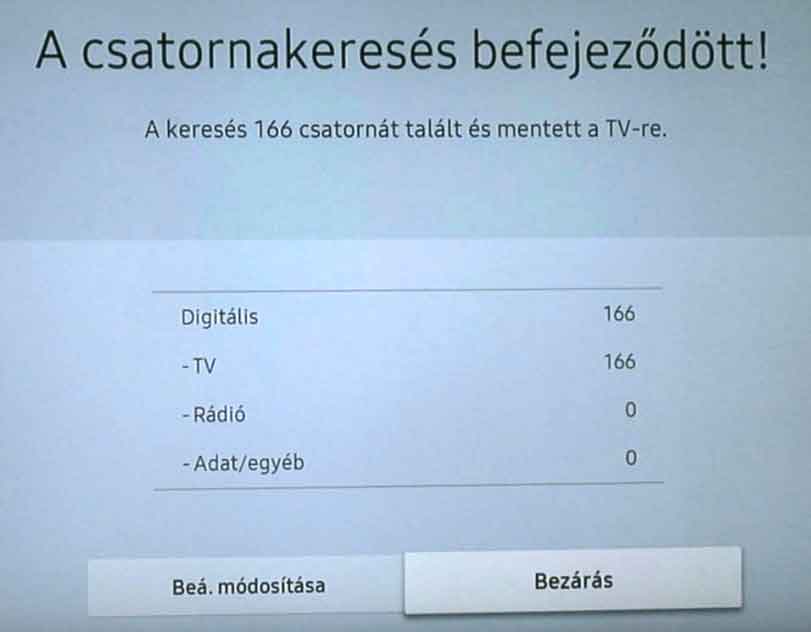
Sobald die Suche beendet ist, werden Sie über die gefundenen Sender informiert. Drücken Sie die Schaltfläche Schließen (Bezárás) (schattiert) auf der Fernbedienung.
Nach erfolgreicher Einrichtung erscheint der erste Fernsehsender im Hintergrund.
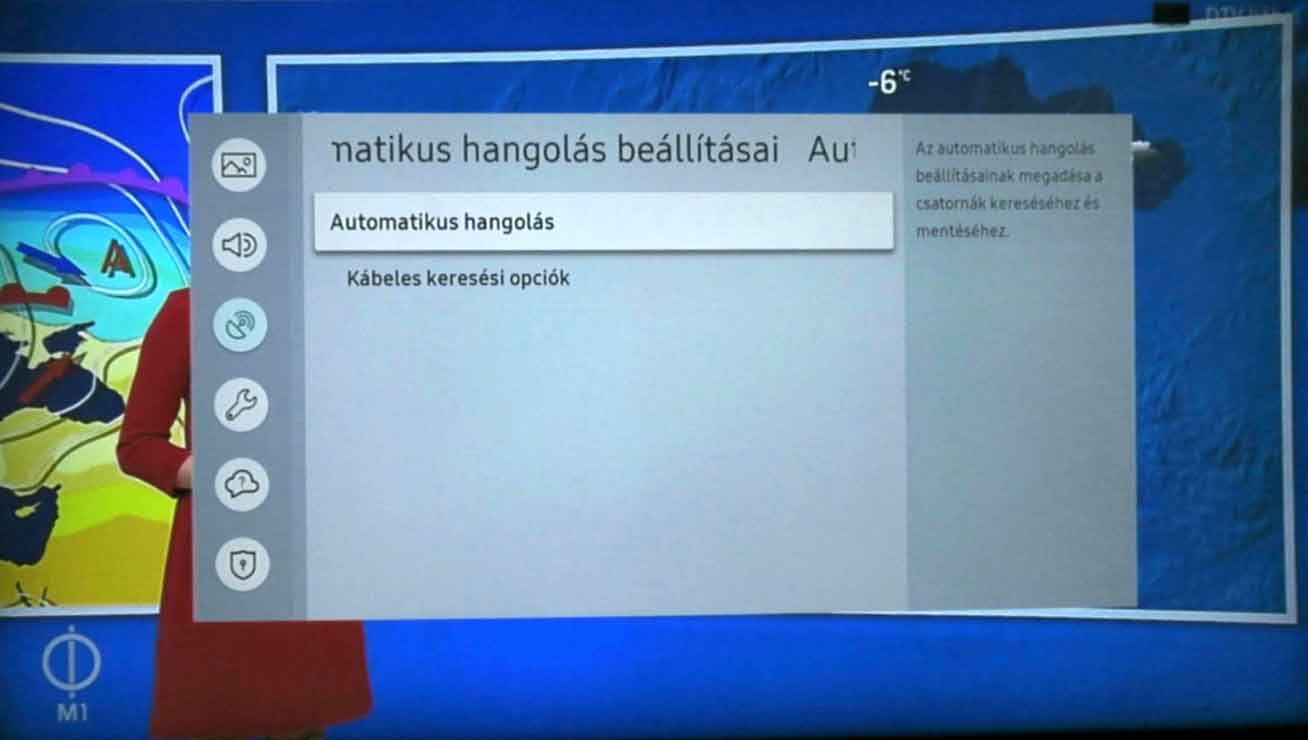
Sie sind nun zurück auf dem vorherigen Bildschirm. Drücken Sie die Tasten Exit, Zurück oder Back auf der Fernbedienung, um das Einstellungsfenster vollständig zu schließen.
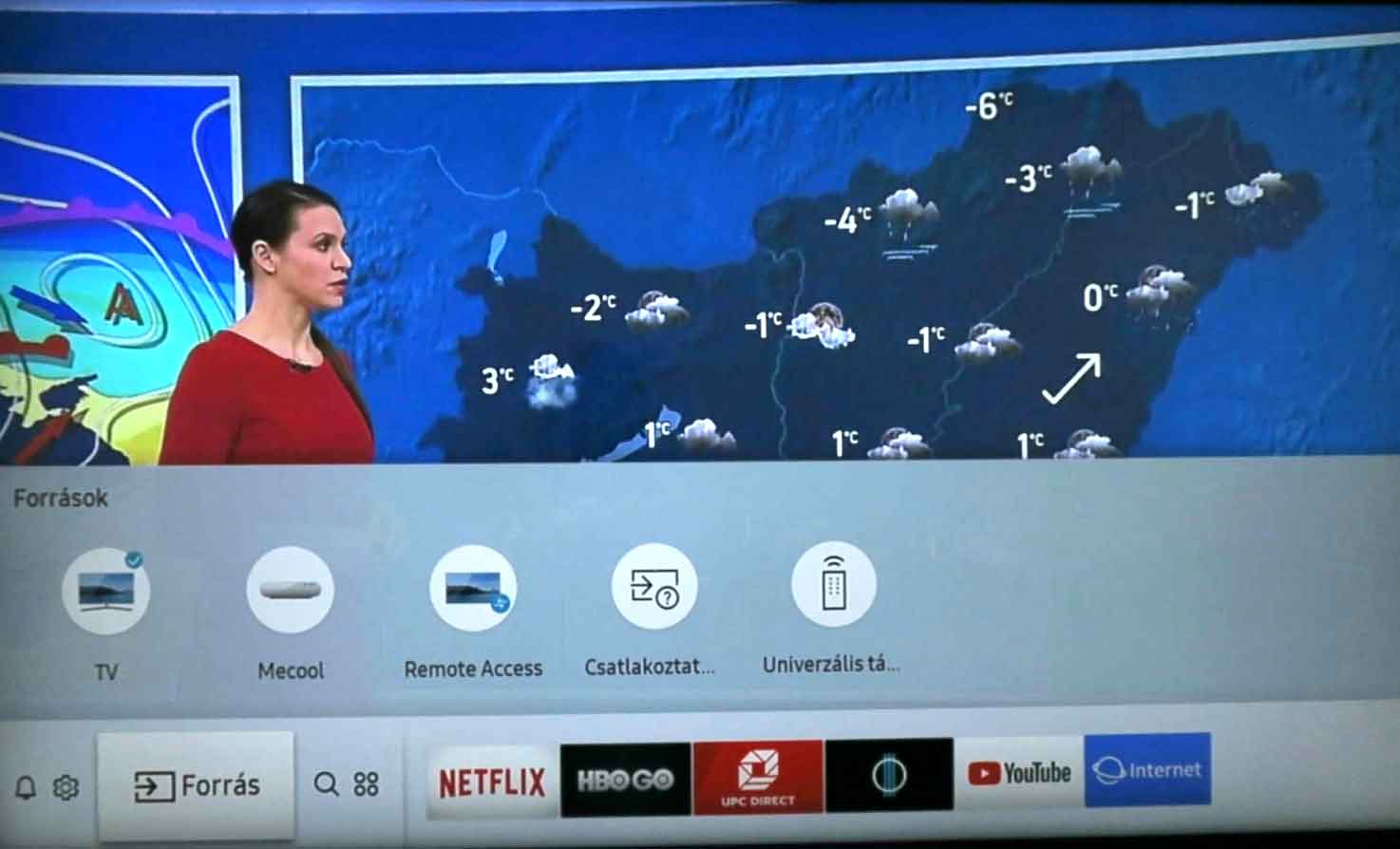
Das Gerät wurde erfolgreich eingerichtet. Herzlichen Glückwunsch!
Drücken Sie die Menü-Taste auf der Fernbedienung, die sich über den 4 Pfeiltasten befindet.
(Bei einigen Fernbedienungen befindet sich diese oben links über den Pfeilen, bei anderen unter den Pfeilen.)
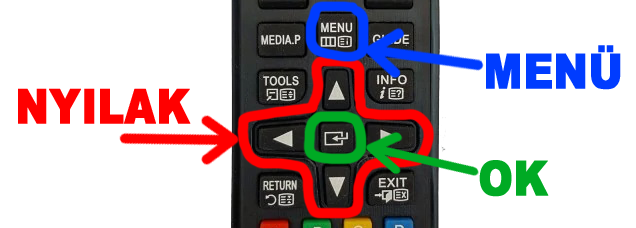
Nun erscheinen die Einstellungsoptionen auf dem Bildschirm. (Bild, Ton, Kanal, Netzwerk, System, ...)
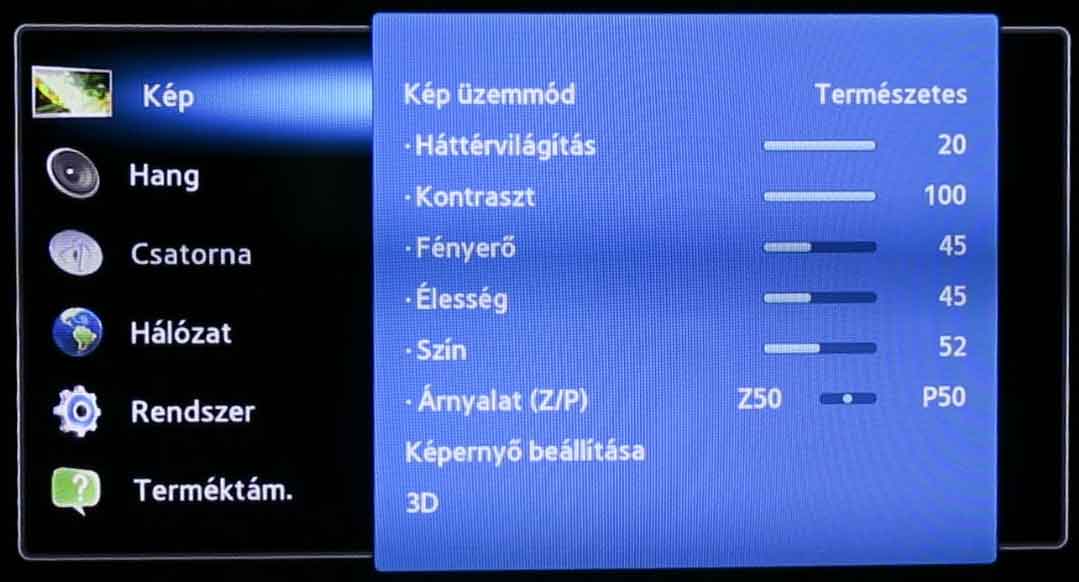
Wählen Sie auf dem angezeigten Bildschirm mit den Auf- und Ab-Pfeilen der Fernbedienung den Menüpunkt Kanal (Csatorna) aus,
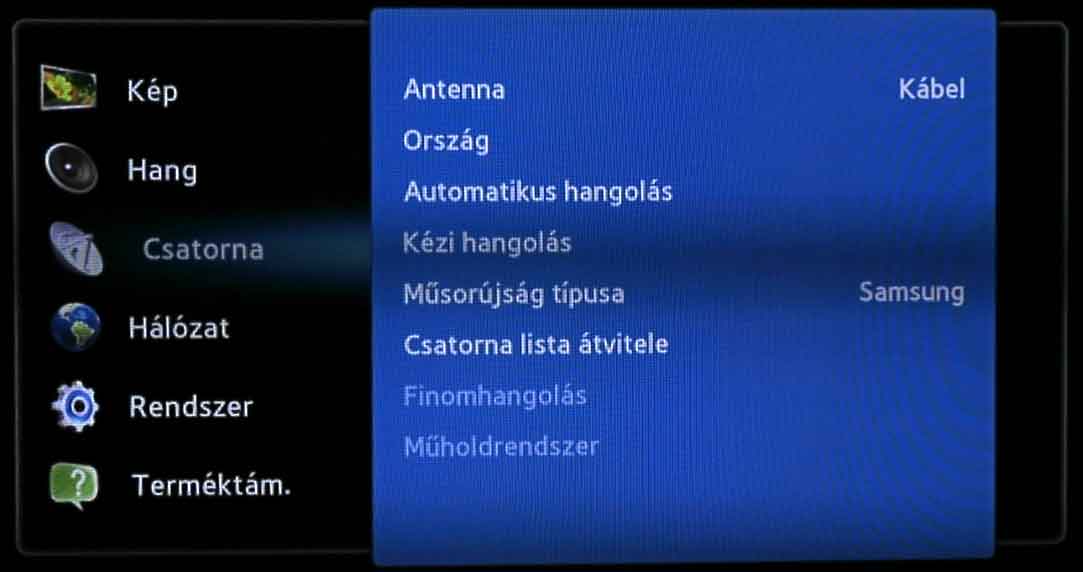
und drücken Sie dann die Taste in der Mitte der Pfeile, die normalerweise mit „OK“ beschriftet ist.
Nun erscheint die Liste der Einstellungen, die zum Menüpunkt Kanal gehören.
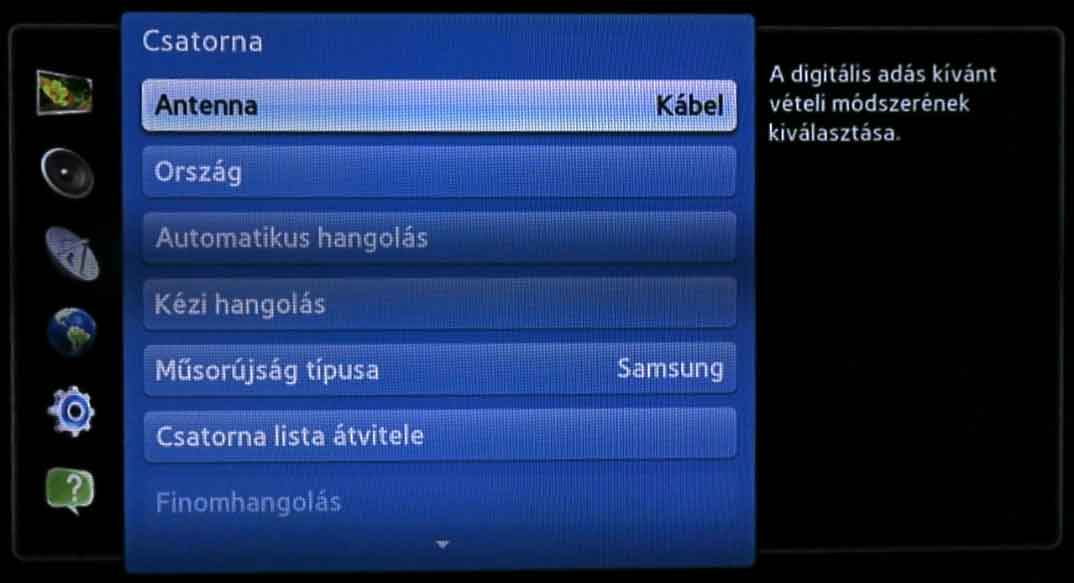
Wählen Sie mit dem Ab-Pfeil der Fernbedienung den Menüpunkt Automatische Sendersuche (Automatikus hangolás) und drücken Sie die OK-Taste auf der Fernbedienung.
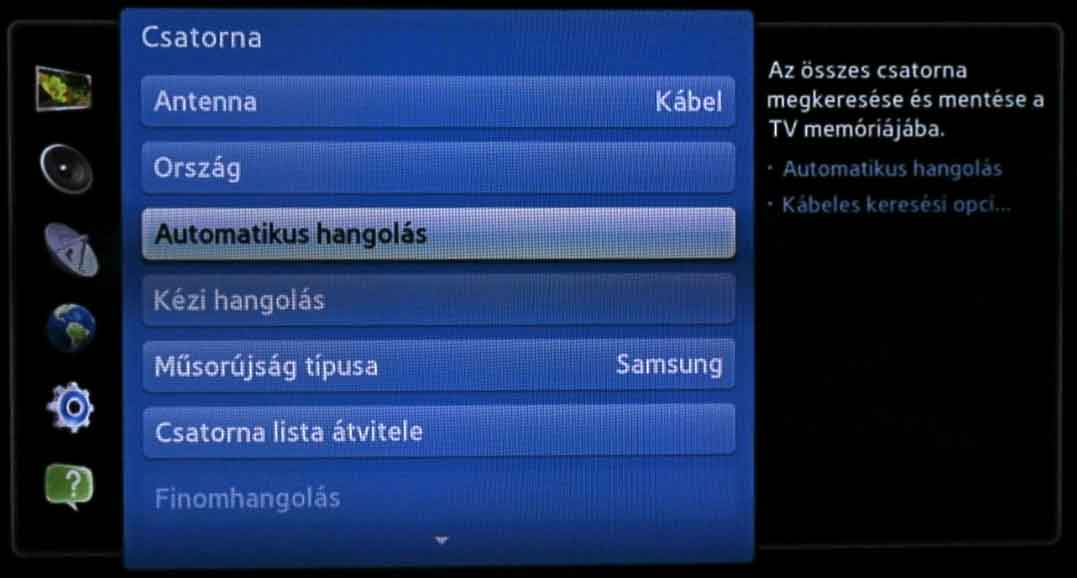
Wählen Sie aus der angezeigten Liste erneut den Menüpunkt Automatische Sendersuche aus.
Da dies der erste Menüpunkt ist, genügt es, einfach die OK-Taste zu drücken.
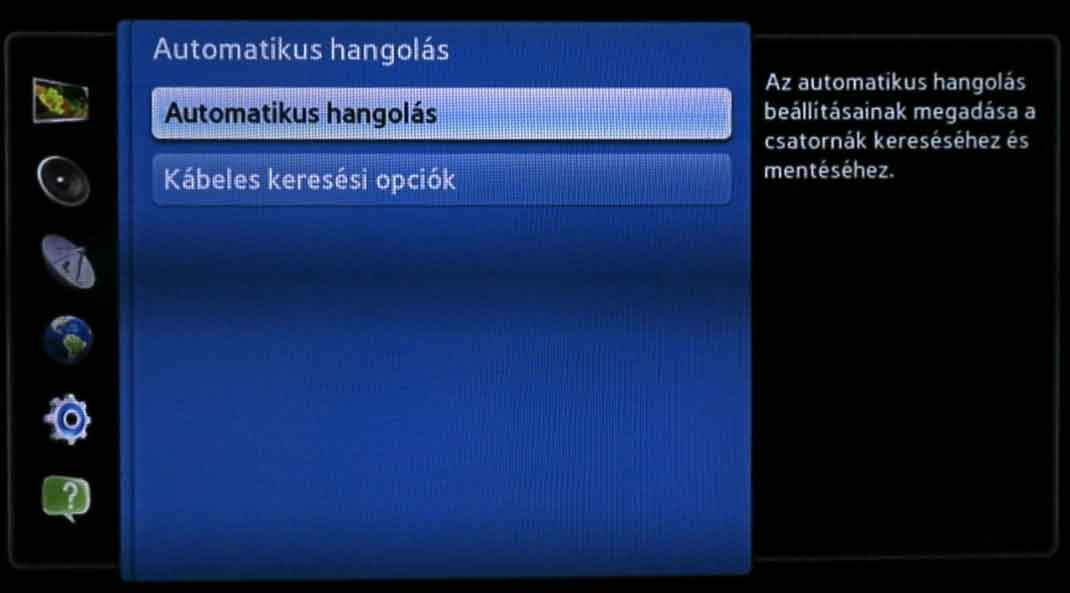
Wählen Sie auf der rechten Seite des erscheinenden Informationsfensters aus den 2 Schaltflächen die Option Start (Indítás) aus (normalerweise mit blauem Hintergrund) und drücken Sie die OK-Taste auf der Fernbedienung.
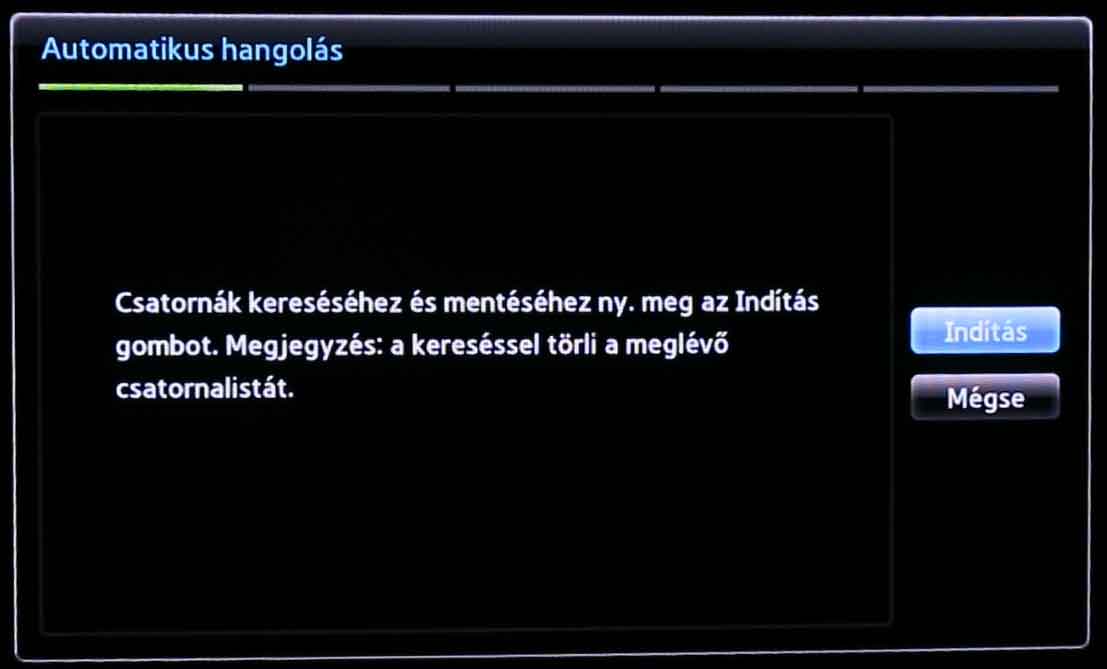
Navigieren Sie in der angezeigten Tabelle mithilfe der Pfeiltasten zu der Zelle, in der sich Kabel (Kábel) und Digital (Digitális) schneiden, und markieren Sie diese mit der OK-Taste der Fernbedienung.
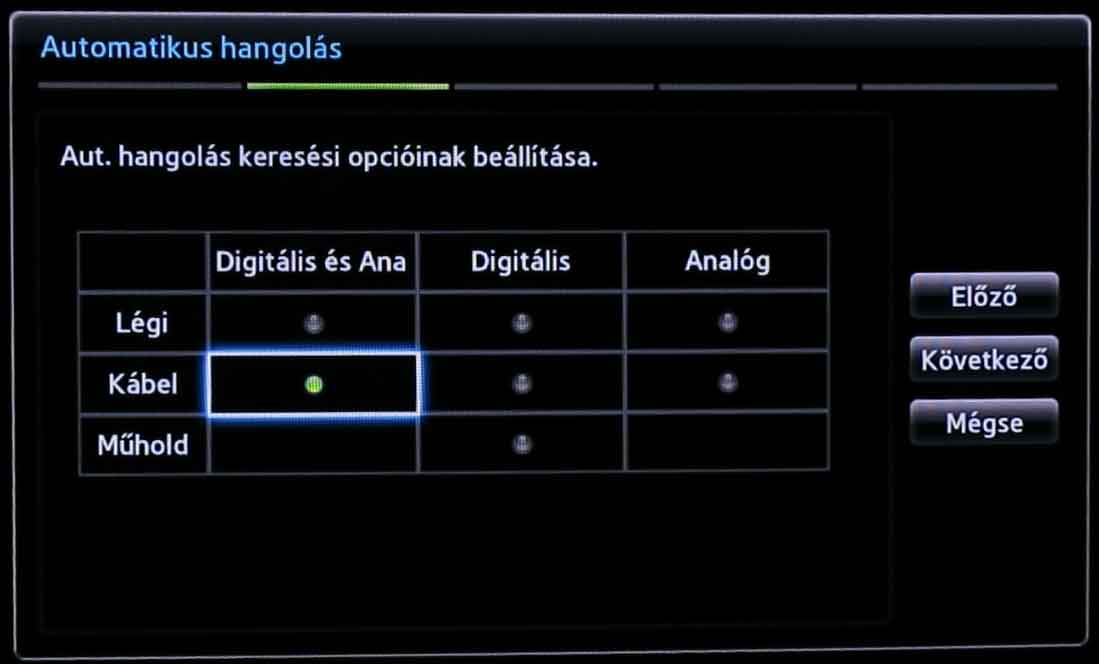
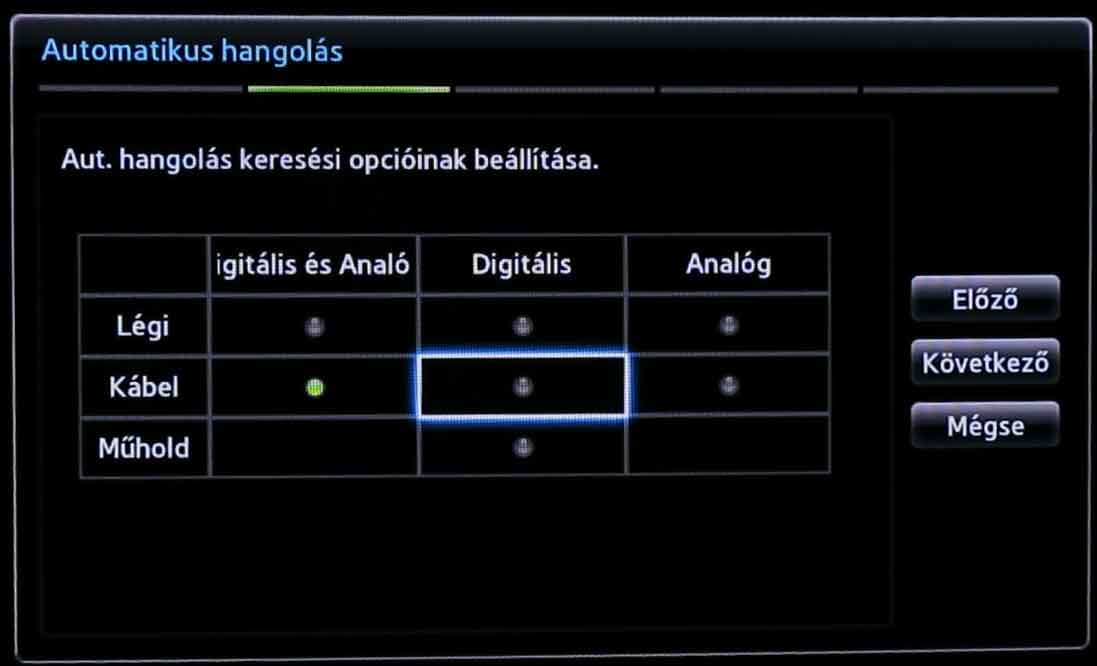
Eine erfolgreiche Auswahl wird dadurch angezeigt, dass der Punkt in der Mitte grün wird.
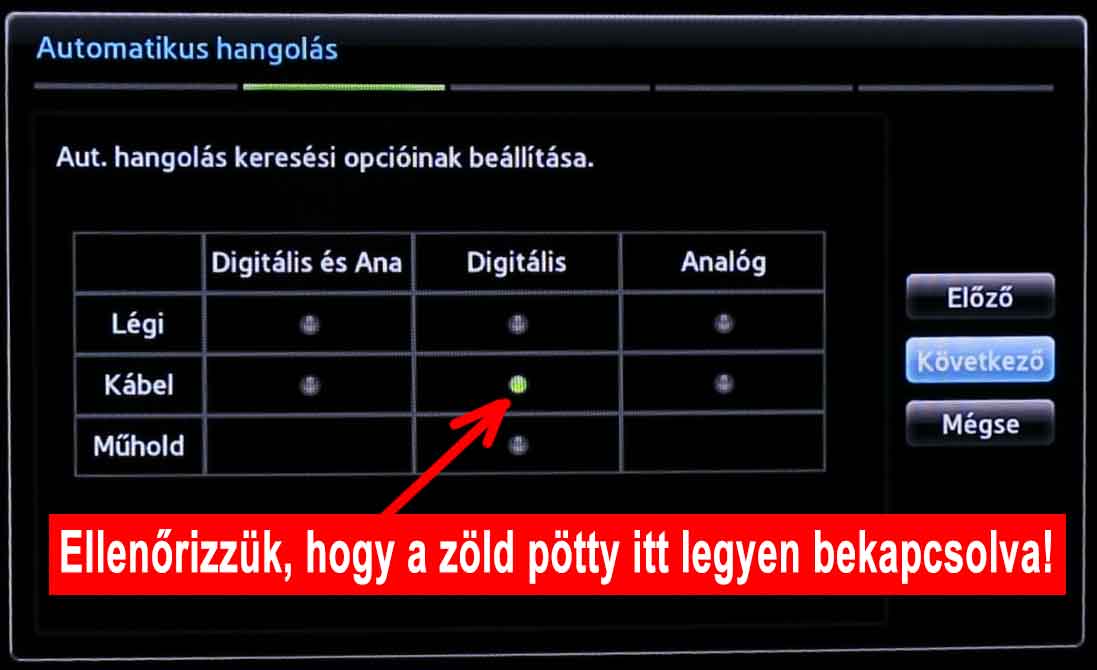
Navigieren Sie mit den Pfeiltasten zur Schaltfläche Weiter (Következő) auf der rechten Seite und drücken Sie die OK-Taste der Fernbedienung.
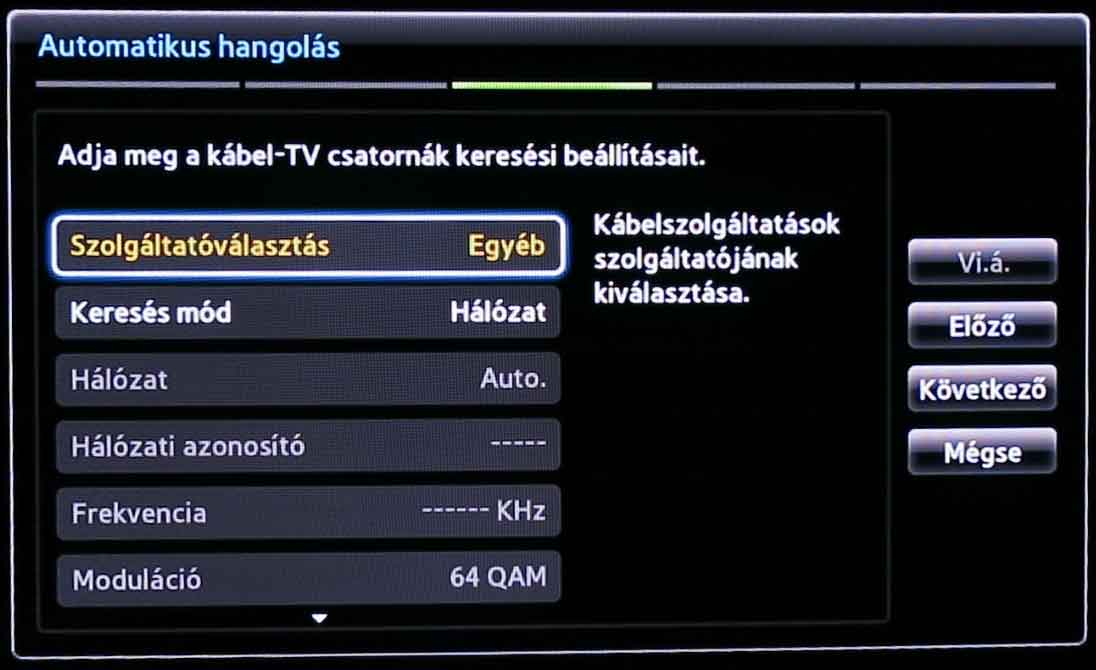
Navigieren Sie auch auf dem nächsten Bildschirm zur Schaltfläche „Weiter“ und drücken Sie diese ebenfalls mit der „OK“-Taste der Fernbedienung.
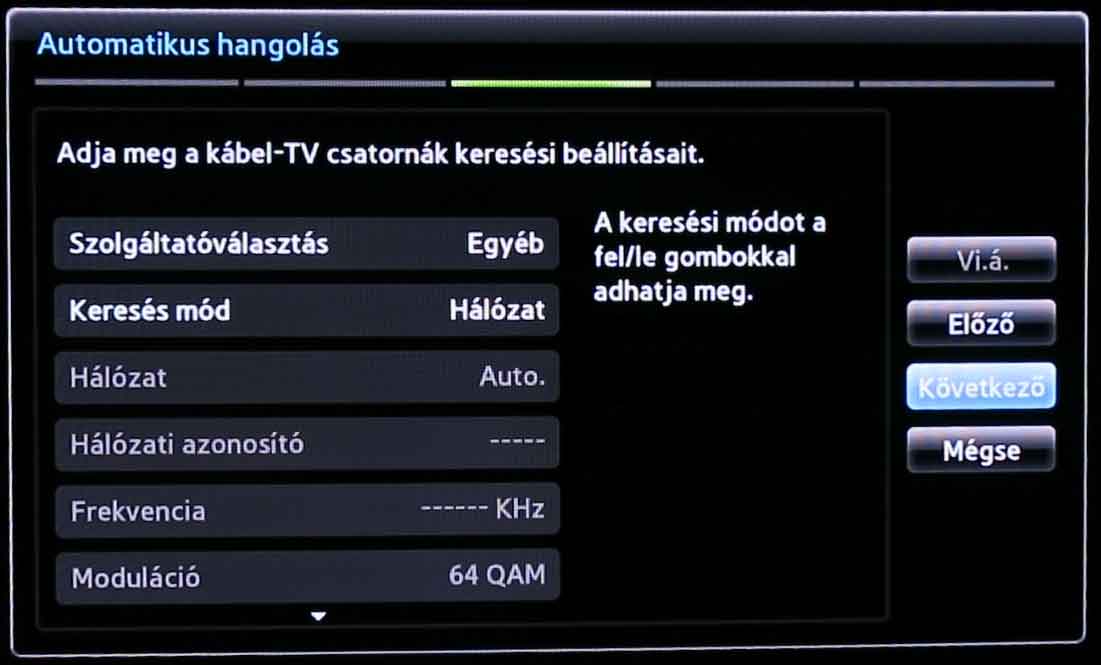
Der Sendersuchlauf startet nun. Bitte warten Sie geduldig, bis er abgeschlossen ist.
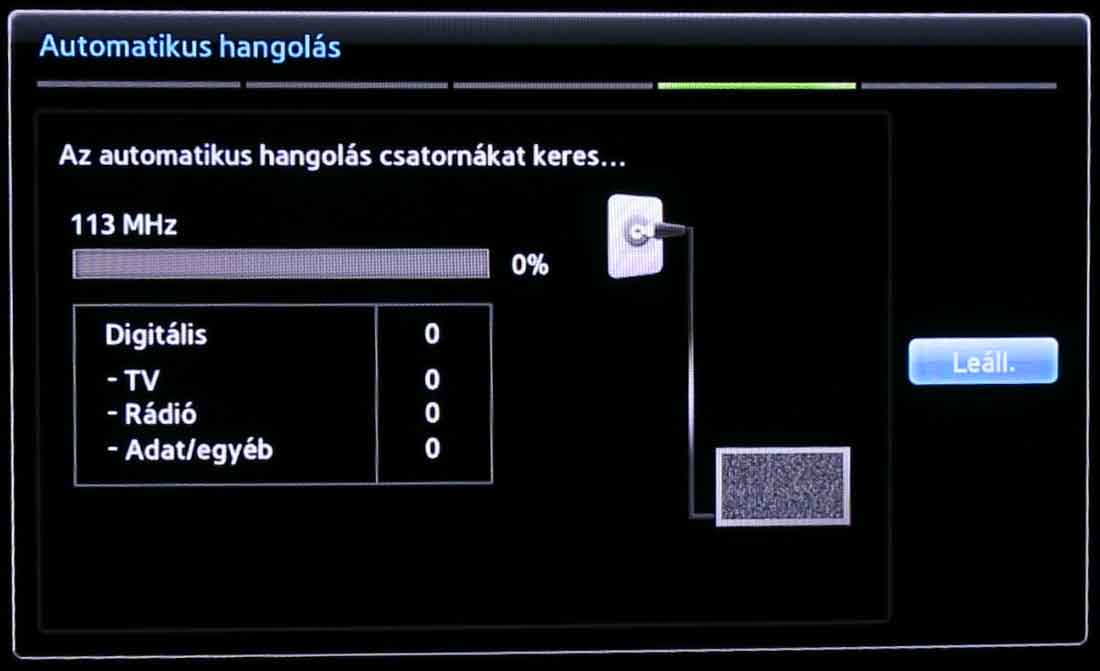
Die Suche kann mehrere Minuten dauern!
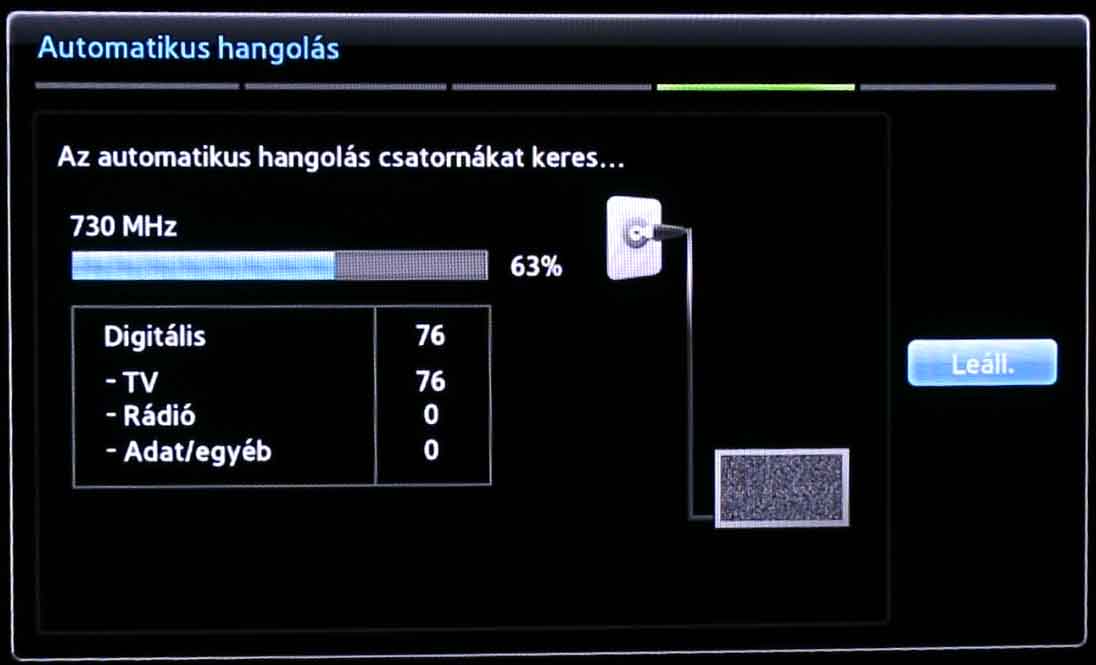
Auf dem Bildschirm mit der Meldung Automatische Suche abgeschlossen sehen Sie die Anzahl der gefundenen digitalen Kanäle.
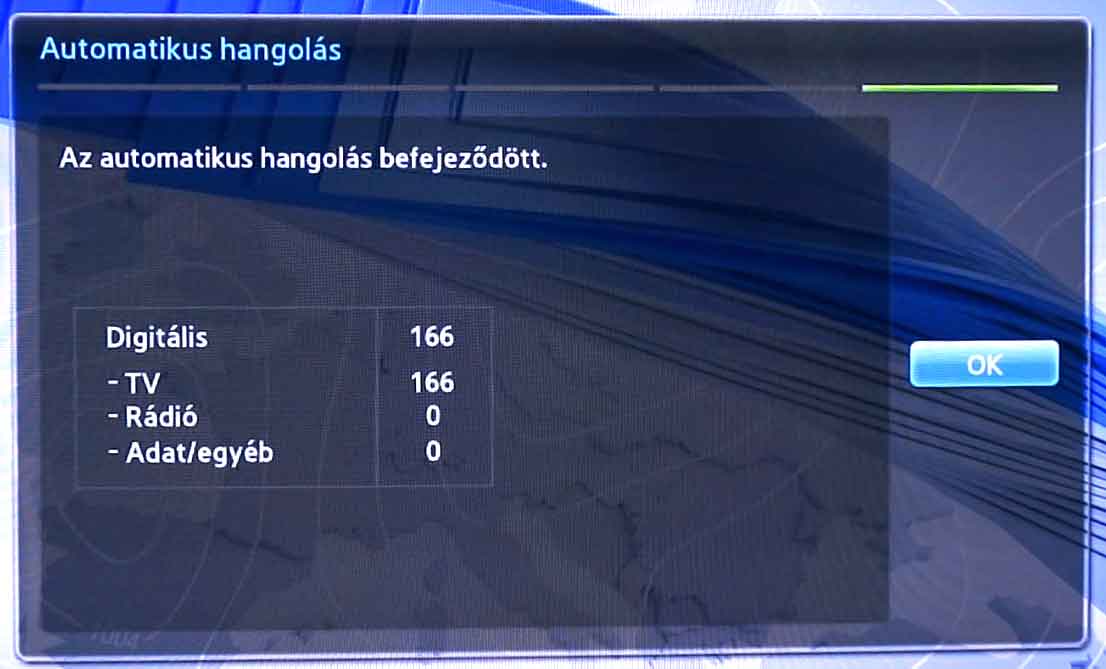
Sie können diesen Bildschirm mit der OK-Taste schließen und den folgenden Bildschirm mit der Exit-Taste (oder bei bestimmten Fernbedienungen mit der Back-Taste) der Fernbedienung beenden.
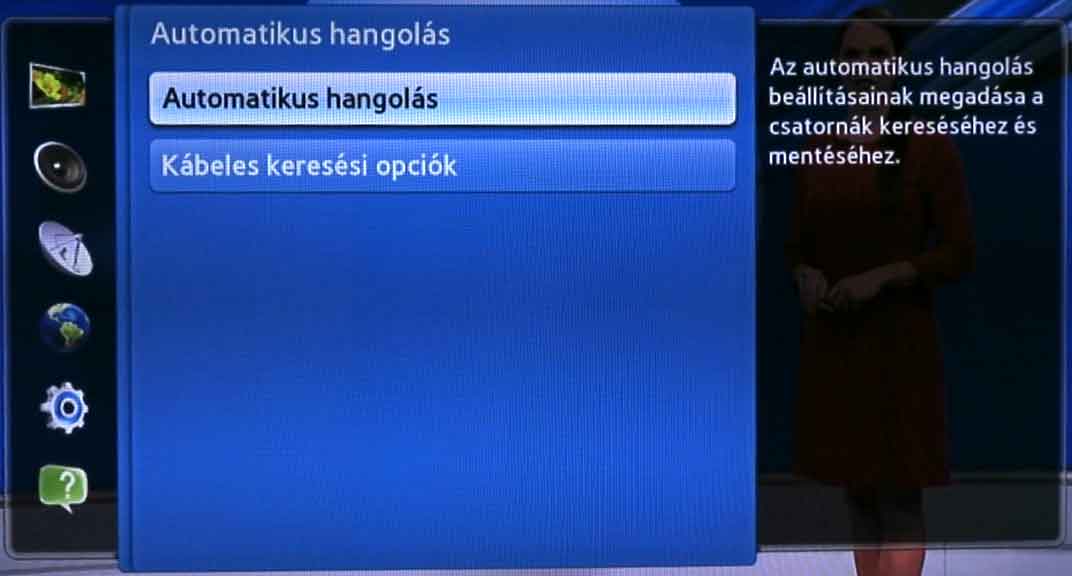
Nach erfolgreicher Einrichtung erscheint der erste Fernsehsender hinter dem Einstellungsbildschirm. Das Gerät wurde erfolgreich neu eingerichtet! Herzlichen Glückwunsch!
Drücken Sie die Menü-Taste auf der Fernbedienung, die sich über den 4 Pfeiltasten befindet.
(Bei einigen Fernbedienungen befindet sich diese oben links über den Pfeilen, bei anderen unter den Pfeilen.)
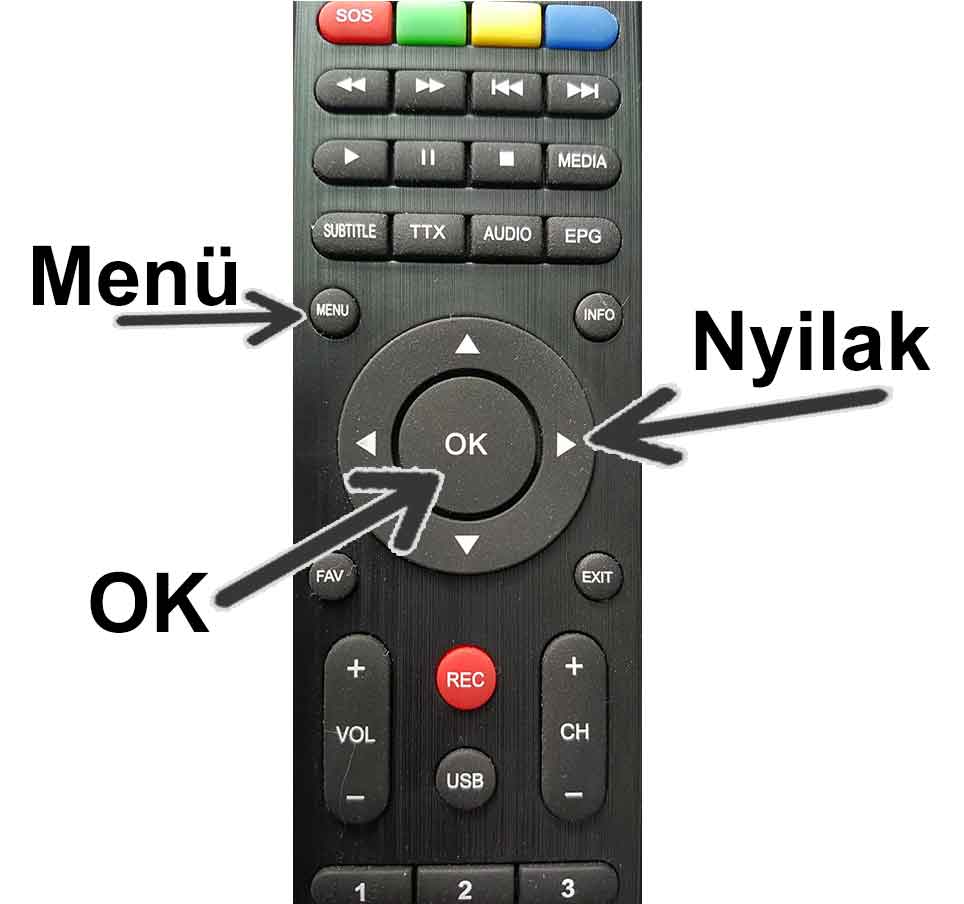
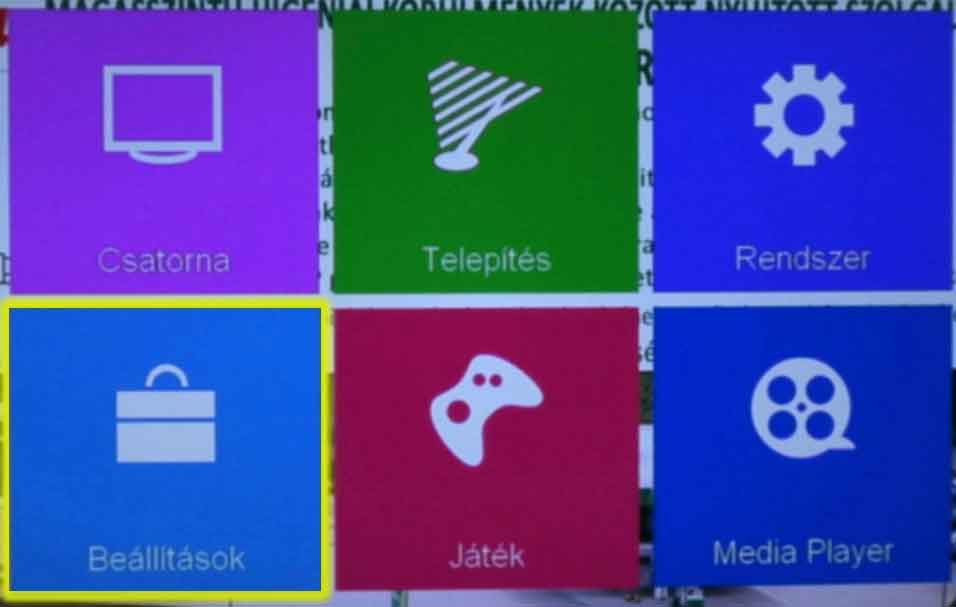
Es erscheinen 6 Menüpunkte:
- Kanal (Csatorna)
- Installation (Telepítés)
- System (Rendszer)
- Einstellungen (Beállítások)
- Spiel (Játék)
- und Media Player
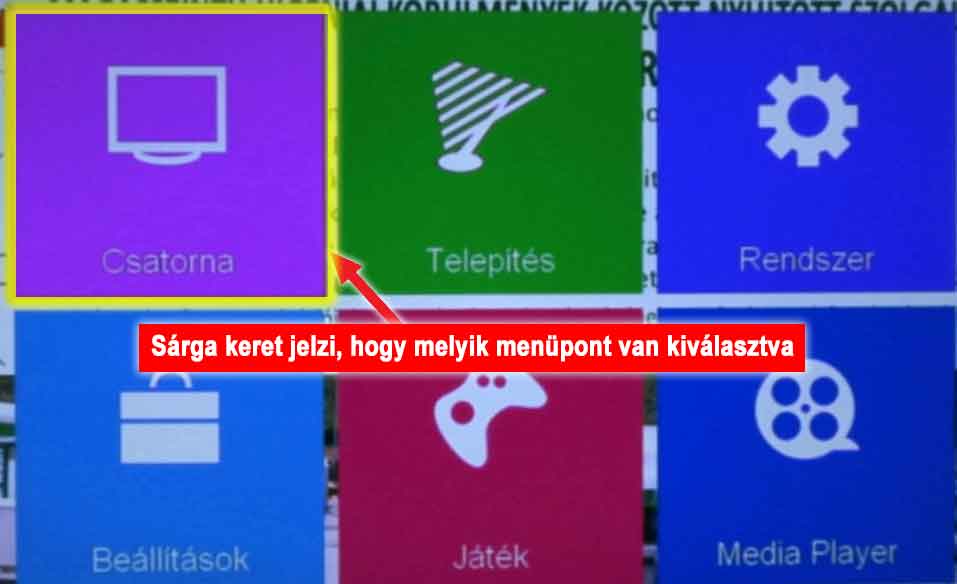
Navigieren Sie mit den Pfeiltasten auf der Fernbedienung zum Menüpunkt Einstellungen (Beállítások) und drücken Sie die OK-Taste.
(Ein gelber Rahmen zeigt den ausgewählten Menüpunkt an)
Hier können Sie mit den Auf- und Ab-Pfeilen der Fernbedienung navigieren. Wählen Sie unter dem Untermenü Information den Punkt Werkseinstellung (Gyári beállítás) und drücken Sie die OK-Taste in der Mitte der Pfeiltasten.
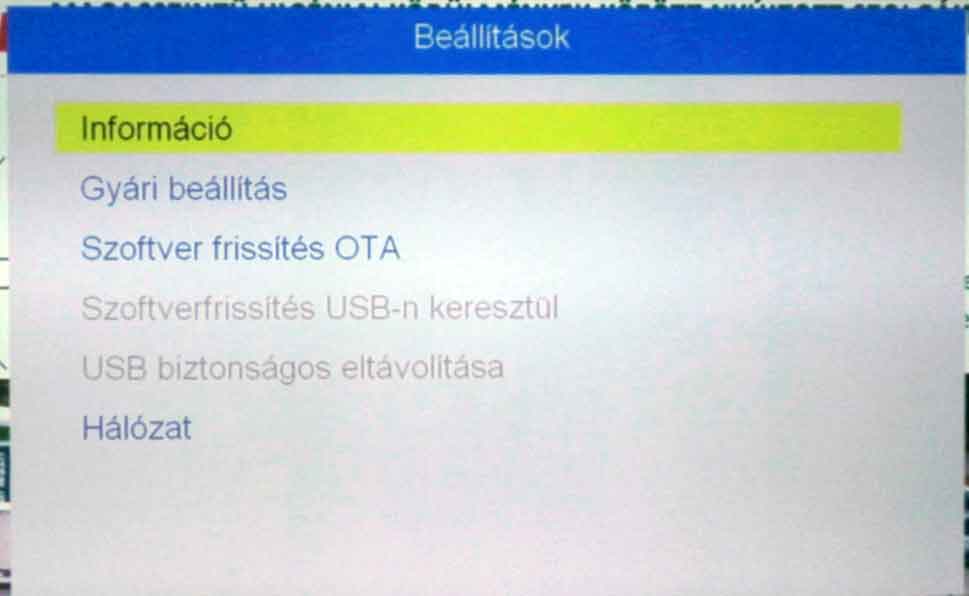
Starten Sie den Punkt Werkseinstellung durch Drücken der OK-Taste auf der Fernbedienung.
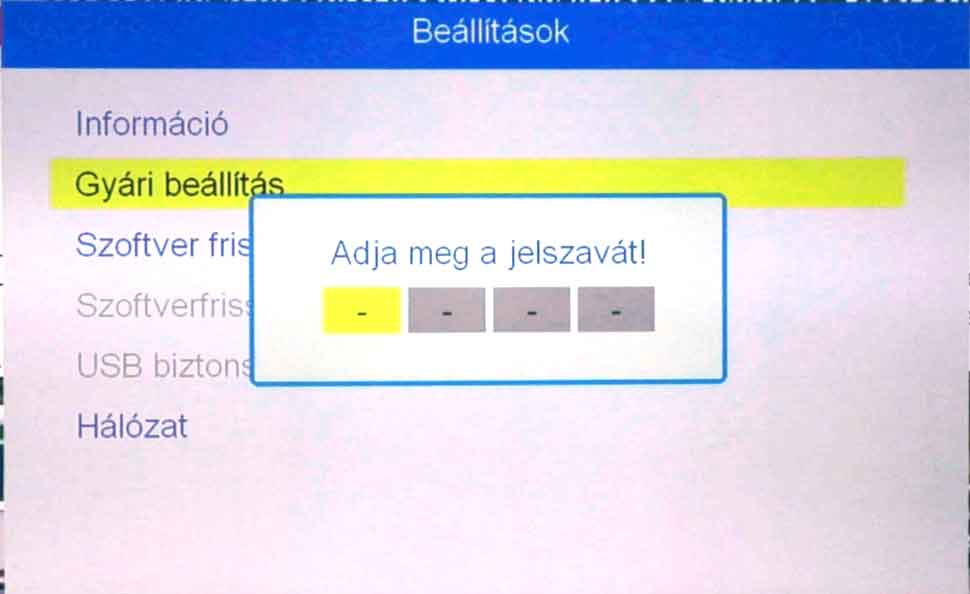
Geben Sie hier das Passwort ein. Das Passwort lautet viermal Null. Drücken Sie viermal hintereinander die Taste 0. Die eingegebenen Nullen werden nicht angezeigt; stattdessen erscheinen Sternchen.
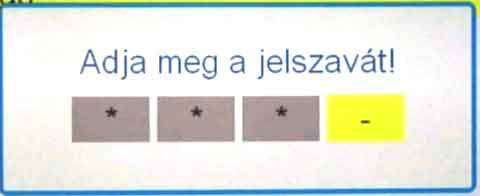
Nach korrekter Passworteingabe erscheint die Frage: "Dieser Vorgang löscht alle Benutzereinstellungen und Kanäle. Fortfahren?"
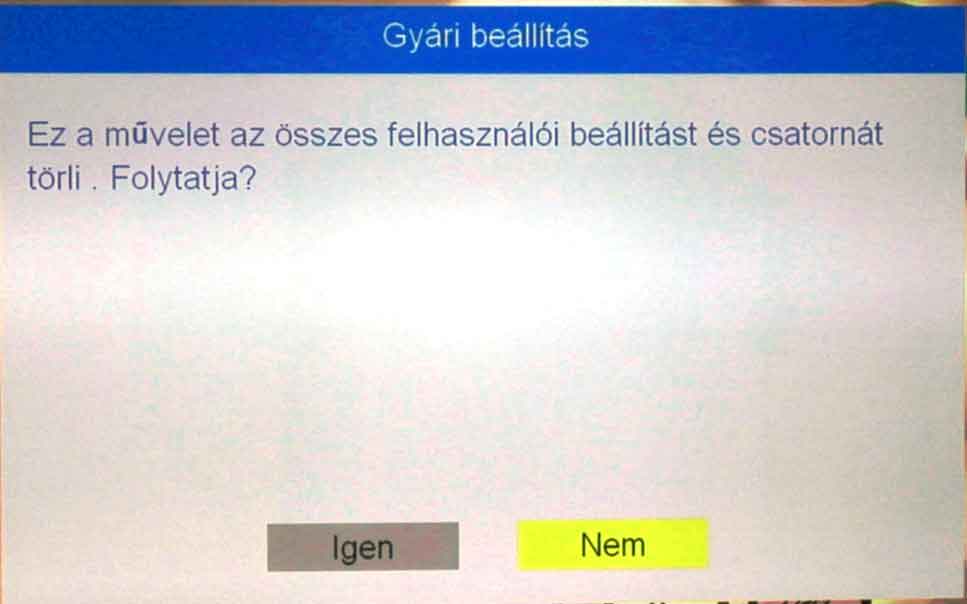
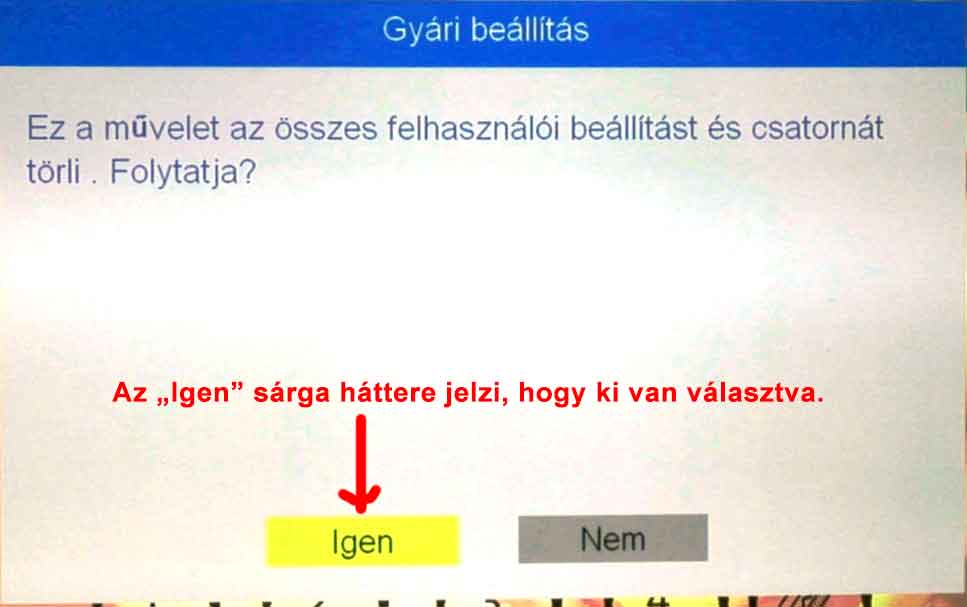
Wählen Sie mit dem Linkspfeil die Schaltfläche Ja (Igen) aus. Die Auswahl wird durch den gelben Hintergrund der Schaltfläche angezeigt. Drücken Sie dann die OK-Taste auf der Fernbedienung.
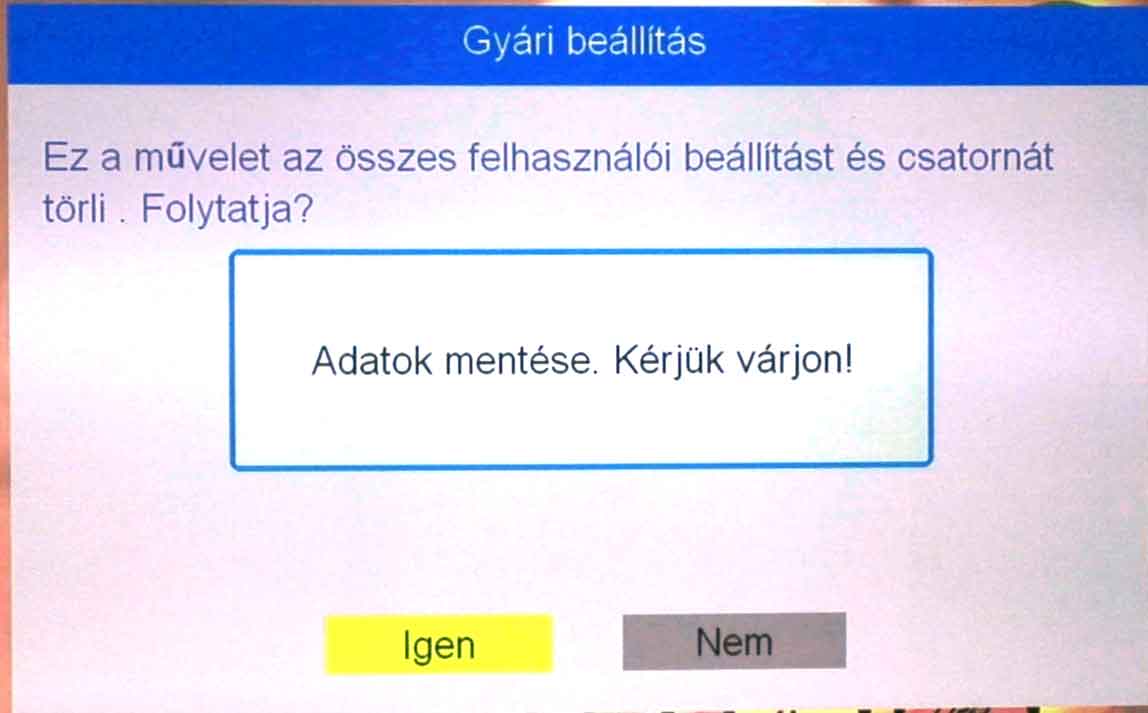
Nach dem Zurücksetzen auf die Werkseinstellungen startet das Gerät in wenigen Augenblicken neu.
Zuerst erscheint das Wort TRIAX in großen Buchstaben, danach öffnet sich automatisch das Setup-Menü. Der Bildschirm Einstellungen wird anfangs in einer Fremdsprache angezeigt. Keine Sorge.

Nach kurzer Zeit erscheint das Menü.
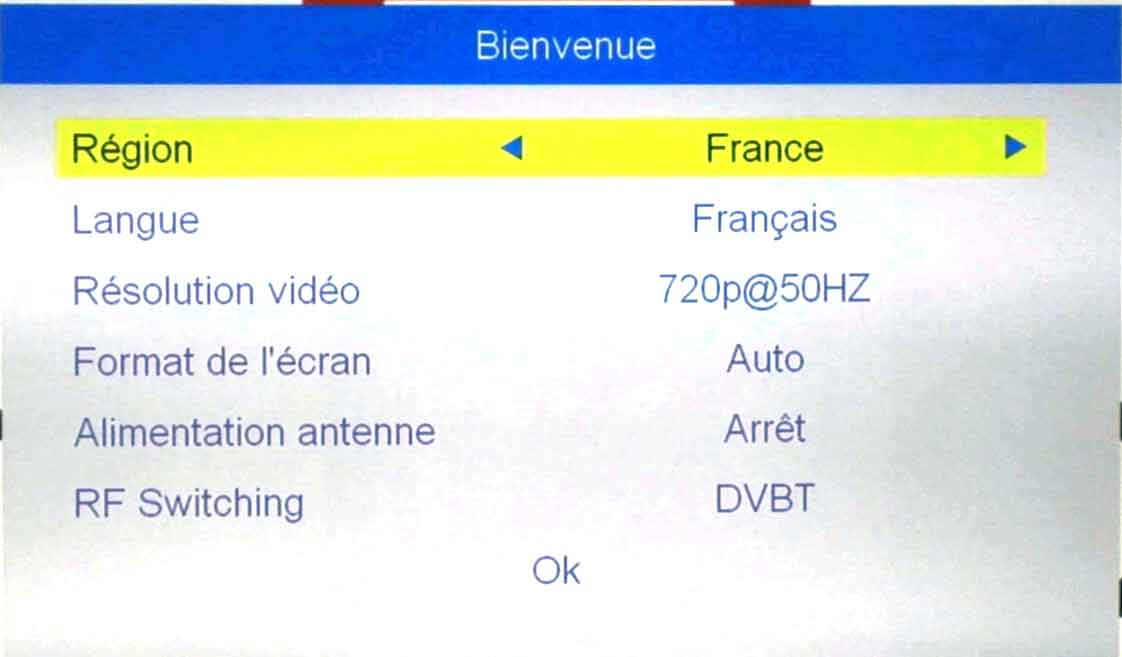
Drücken Sie den Ab-Pfeil auf der Fernbedienung, um die Option Langue (Sprache) auszuwählen, und suchen Sie mithilfe der Links- oder Rechtspfeile nach der Sprache Magyar (Ungarisch).
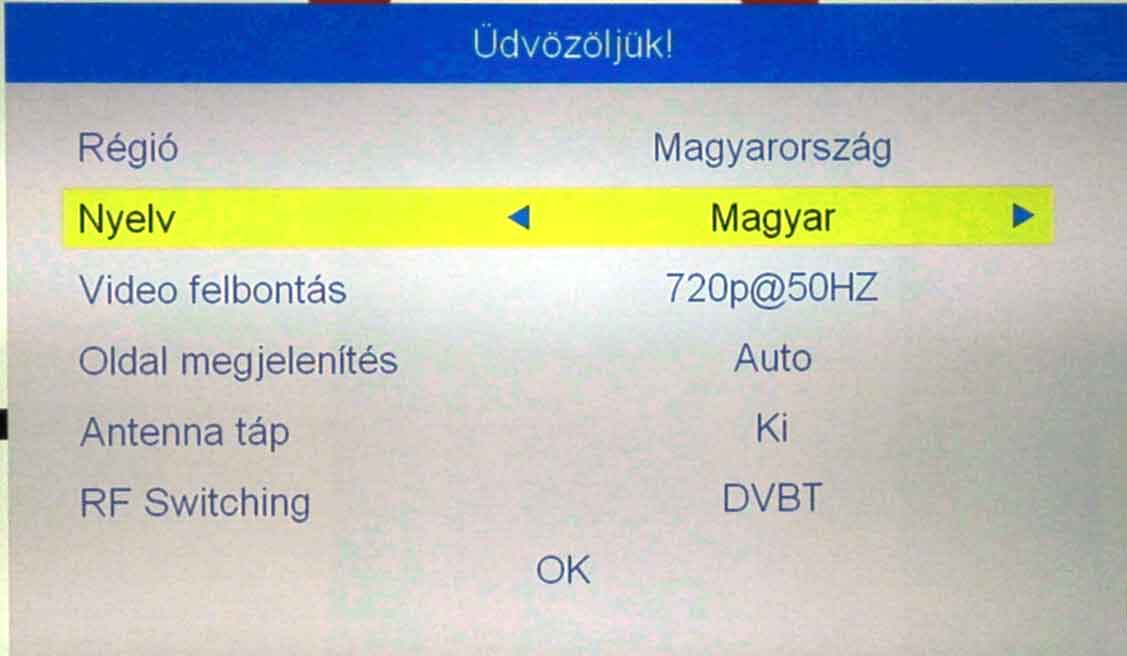
Kehren Sie dann durch Drücken des Auf-Pfeils zur Einstellung Region (Régió) zurück und stellen Sie dort wie oben beschrieben Magyarország (Ungarn) ein.
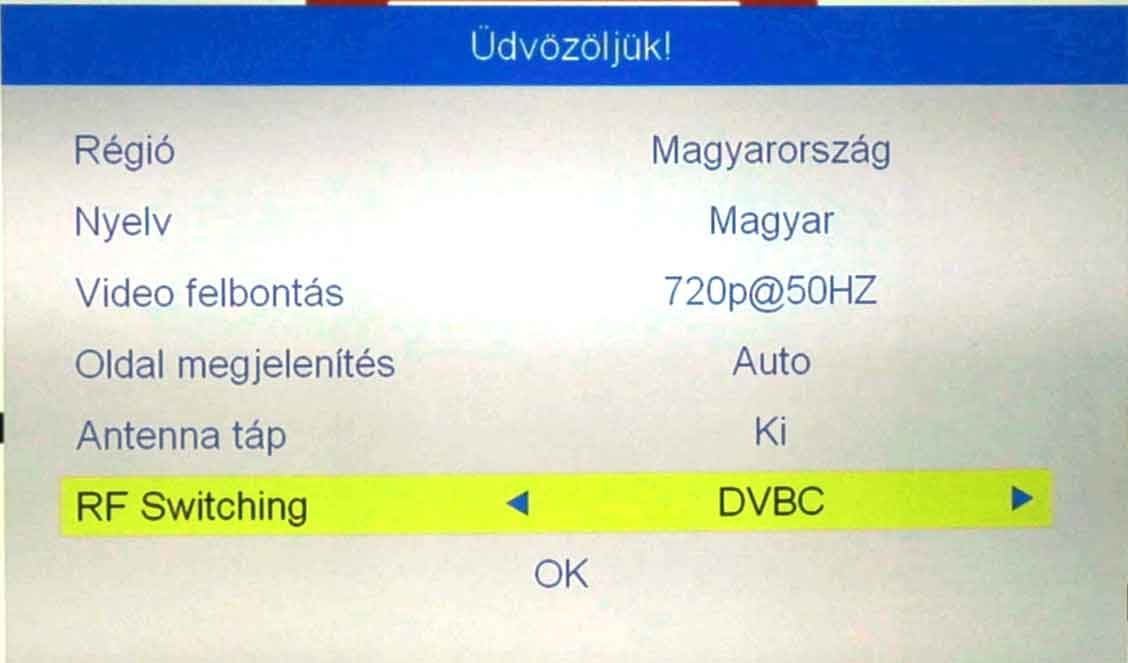
Wählen Sie mit der Ab-Taste den Punkt RF Switching aus und drücken Sie den Links- oder Rechtspfeil so oft, bis die Option DVBC erscheint.
Wählen Sie mit dem Ab-Pfeil die Schaltfläche OK aus und drücken Sie die OK-Taste auf der Fernbedienung.
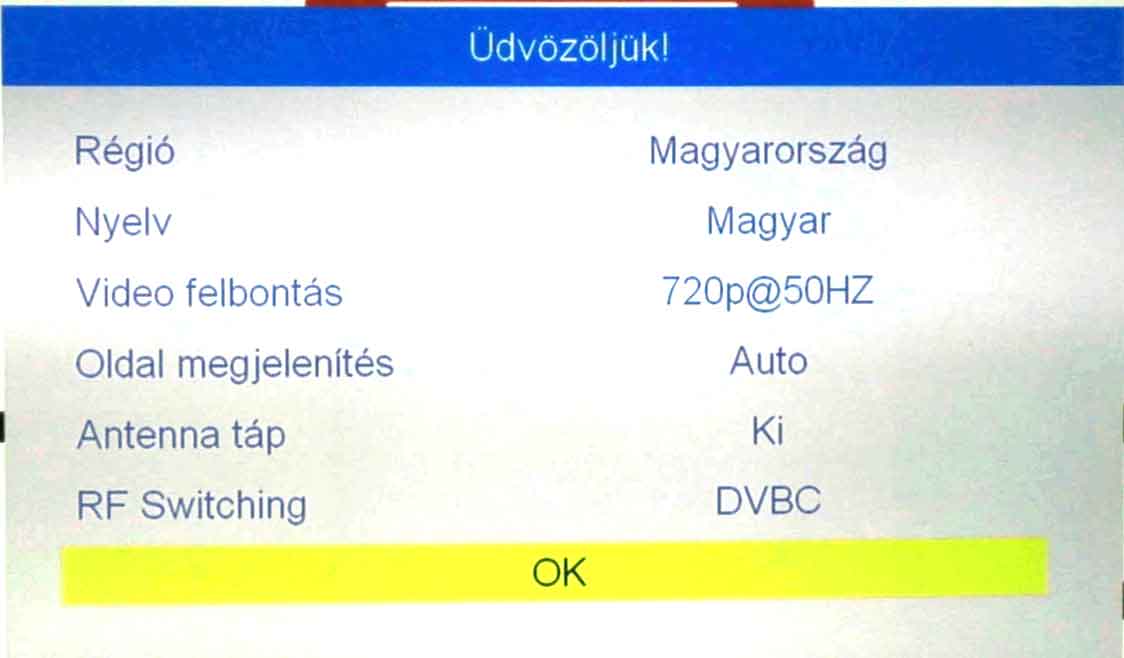
(Drücken Sie hier die Taste „EXIT“ oder „Back“ auf der Fernbedienung, um zum Hauptmenü zurückzukehren.)
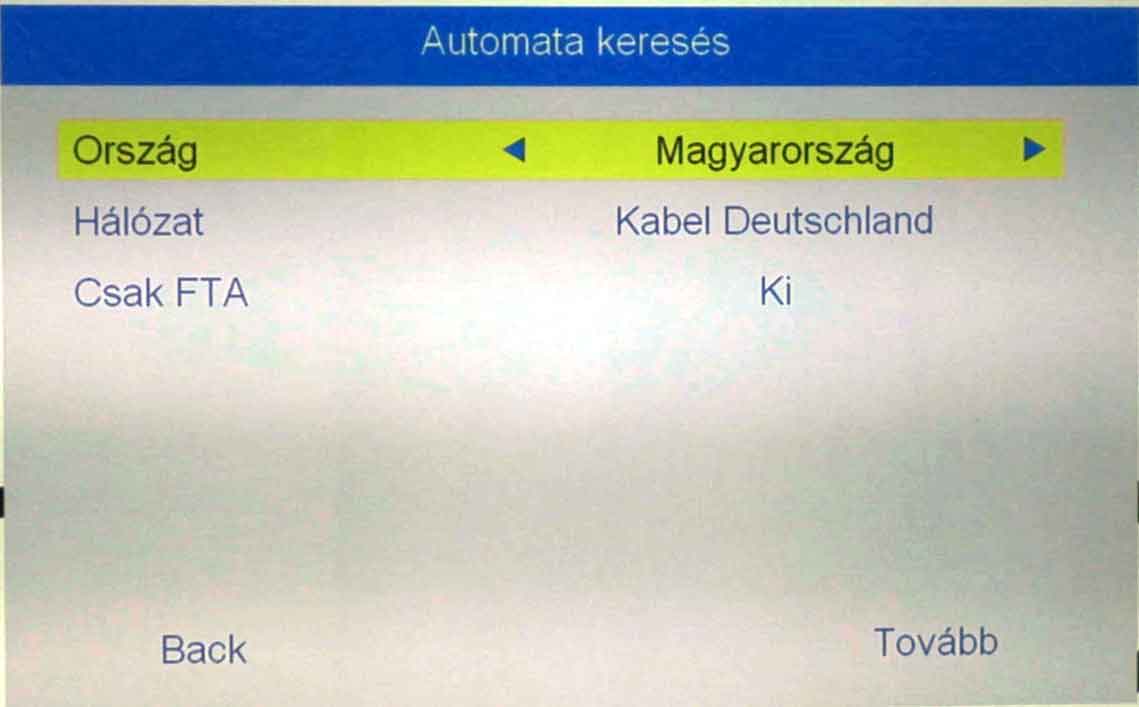
Navigieren Sie mit den Pfeiltasten zum Menü Installation (Telepítés) und starten Sie es mit der OK-Taste.
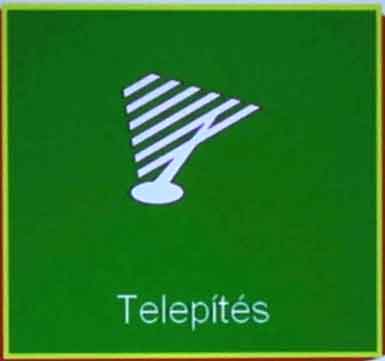
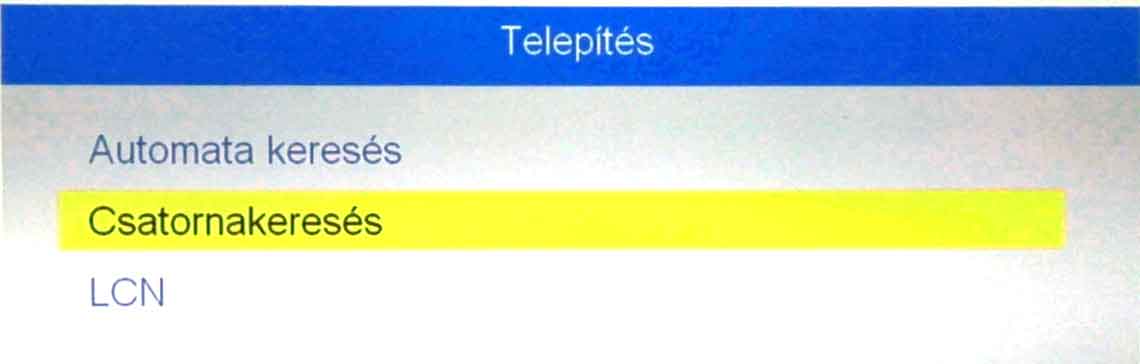
Wählen Sie im Fenster Installation unter Autom. Suche den Punkt Kanalsuche (Csatornakeresés) aus.
Stellen Sie auf dem folgenden Bildschirm Schnellsuche (Gyors keresés) die Werte wie folgt ein. Das Navigieren und Einstellen erfolgt mit den Pfeiltasten der Fernbedienung.
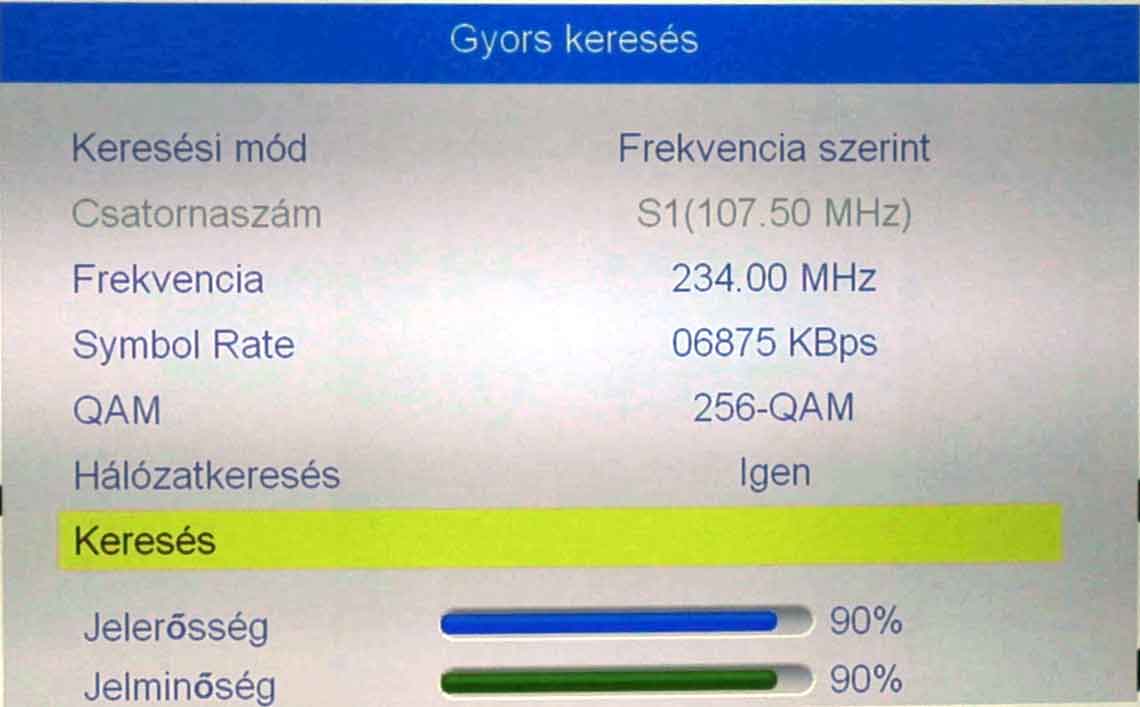
Stellen Sie den Suchmodus auf Nach Frequenz (Frekvencia szerint) ein.
Geben Sie bei Frequenz mithilfe der Zifferntasten den Wert 234,00 MHz ein, indem Sie nacheinander die Tasten 2, 3, 4, 0 und 0 drücken.
Ändern Sie den Wert für die Symbolrate auf 06875 KBps mithilfe der Zifferntasten.
Stellen Sie den Wert für QAM bei Bedarf mit den Links- oder Rechtspfeilen auf 256 ein.
Stellen Sie die Netzwerksuche (Hálózatkeresés) auf Ja (Igen) um, navigieren Sie dann zum Punkt Suche und drücken Sie die OK-Taste auf der Fernbedienung.
Nach einigen Minuten erscheint die Meldung „Mentés, kérjük várjon!“ (Speichern, bitte warten!).
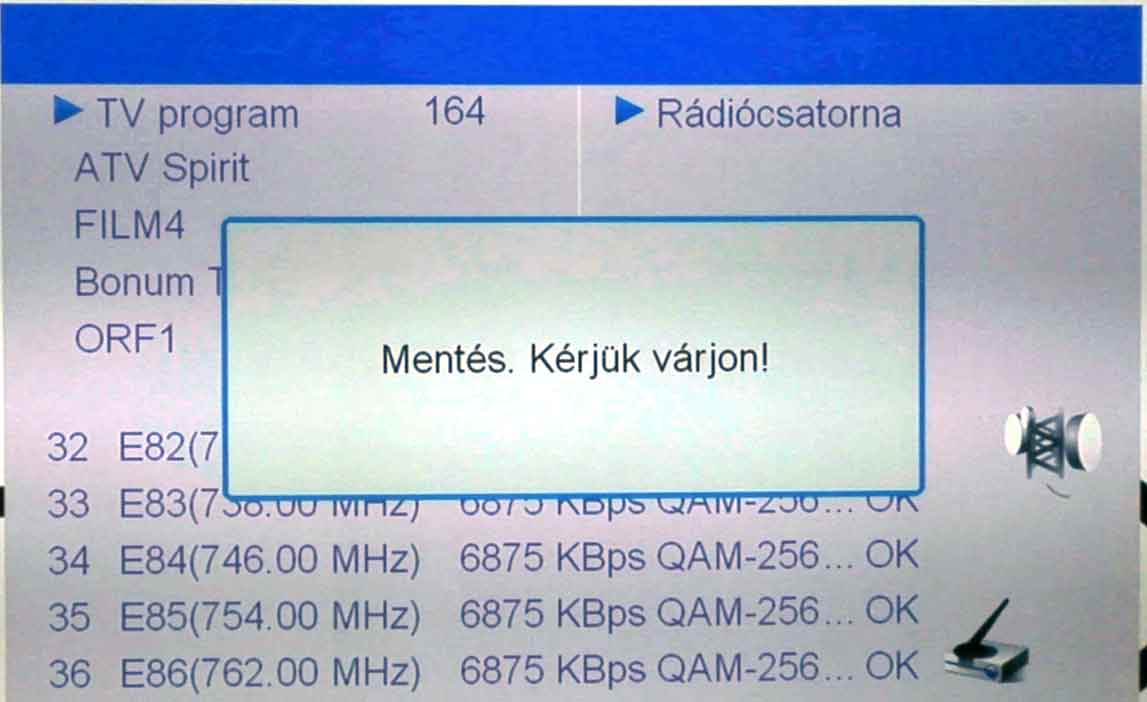
Nach wenigen Augenblicken verschwindet der Einstellungsbildschirm automatisch und Sie können Ihre Lieblingssendungen ansehen. Sollte er nicht verschwinden, drücken Sie die Taste Exit oder Back.
Das Gerät wurde erfolgreich eingerichtet! Herzlichen Glückwunsch!
In die Adresszeile eines beliebigen Browsers (Internet Explorer, Mozilla Firefox, Opera, Chrome) muss der folgende Link eingegeben werden: https://webmail.saghysat.hu/
Benutzername: Wenn die E-Mail-Adresse valami@saghysat.hu lautet, dann valami@saghysat.hu. Das Passwort ist das bei der Registrierung erhaltene Passwort.
Die Webmail-Oberfläche funktioniert ähnlich wie E-Mail-Programme (z. B. Outlook Express).
Z. B., wenn die E-Mail-Adresse valami@saghysat.hu lautet.
- IMAP-Server: mail.saghysat.hu
- Port: 143
- Benutzername: valami@saghysat.hu (gemäß dem obigen Beispiel)
- Verbindungssicherheit: STARTTLS
- Authentifizierungsmethode: Normales Passwort
- SMTP-Server: smtp.saghysat.hu
- Port: 587
- Verbindungssicherheit: STARTTLS
- Authentifizierungsmethode: Normales Passwort
- Benutzername: valami@saghysat.hu (gemäß dem obigen Beispiel)
Wie die meisten Kabelmodems verfügen auch die von uns verwendeten Modems over einen Standard-10-Base-T-Ethernet-Anschluss. Über diesen stellt ein UTP-Kabel die Verbindung zwischen dem Modem und der Netzwerkkarte des Computers her.
Die Signale des Fernsehers und des Kabelmodems gelangen over dasselbe physische Medium zum Nutzer; dennoch können die beiden Geräte störungsfrei gleichzeitig genutzt werden, da sie unterschiedliche Frequenzen verwenden.
Eine spezielle Art von Viren, die sich selbstständig verbreitet, indem sie sich in sehr vielen Exemplaren vervielfältigt. Im Zeitalter des Internets infizieren und verbreiten sich die erfolgreichsten Würmer als Dateianhang in elektronischen Nachrichten oder durch das Ausnutzen von Sicherheitslücken in verschiedenen Systemen.
Ein gemeinsamer Verbindungspunkt für Netzwerkgeräte. Hubs werden typischerweise in lokalen Netzwerken verwendet, um Computer und andere Geräte miteinander zu verbinden. Einfachere passive Hubs kopieren die am Eingangsport eingehenden Pakete während ihres Betriebs ohne Interpretation und Auswahl an alle anderen Ports als Ausgang, sodass jedes an diesen Hub angeschlossene Netzwerkgerät sie erhält. Im Gegensatz dazu interpretieren aktive oder intelligente Hubs die empfangenen Pakete und leiten sie nur an den Port weiter, an dem sich das Ziel des Pakets befindet. Dies erfordert ein komplexeres Gerät, das jedoch eine wesentlich größere Bandbreite bietet, da es auch den parallelen Verkehr zwischen verschiedenen Knotenpunkten ermöglicht.
Ein Signalwandlergerät, das den Computer mit dem Kabelfernsehnetz verbindet; im Vergleich zu herkömmlichen Telefonmodems ist das Kabelmodem zu einer um eine Größenordnung höheren Datenübertragungsgeschwindigkeit (Mbit/s) fähig.
Thomson modem, Lancity modem, CISCO modem, Arris modem
Der Kabelinternetdienst nutzt das Netz des Kabelfernsehanbieters für die Hochgeschwindigkeits-Datenübertragung. Bei der Internetnutzung fallen keine Telefonkosten an, sondern nur eine feste, jeden Monat kalkulierbare monatliche Gebühr. Der Dienst ermöglicht eine zeitlich und datenvolumenmäßig unbegrenzte Nutzung.
(Media Access Control) Eine zur eindeutigen Identifizierung von Netzwerkgeräten (Netzwerkkarte, Router) verwendbare, per Programm auslesbare Nummer. Diese Kennung ist bei jedem in ein Netzwerk eingebundenen Gerät eindeutig. Sie besteht aus 12 Zeichen und kann Buchstaben des englischen Alphabets von A bis F sowie die Ziffern von 0 bis 9 enthalten. Der Internetdienstanbieter identifiziert die Abonnenten anhand der MAC-Nummer und der zugewiesenen IP-Adresse. Abfrage der MAC-Nummer der Netzwerkkarte unter Windows XP: Start - Ausführen - cmd - ok. Wenn Sie die folgende Zeile in die Eingabeaufforderung eingeben: ipconfig /all und dann die Eingabetaste drücken, erhalten Sie das Ergebnis in der Zeile Physische Adresse.
Ein intelligentes Netzwerkgerät, dessen Aufgabe es ist, eingehende Datenpakete auf dem optimalsten Weg an das Ziel weiterzuleiten. Um diese Aufgabe zu erfüllen, führen Router eine Routing-Tabelle, anhand derer sie entscheiden können, welcher von ihnen direkt erreichbare Knotenpunkt das gerade in Verarbeitung befindliche Paket erhalten soll, damit es auf dem kürzesten Weg an das Ziel gelangen kann. Im Internet erfüllt jede Zwischenstation auch Routing-Funktionen.
Unverlangte Werbe-E-Mails, Junk-Mails, auch bekannt als SPAM, die häufig die Postfächer überschwemmen. Je nach Inhalt unterscheidet man verschiedene Arten: SPAM kann eine Massen-Geschäfts-E-Mail, eine E-Mail zur Organisation eines MLM-Systems, ein Kettenbrief usw. sein. Ihr gemeinsames Merkmal ist, dass diese E-Mails von den Absendern massenhaft an die ihnen zur Verfügung stehenden Adresslisten versendet werden. Ihre E-Mail-Adresse kann auf verschiedene Weisen in die Adresslisten dieser Unternehmen gelangen. Einige davon sind:
- Sie finden Ihre E-Mail-Adresse zufällig.
- Sie abonnieren einen Newsletter, dessen Herausgeber die Adressen seiner Kunden skrupellos weiterverkauft.
- Sie geben Ihre eigene E-Mail-Adresse auf einer Website oder in einer Newsgroup öffentlich an.
- Wenn Ihre E-Mail-Adresse in einer Nachricht enthalten ist, die von Ihren Bekannten weitergeleitet wird, ohne dass der Verlauf daraus gelöscht wird.
Von diesen Adresslisten wieder herunterzukommen ist sehr schwer, meist unmöglich; der einzige praktische Weg dazu ist praktisch die Löschung der E-Mail-Adresse, aber das ist sehr oft nicht zielführend. Daher ist es praktisch, zum Schutz gegen SPAM eine SPAM-Filterlösung zu wählen, die uns die Zeit und die Last des Durchsehens und Löschens von SPAM abnimmt.
Eine Computersoftware, die sich selbst vervielfältigen und verbreiten kann. Der Softwarevirus entsteht im Gegensatz zu seinem biologischen Gegenstück nicht auf natürlichem Wege, sondern wird von Programmierern erschaffen, die somit auch seine Fähigkeiten und die von ihm verursachten Schäden bestimmen.
Die eindeutige Kennung von Computern, die an das Internet angeschlossen sind. Nach dem aktuellen Standard besteht sie aus vier durch Punkte getrennten Dezimalzahlen (der Wert der Zahlen kann zwischen 0 und 255 liegen), z. B.: 192.168.102.98. Abfrage der IP-Adresse der Netzwerkkarte unter Windows XP: Start - Ausführen - cmd - ok. Wenn Sie die folgende Zeile in die Eingabeaufforderung eingeben: ipconfig und dann die Eingabetaste drücken, erhalten Sie das Ergebnis in der Zeile IP-Adresse.
In bestimmten Fällen besteht die Möglichkeit zur Fernunterstützung.
Mit Hilfe des von hier herunterladbaren Programms können wir durch Eingabe einer Kennung (ID) und eines Passworts (Password) für die Dauer der Hilfestellung Ihren Computerbildschirm übernehmen und Ihnen so effizient und schnell helfen.
WICHTIG: Wir können auf den Bildschirm NUR während der Ausführung des Programms zugreifen und NUR dann, wenn Sie die Kennung und das Passwort angeben. Das Programm generiert beim Start immer ein neues Passwort.